موقع زفافكم مجاني، ويقع على عنوان واحد في eventadore.com ترسلونه إلى الجميع: على بطاقة الدعوة، أو عبر WhatsApp، أو كرمز QR. يقرأه ضيوفكم بلغتهم ويردّون عليه مباشرة، وكل رد يصل إلى قائمة ضيوفكم.
يمكنكم البدء دون حساب. خصّصوا نحو خمس عشرة دقيقة للنسخة الأولى.
1 · ابدأوا
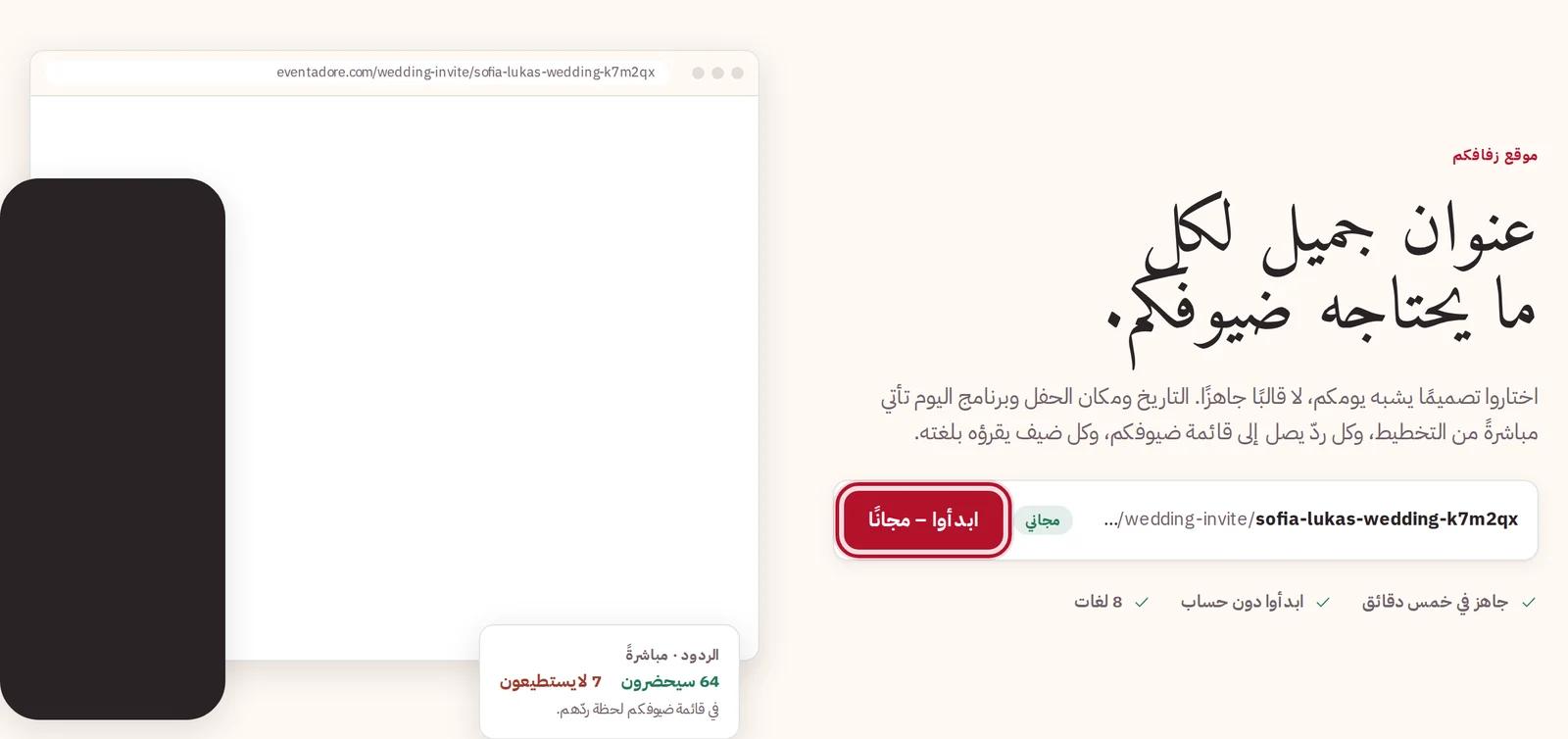
افتحوا موقع الزفاف في أعلى أي صفحة واضغطوا ابدأوا – مجانًا. إذا لم تكونوا قد سجّلتم الدخول، تُحفظ مسودتكم في هذا المتصفح حتى تنشروها — وتقول أداة الإنشاء ذلك: محفوظ في هذا المتصفح حتى النشر. وإذا كنتم قد سجّلتم الدخول، تفتح الصفحة نفسها أداة الإنشاء الخاصة بكم، أو موقعكم في صفحة التخطيط بمجرد أن يصبح لديكم موقع.
صفحة موقع الزفاف، مع ابدأوا – مجانًا
2 · أنتما الاثنان
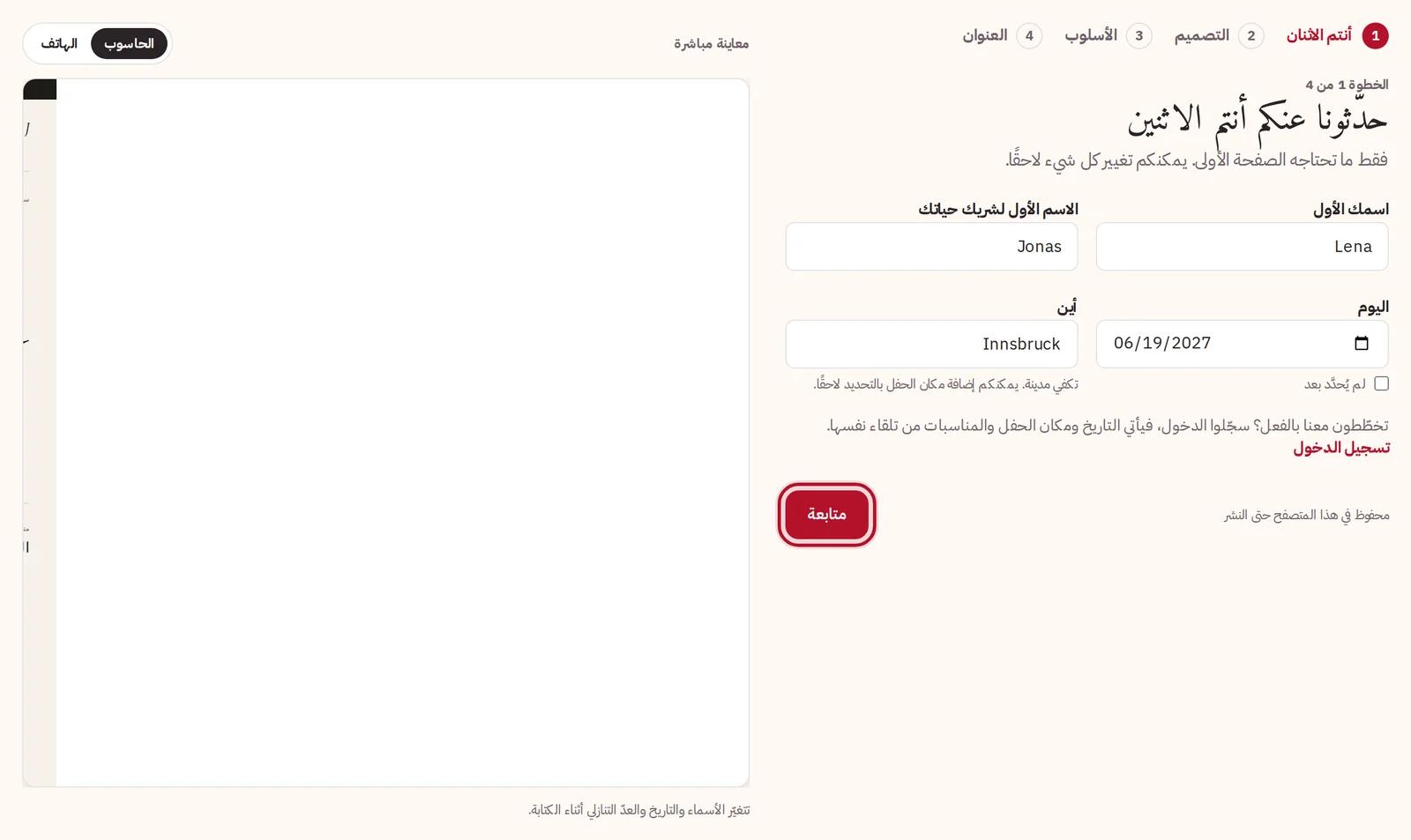
تسأل الخطوة 1 من 4 عمّا تحتاجه الصفحة الأولى فقط: اسمك الأول، والاسم الأول لشريك حياتك، واليوم — أو حدّدوا لم يُحدَّد بعد — وأين، حيث يكفي اسم مدينة. تتغيّر المعاينة المباشرة على اليسار أثناء الكتابة.
إذا كنتم قد سجّلتم الدخول وتخطّطون معنا، يكون اسماكما مُعبّأين مسبقًا ويأتي اليوم والمكان من صفحة التخطيط: وتقول الخطوة
مأخوذ من التخطيط.
الخطوة 1: اسماكما واليوم والمكان، بجانب المعاينة المباشرة
3 · التصميم
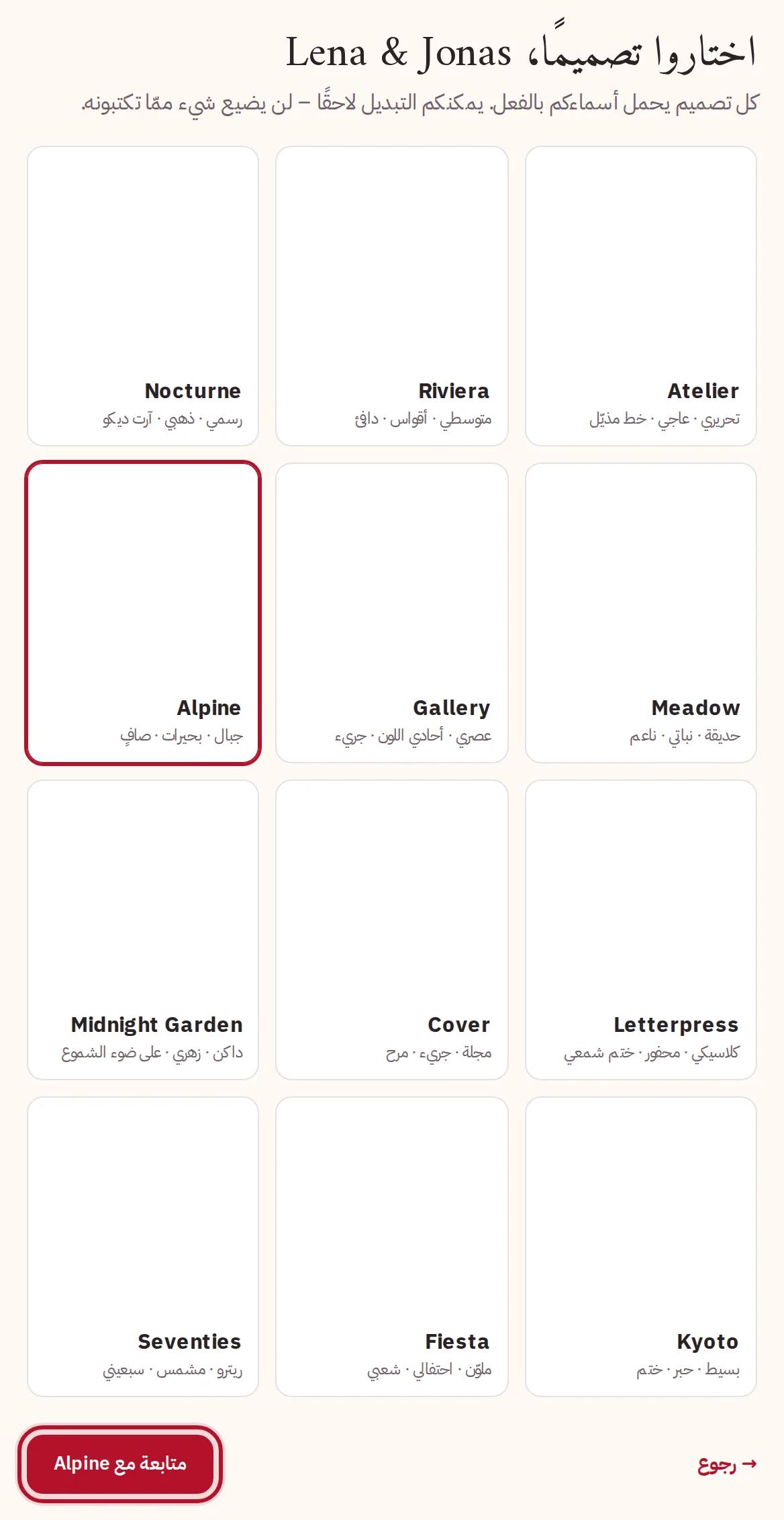
هناك اثنا عشر تصميمًا، وكل واحد منها معروض مسبقًا باسميكما وبصور نموذجية. اختاروا واحدًا واضغطوا متابعة في الأسفل — يحمل الزر اسم التصميم الذي اخترتموه. يمكنكم التبديل إلى تصميم آخر في أي وقت لاحقًا؛ وتبقى نصوصكم وصوركم كما هي.
اثنا عشر تصميمًا، في كل منها اسماكما
4 · الأسلوب
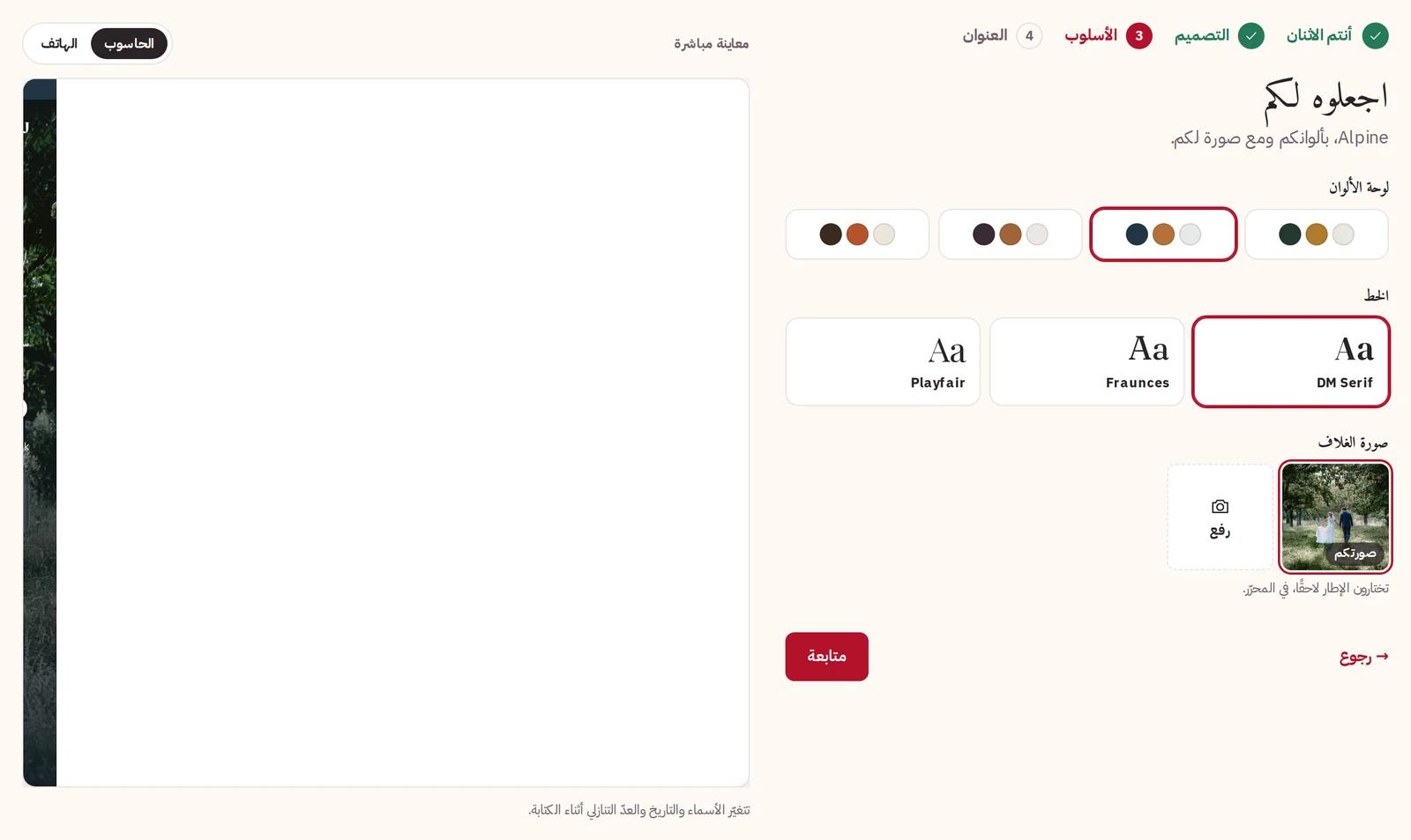
اختاروا لوحة الألوان والخط — لكل تصميم خياراته الخاصة. تحت صورة الغلاف، اضغطوا رفع واختاروا صورة لكما معًا؛ أول صورة تضيفونها تصبح الغلاف. أمّا ما يبقى داخل الإطار فتختارونه لاحقًا، في المحرّر.
لوحة الألوان والخط وصورة الغلاف
5 · عنوانكم
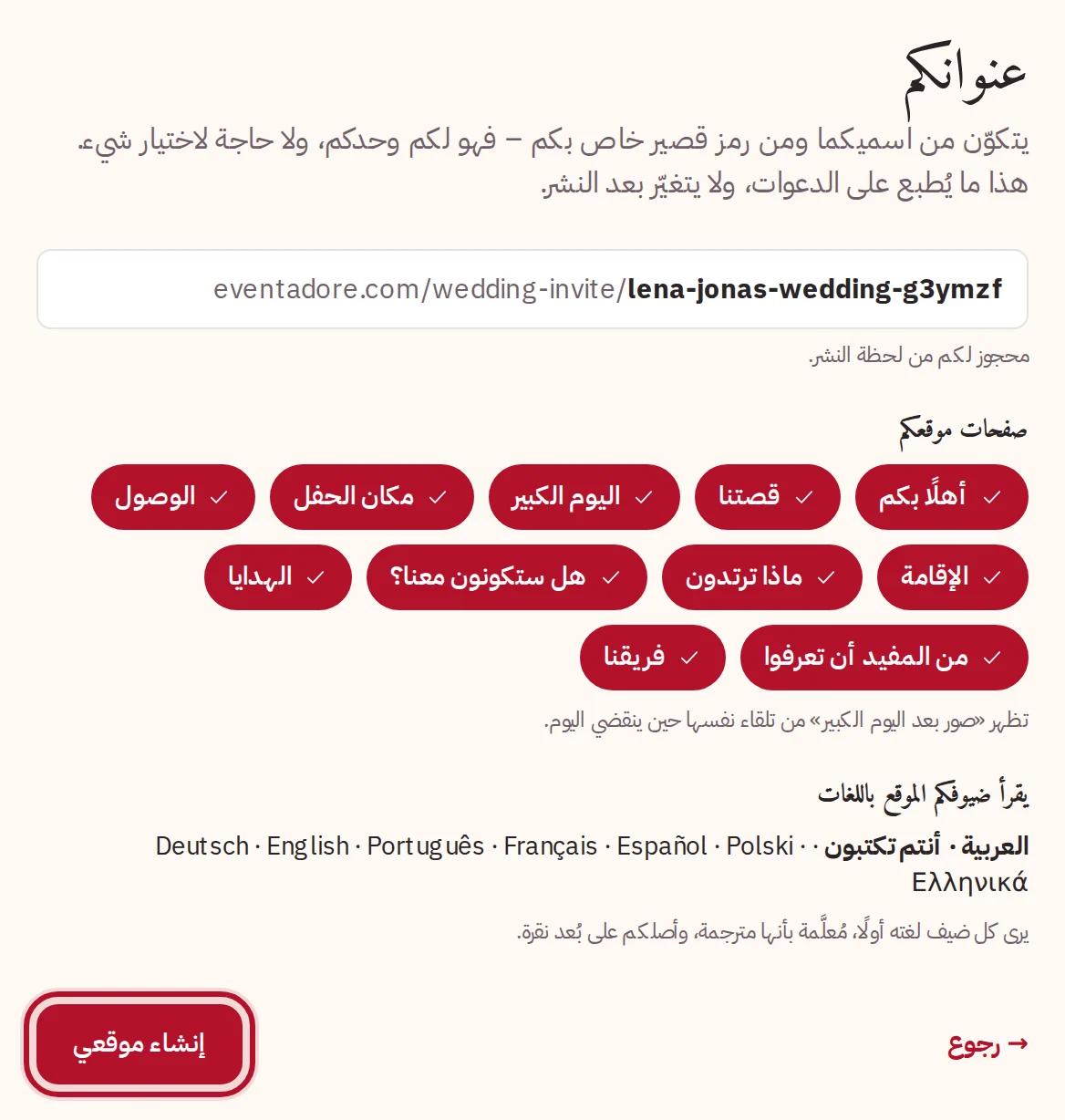
يُنشأ عنوانكم من أجلكم: اسماكما الأولان، وكلمة «wedding»، ورمز قصير خاص به. لا شيء عليكم أن تختاروه أو تكتبوه، ولا يمكن لأحد غيركم أن يحصل عليه أبدًا.
تحته، تعرض صفحات موقعكم الأقسام التي يبدأ بها موقعكم — اضغطوا على أحدها لاستبعاده. ويعرض يقرأ ضيوفكم الموقع باللغات اللغات الثماني. اضغطوا إنشاء موقعي.
عنوانكم، وصفحات موقعكم، واللغات
6 · اكتبوا أقسامكم
للمحرّر أربعة تبويبات: الأقسام والتصميم والخصوصية واللغات. في الأقسام، افتحوا قسمًا للكتابة فيه، وحرّكوه بالأسهم، واستخدموا مربّع الاختيار الخاص به لإظهاره أو إخفائه. اكتبوا مرة واحدة، بلغتكم. تتنقّل المعاينة المجاورة بين الحاسوب والهاتف، ويُحفظ كل شيء أثناء الكتابة — ويقول الشريط في الأعلى تم الحفظ.
المحرّر وقسم أهلًا بكم مفتوح مع معاينة الهاتف
بعض الأقسام تملأ نفسها من صفحة التخطيط: يعرض اليوم الكبير مناسبات قائمة ضيوفكم وأوقات برنامج يومكم، ويعرض مكان الحفل المكان الذي حجزتموه مع عنوانه، ويعرض فريقنا مقدّمي الخدمات الذين حجزتموهم هنا، مع رابط إلى الملف التعريفي لكل منهم. قسم فريقنا مفعّل منذ البداية؛ ولإخفائه ألغوا تحديد عرض فريقنا داخله.
في هل ستكونون معنا؟ حدّدوا طلب أغنية من الضيوف إذا أردتم أغنية لحلبة الرقص مع كل رد. تحتاج الردود إلى قائمة ضيوفكم وإلى موعد نهائي للرد، تحدّدونه في قائمة الضيوف.
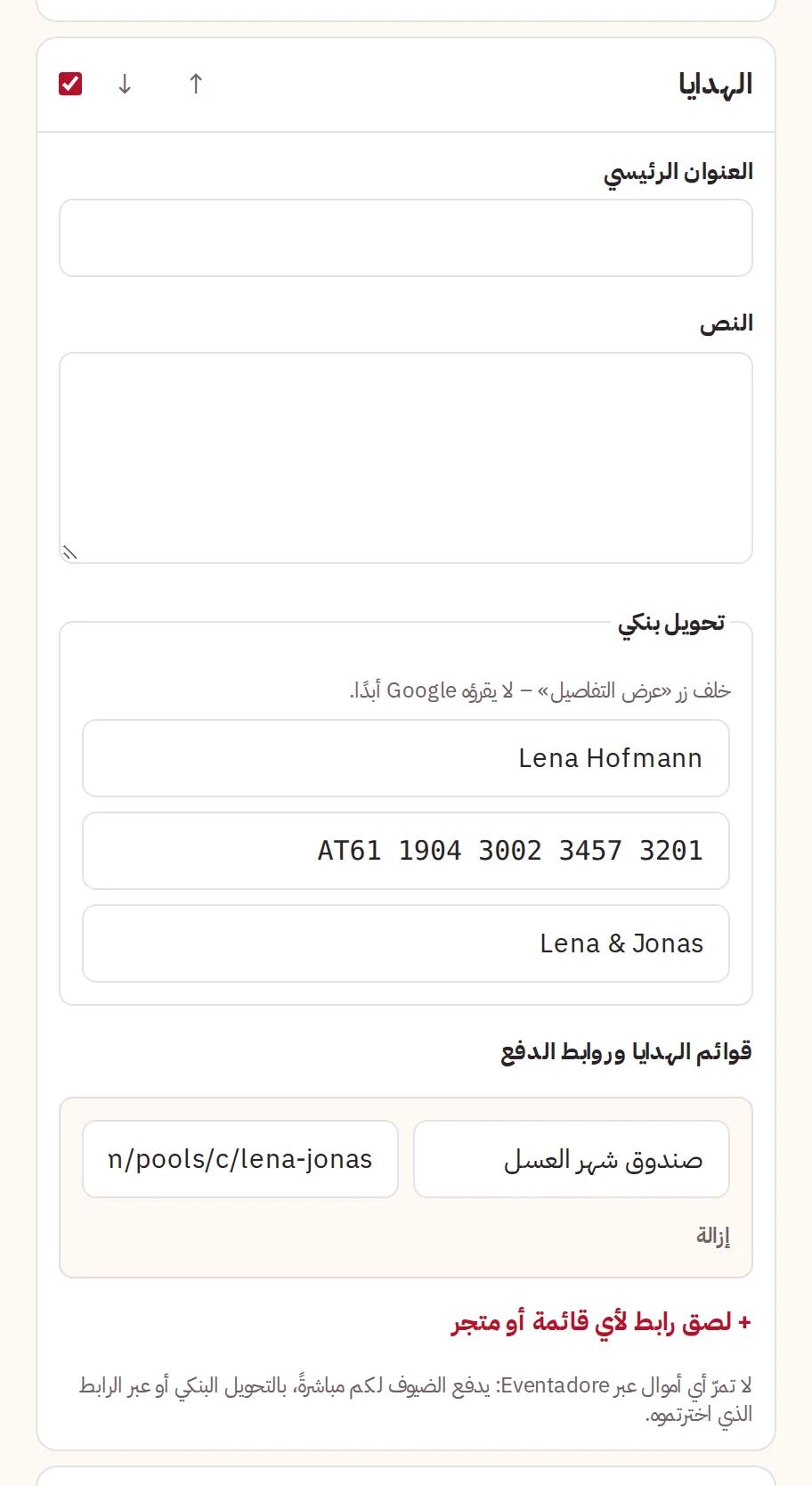
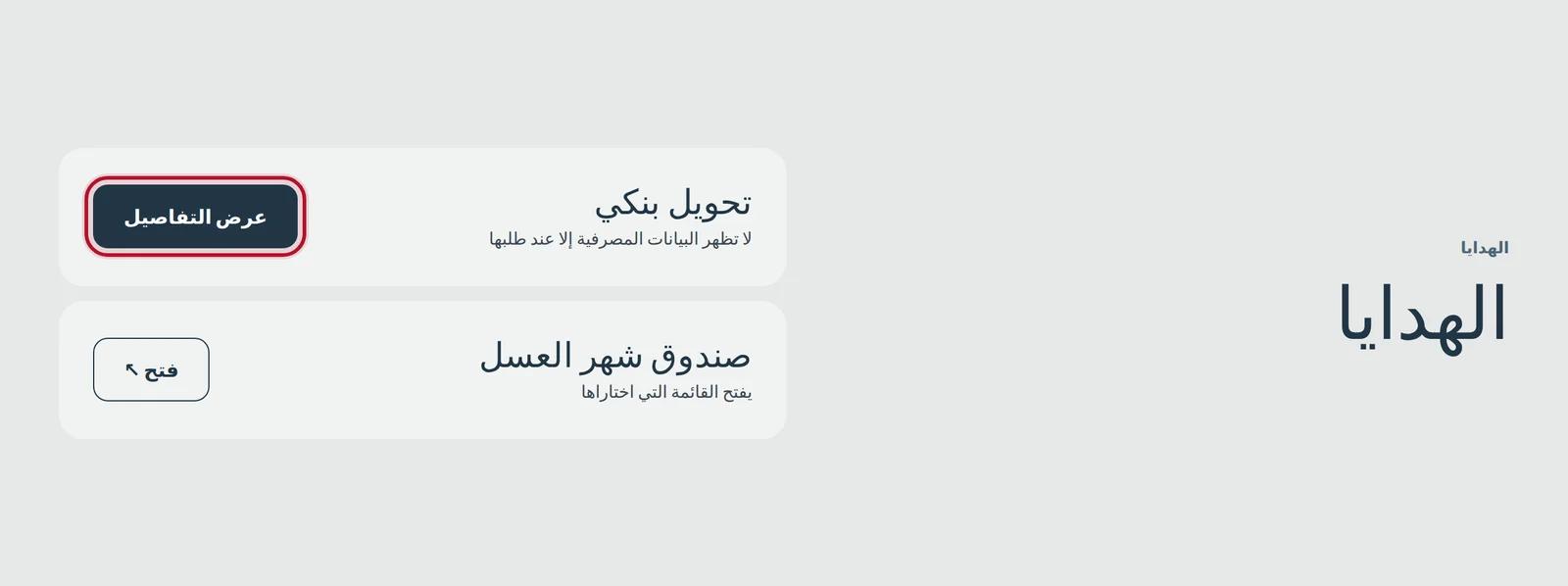
في الهدايا، أضيفوا بياناتكم المصرفية تحت تحويل بنكي وأي قائمة هدايا أو صفحة دفع تحت قوائم الهدايا وروابط الدفع. لا يرى الضيوف البيانات المصرفية إلا بعد الضغط على عرض التفاصيل، لذلك لا يقرأها Google أبدًا. لا تمرّ أي أموال عبر Eventadore: يدفع الضيوف لكم مباشرة.
البيانات المصرفية وقائمة هدايا في قسم الهدايا
7 · من يمكنه رؤيته
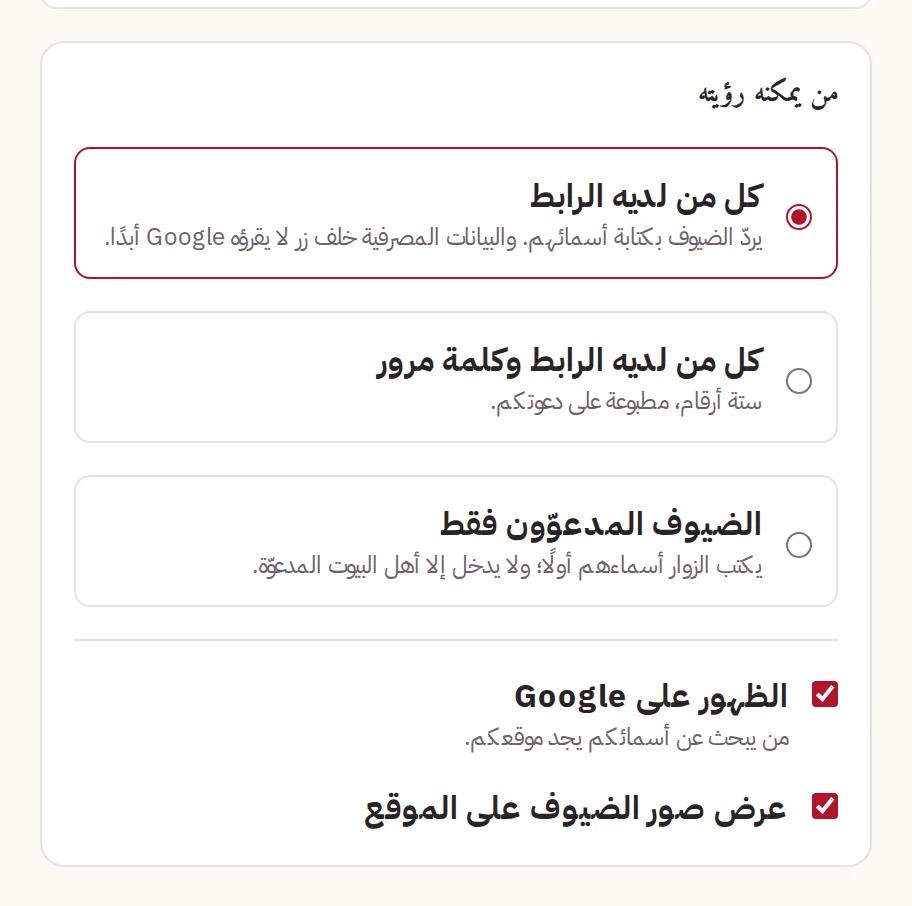
في الخصوصية، اختاروا واحدًا من ثلاثة:
كل من لديه الرابط — يردّ الضيوف بكتابة أسمائهم.
كل من لديه الرابط وكلمة مرور — ستة أرقام تطبعونها على بطاقة دعوتكم.
الضيوف المدعوّون فقط — يكتب الزوّار أسماءهم أولًا، ولا يدخل إلا أفراد الأسر المدرجة في قائمة ضيوفكم.
خيار الظهور على Google مفعّل منذ البداية، كي يجدكم الضيوف الذين يبحثون عن اسميكما؛ ولا ينطبق إلا على موقع يمكن لكل من لديه الرابط رؤيته. ويحدّد عرض صور الضيوف على الموقع ما إذا كانت الصور التي يرسلها ضيوفكم تظهر على موقعكم. وبعد النشر، تجدون هنا أيضًا إيقاف الموقع.
من يمكنه رؤية موقعكم، وGoogle، وصور ضيوفكم
8 · النشر والمشاركة
اضغطوا نشر في أعلى المحرّر. إذا لم يكن لديكم حساب بعد، تنشئون حسابًا برمز نرسله إليكم بالبريد الإلكتروني، فتنتقل مسودتكم إليه، ويصبح الموقع منشورًا.
يترجم النشر أيضًا نصوصكم إلى اللغات السبع الأخرى. يرى كل ضيف لغته أولًا، مع إشارة إلى أنها مترجمة، ويبقى نصكم الأصلي على بُعد ضغطة واحدة. يمكنكم التعديل قدر ما تشاؤون؛ وعندما تغيّرون شيئًا، اضغطوا تحديث الموقع — ولا يُترجم من جديد إلا ما تغيّر. يمكنكم النشر حتى 20 مرة في اليوم.
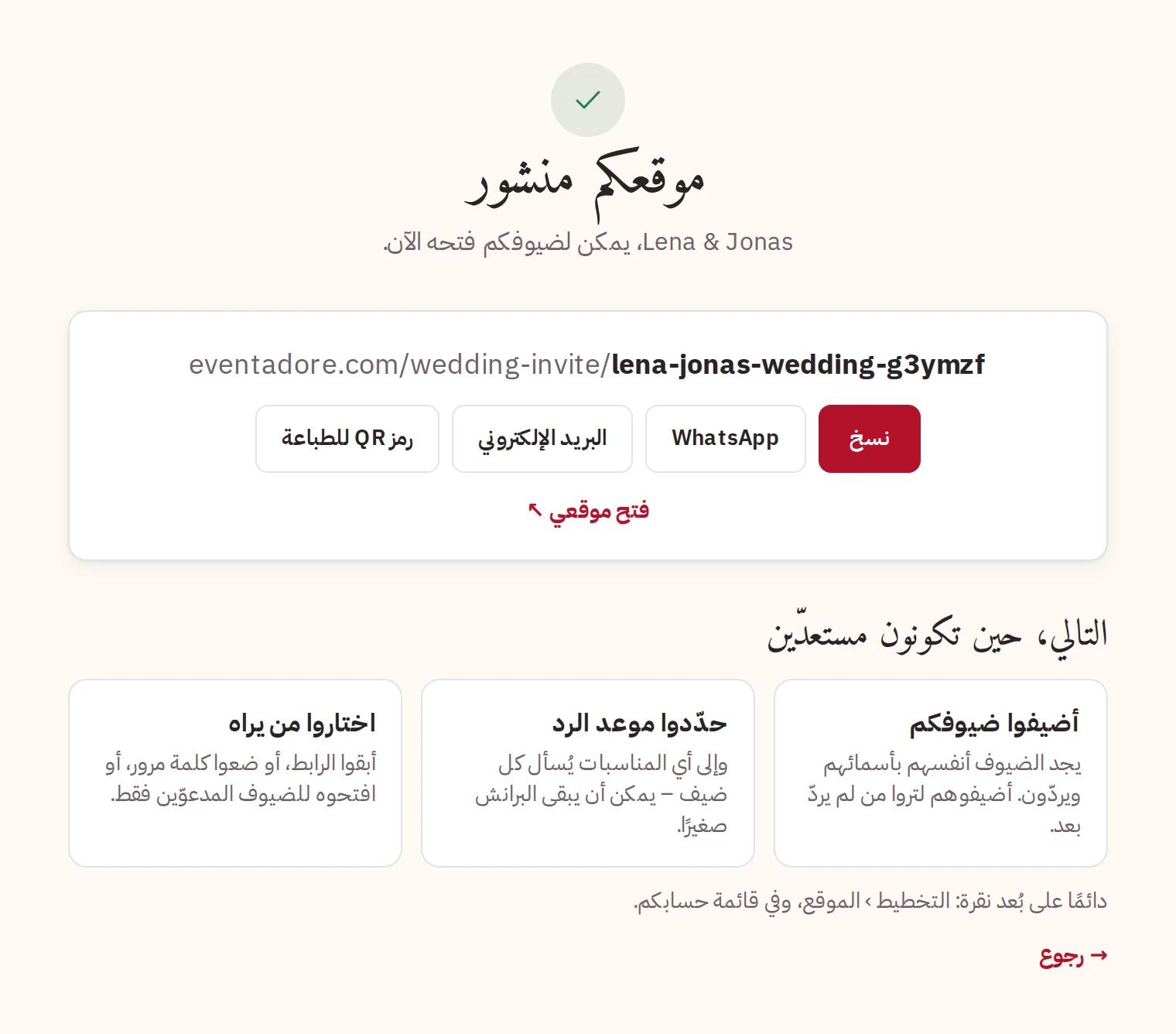
ثم موقعكم منشور: نسخ الرابط، أو أرسلوه عبر WhatsApp أو البريد الإلكتروني، أو نزّلوا رمز QR للطباعة لبطاقات دعوتكم، أو اضغطوا فتح موقعي ↖.
موقعكم منشور: نسخ الرابط، أو WhatsApp، أو البريد الإلكتروني، أو رمز QR للطباعة
في تطبيق الهاتف، يظهر موقعكم كبطاقة في صفحة التخطيط؛ ويفتح تعديل أداة الإنشاء نفسها داخل التطبيق.
9 · ما يراه ضيوفكم
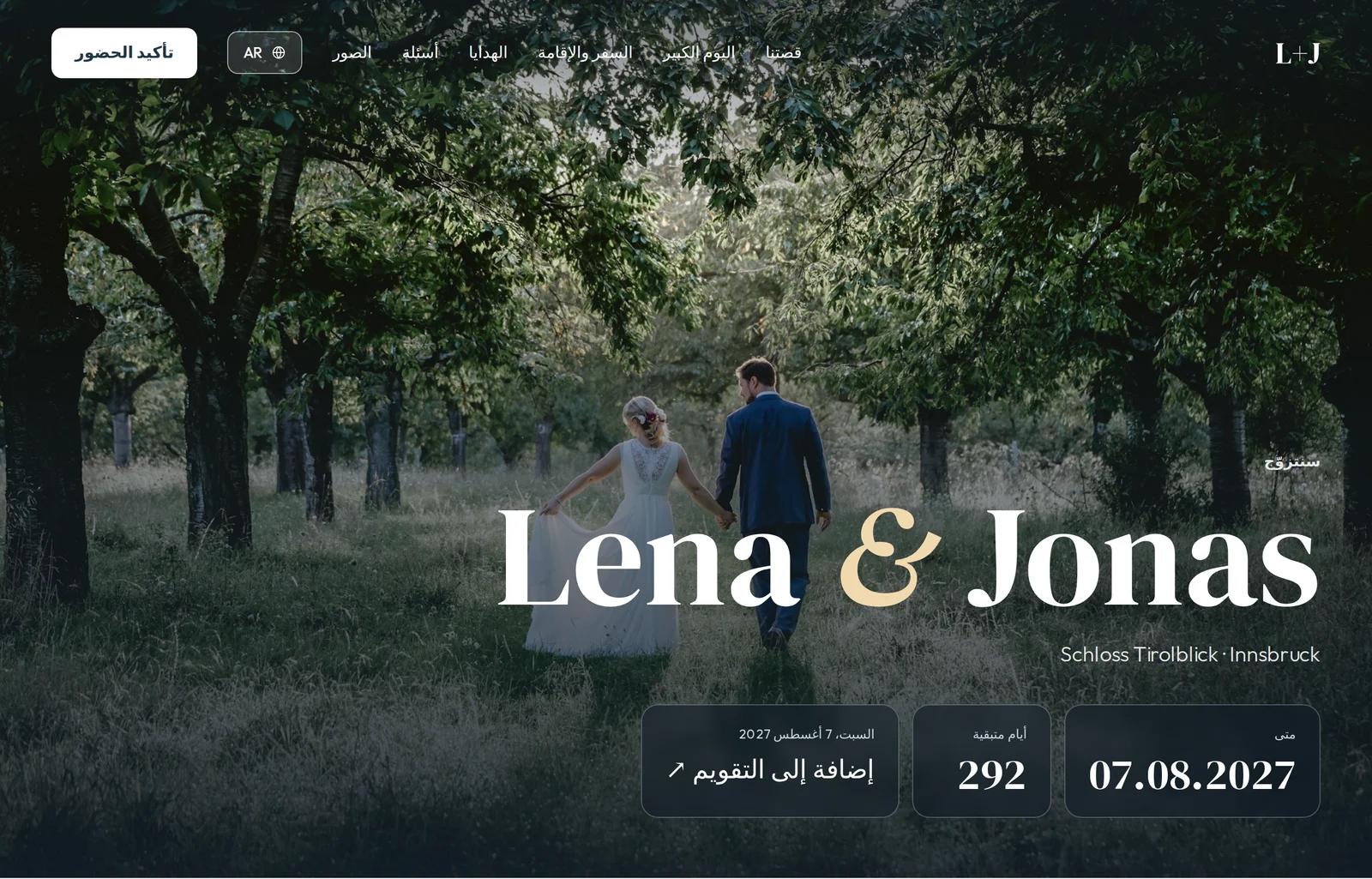
يفتح ضيوفكم الرابط فيرون موقعكم بالتصميم الذي اخترتموه، بلغتهم، مع إضافة إلى التقويم ليوم الزفاف. وفي الأسفل شارة صغيرة لـ Eventadore.
موقعكم المنشور، كما يفتحه الضيف
تبقى البيانات المصرفية خلف عرض التفاصيل؛ وتُفتح قائمة الهدايا بضغطة واحدة.
الهدايا على موقعكم: عرض التفاصيل للتحويل البنكي
يتغيّر موقعكم من تلقاء نفسه كلما اقترب اليوم:
احفظوا الموعد — التاريخ والمكان وعدّ تنازلي، إلى أن تحدّدوا موعدًا نهائيًا للرد في قائمة ضيوفكم.
الدعوة — كل الأقسام، والردود حتى الموعد النهائي للرد.
الشكر والصور — بعد يوم الزفاف، كلمة شكركم أولًا، ويرسل الضيوف صورهم من الصفحة عبر أضيفوا صوركم.
يبقى موقعكم متاحًا على الإنترنت لمدة عامين بعد يوم الزفاف.
10 · كيف يردّ الضيوف
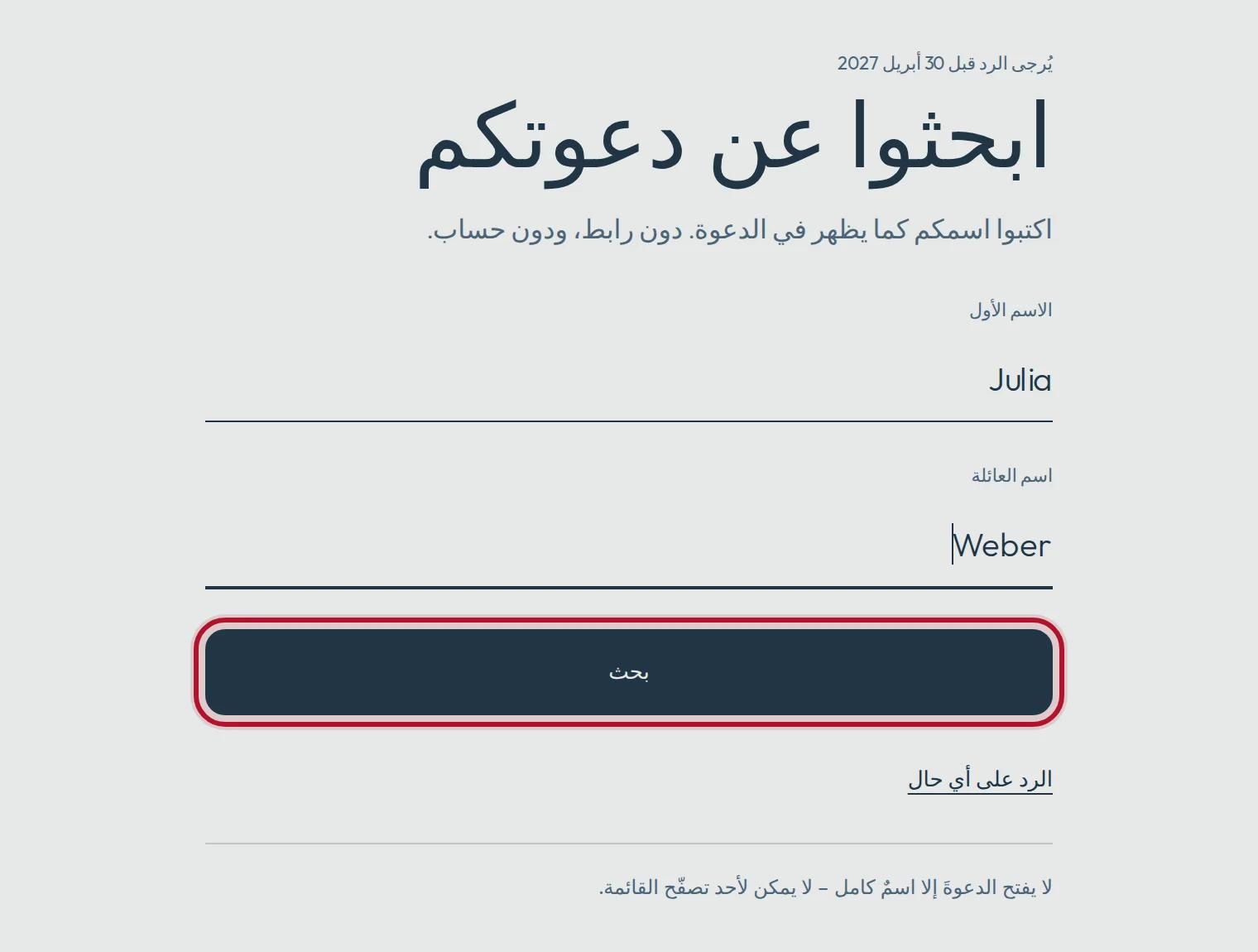
هناك رابط واحد للجميع، فلا يحتاج أحد إلى رابط شخصي. يضغط الضيف على RSVP، ويكتب اسمه الأول واسم عائلته كما هما في قائمة ضيوفكم — لا تهمّ الأحرف الكبيرة ولا علامات التشكيل — ثم يضغط بحث. جزء من الاسم لا يعثر على شيء، فلا يستطيع أحد تصفّح قائمتكم.
ابحثوا عن دعوتكم: اسم أول واسم عائلة
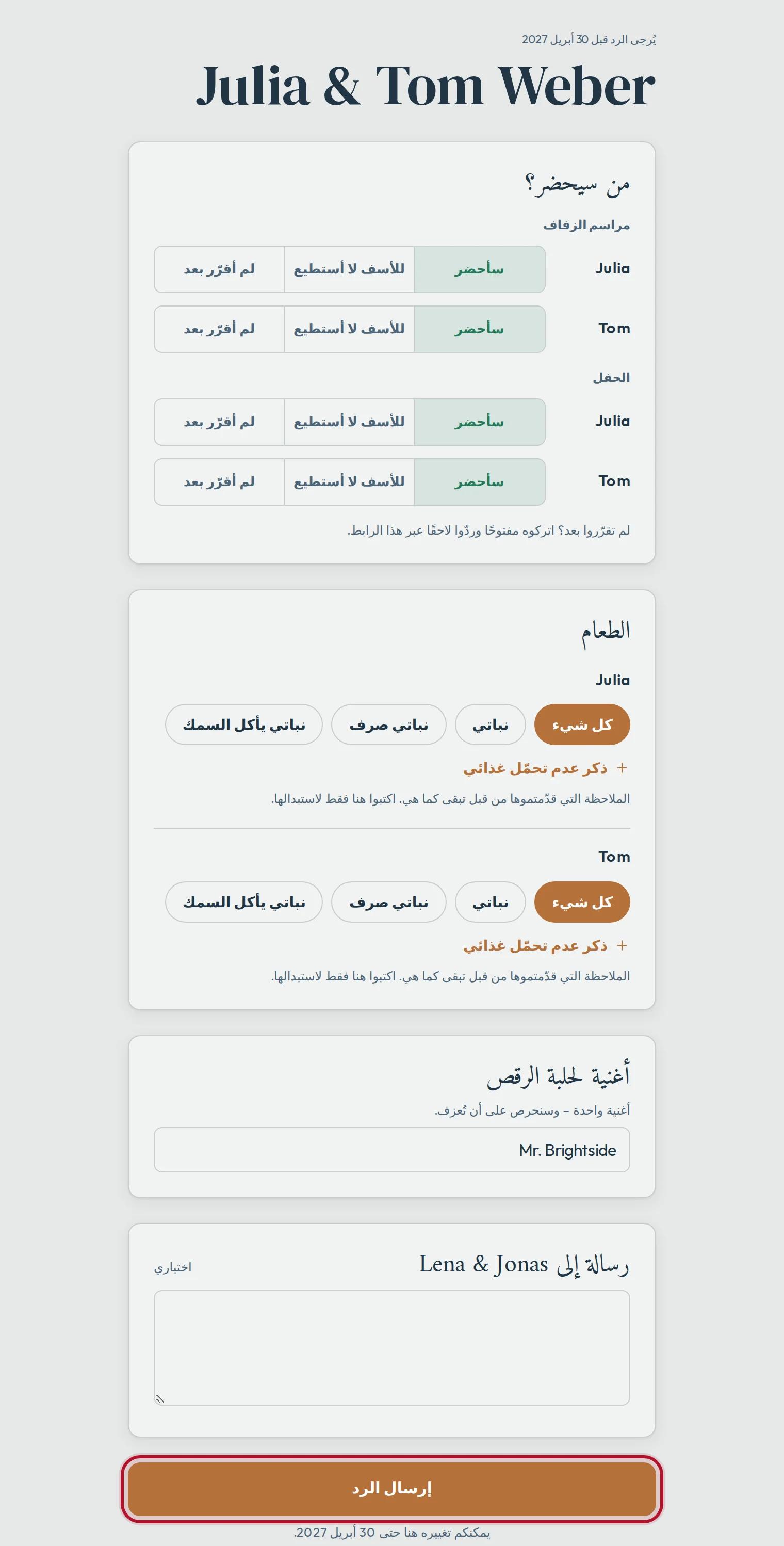
تُفتح أسرته: من سيحضر أي مناسبة، والتفضيلات الغذائية، وأغنية لحلبة الرقص إن كنتم قد طلبتم ذلك، ورسالة لكم. يضغط إرسال الرد، ويمكنه تغييره حتى الموعد النهائي للرد.
رد الأسرة، مع أغنية لحلبة الرقص
ومن ليس مدرجًا في قائمتكم يمكنه الضغط على الرد على أي حال. يصل رده إلى قائمة ضيوفكم كرد جديد، لتتحقّقوا منه. أمّا الروابط الشخصية التي ترسلونها من قائمة الضيوف فتبقى صالحة وتفتح الموقع نفسه.
11 · موقعكم في صفحة التخطيط
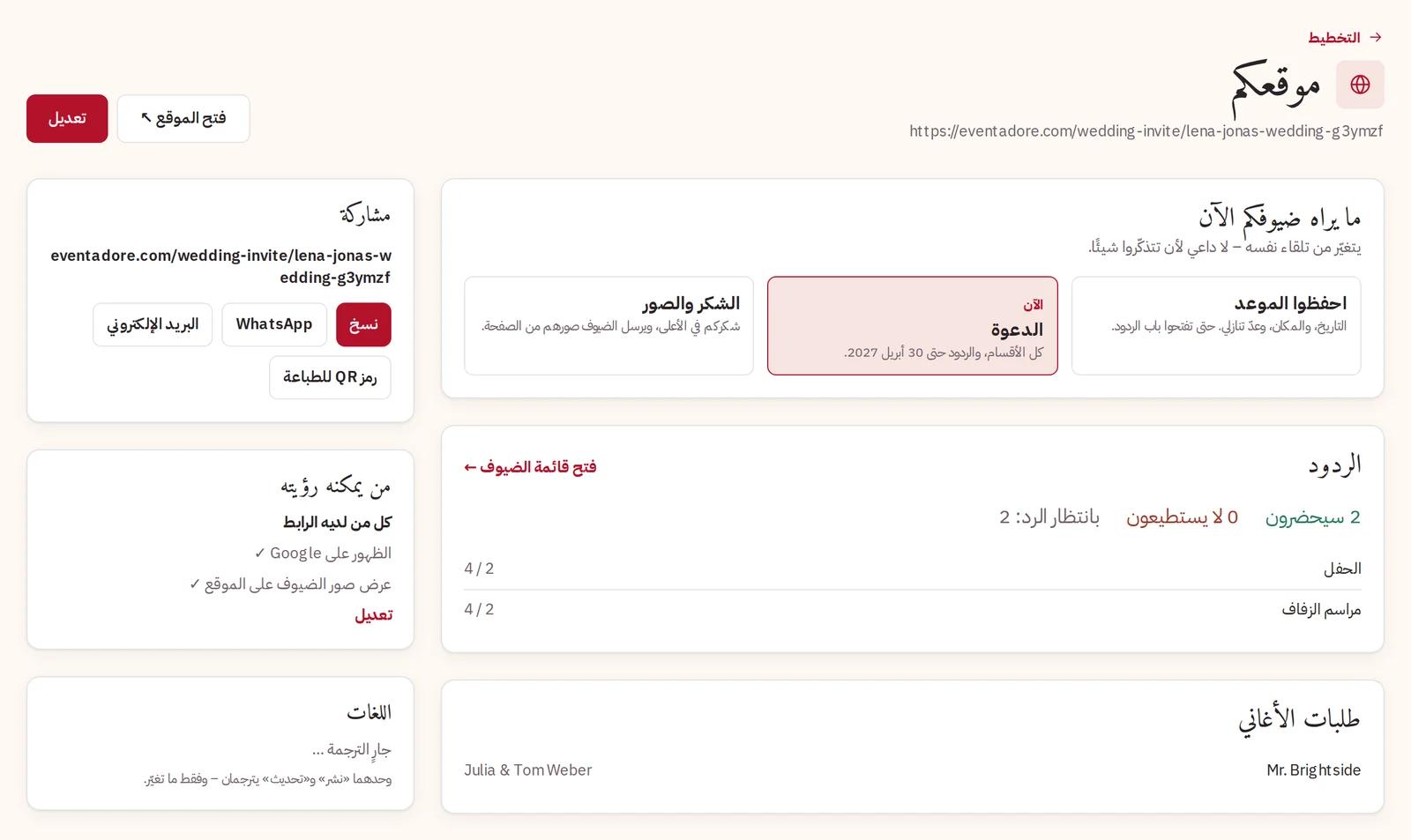
لموقعكم صفحته الخاصة في صفحة التخطيط: موقعكم. تعرض ما يراه ضيوفكم الآن، والردود فور وصولها، وطلبات الأغاني، ومن يمكنه رؤية الموقع. اضغطوا تعديل للعودة إلى المحرّر.
موقعكم في صفحة التخطيط: المرحلة والردود والأغاني
إذا طلب ضيف إزالة صورة، فإنها تختفي من الموقع فورًا وتظهر هنا تحت طلبات إزالة الصور: اختاروا إبقاؤها مخفية أو عرضها مجددًا.