O vosso site do casamento, dos primeiros nomes até estar online
Quatro passos curtos até um design com os vossos nomes, um editor com pré-visualização ao vivo e um único link que os vossos convidados usam para ler, responder e enviar as suas fotos — grátis, em oito línguas.
A equipa Eventadore7 min de leituraAtualizado a 19 de outubro de 2026
O vosso site do casamento é grátis e fica num único endereço em eventadore.com, que enviam a toda a gente: no convite, por WhatsApp, como código QR. Os vossos convidados leem-no na sua própria língua e respondem ali mesmo, e cada resposta chega à vossa lista de convidados.
Podem começar sem conta. Contem com cerca de um quarto de hora para a primeira versão.
1 · Começar
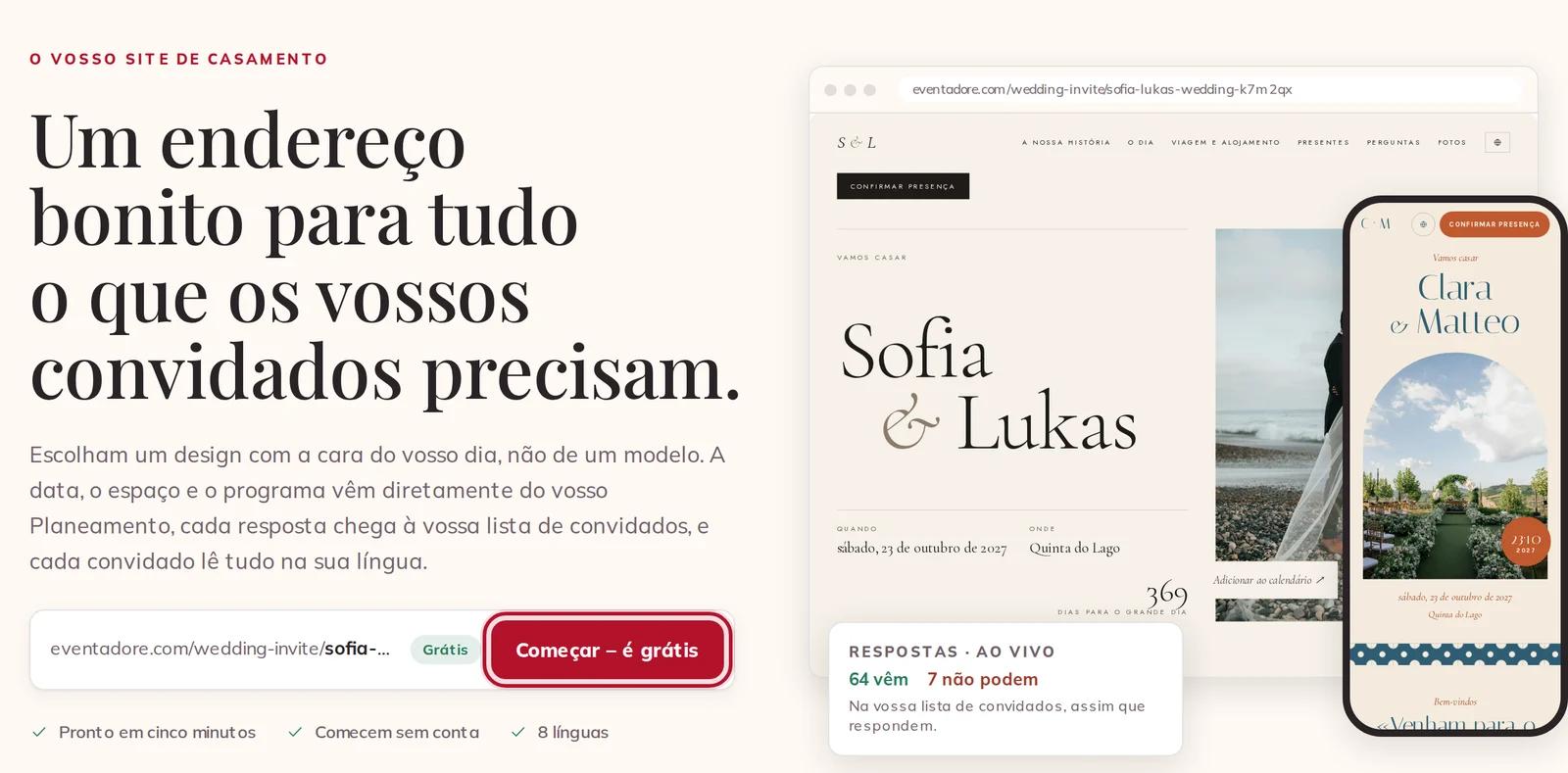
Abram Site do casamento no topo de qualquer página e carreguem em Começar – é grátis. Se não tiverem sessão iniciada, o vosso rascunho fica guardado neste navegador até publicarem — o editor diz Guardado neste navegador até publicarem. Se tiverem sessão iniciada, a mesma página abre o vosso editor ou, quando já o tiverem, o vosso site no vosso Planeamento.
A página do site do casamento, com Começar – é grátis
2 · Vocês os dois
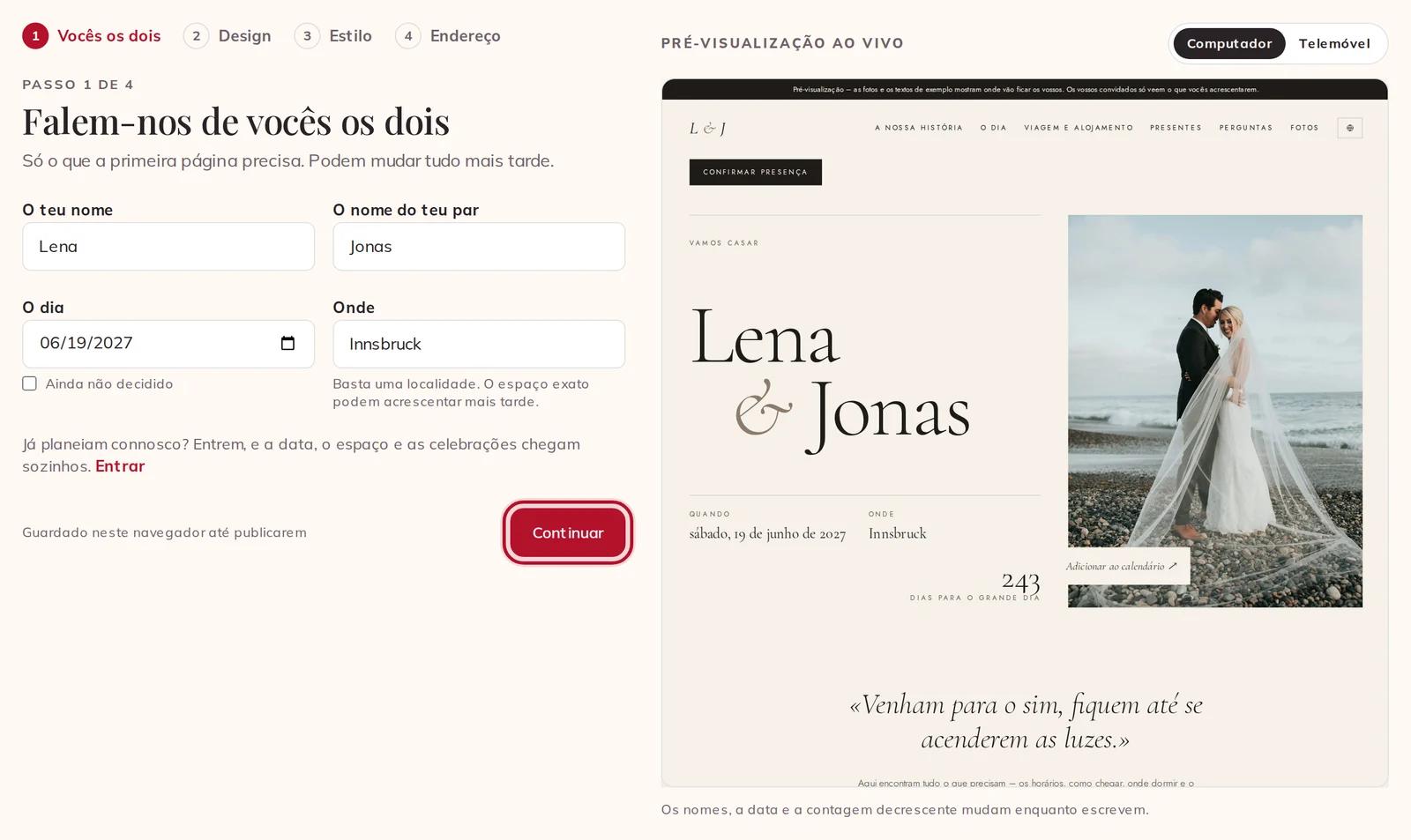
O passo 1 de 4 pergunta apenas o que a primeira página precisa: O teu nome, O nome do teu par, O dia — ou assinalem Ainda não decidido — e Onde, onde basta uma localidade. A pré-visualização ao vivo, à direita, muda enquanto escrevem.
Se tiverem sessão iniciada e estiverem a planear connosco, os vossos nomes já estão preenchidos e o dia e o local vêm do vosso Planeamento: o passo diz Retirado do vosso Planeamento.
Passo 1: os vossos nomes, o dia e o local, ao lado da pré-visualização ao vivo
3 · Design
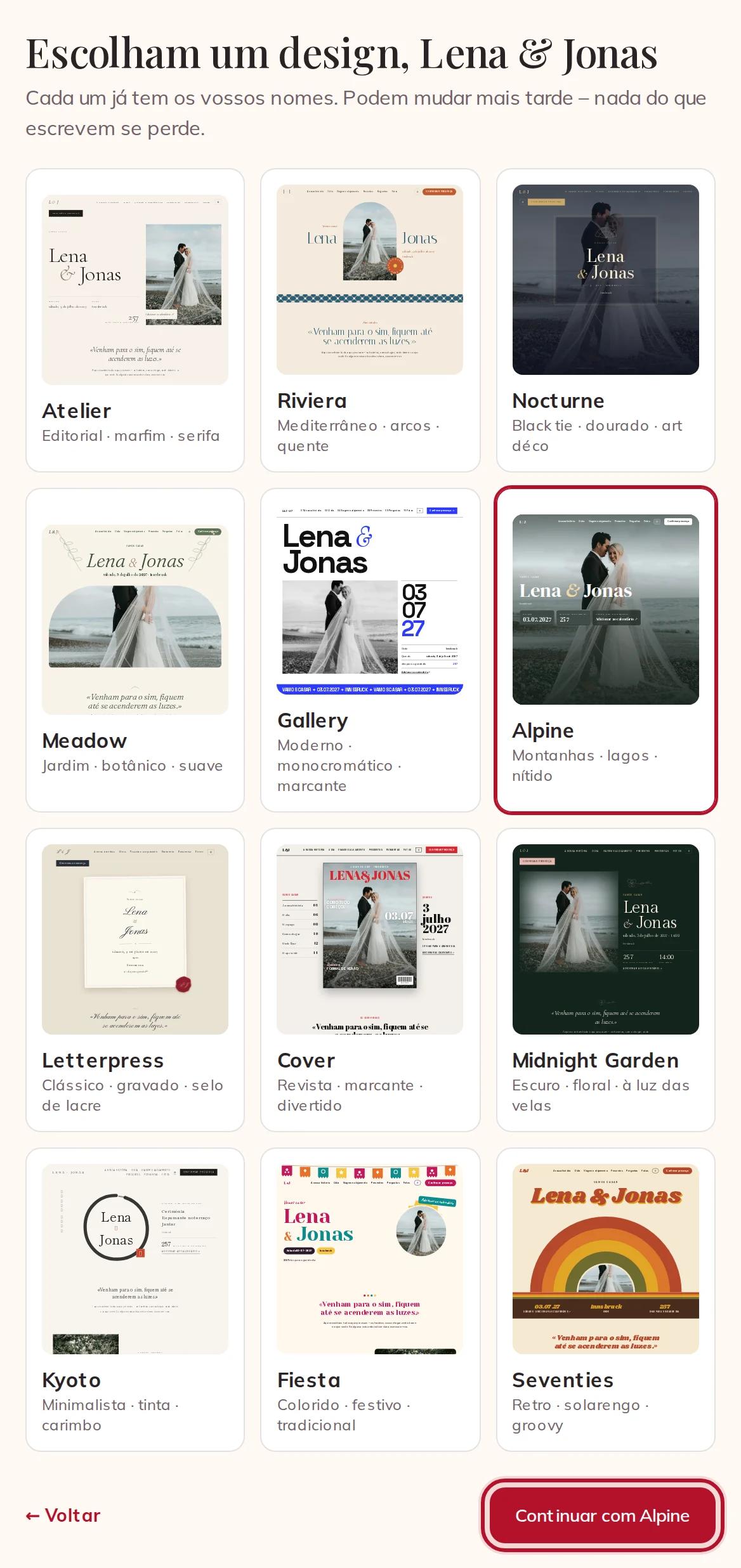
Há doze designs, e cada um já aparece desenhado com os vossos nomes e fotos de exemplo. Escolham um e carreguem em Continuar, em baixo — o botão diz o nome do design que escolheram. Podem mudar para outro design a qualquer momento; os vossos textos e fotos ficam.
Doze designs, cada um com os vossos nomes
4 · Estilo
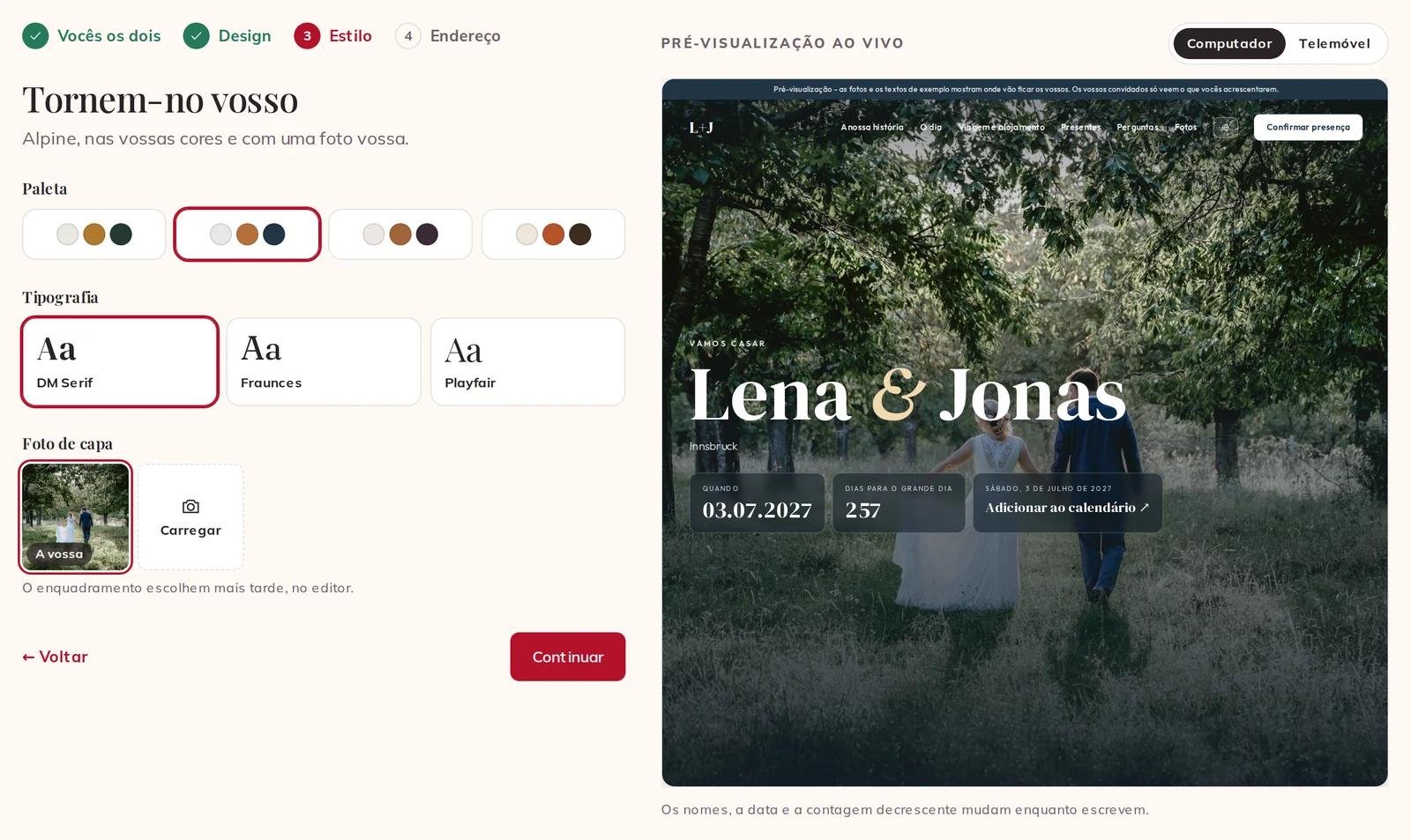
Escolham uma Paleta e uma Tipografia — cada design tem as suas. Em Foto de capa, carreguem em Carregar e escolham uma foto de vocês os dois; a primeira que adicionarem passa a ser a capa. O que fica dentro do enquadramento escolhem mais tarde, no editor.
Paleta, tipografia e a vossa foto de capa
5 · O vosso endereço
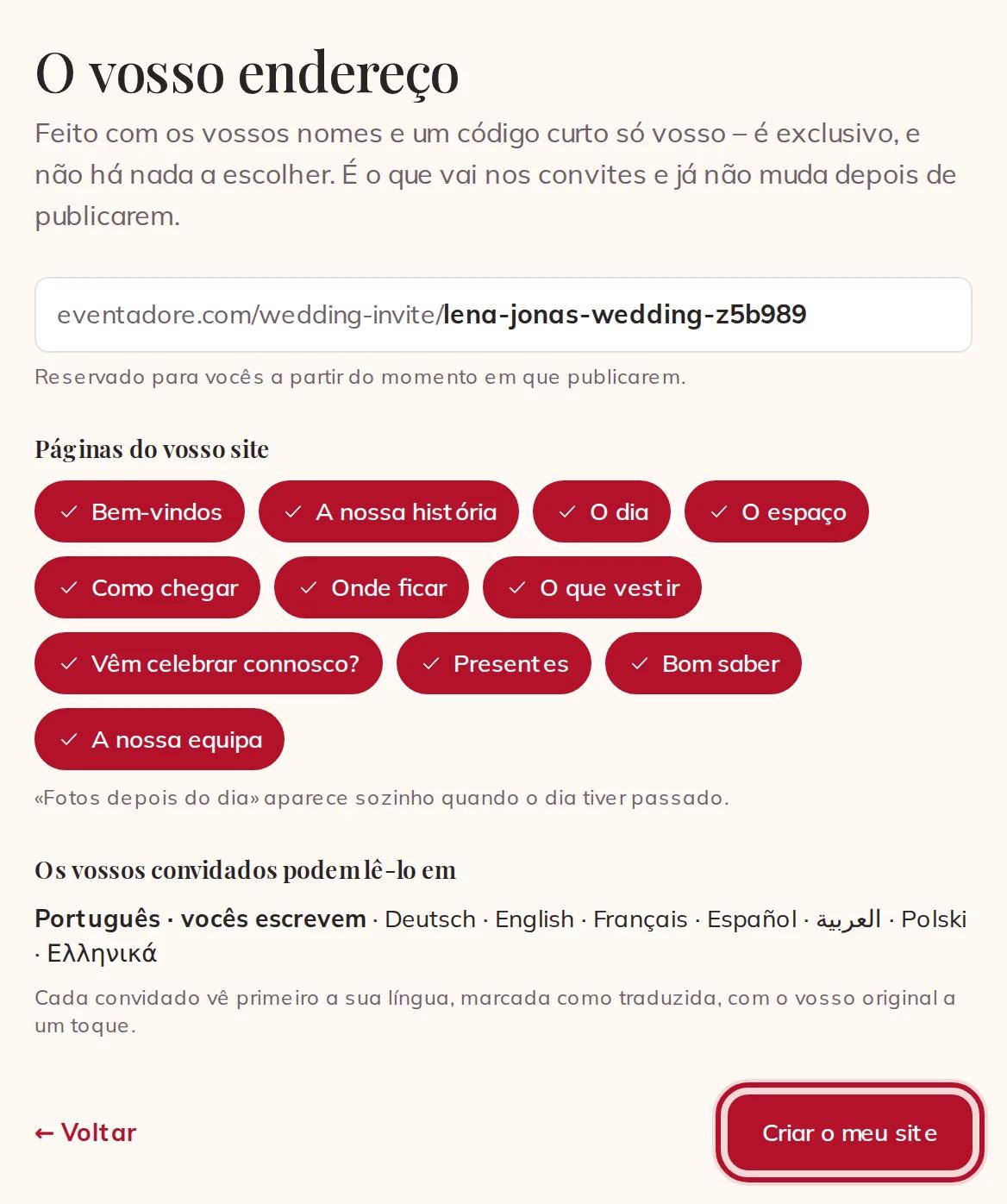
O vosso endereço é criado para vocês: os vossos dois primeiros nomes, a palavra "wedding" e um código curto só vosso. Não há nada para escolher nem escrever, e mais ninguém o pode ter, nunca.
Por baixo, Páginas do vosso site mostra as secções com que o vosso site começa — toquem numa para a deixar de fora. Os vossos convidados podem lê-lo em mostra as oito línguas. Carreguem em Criar o meu site.
O vosso endereço, as páginas do vosso site e as línguas
6 · Escrevam as vossas secções
O editor tem quatro separadores: Secções, Design, Privacidade e Línguas. Em Secções, abram uma secção para escrever nela, mudem-na de lugar com as setas e usem a sua caixa para a mostrar ou esconder. Escrevam uma vez, na vossa própria língua. A pré-visualização ao lado alterna entre Computador e Telemóvel, e tudo fica guardado enquanto escrevem — a barra no topo diz Guardado.
O editor com a secção Bem-vindos aberta e a pré-visualização no telemóvel
Algumas secções preenchem-se sozinhas a partir do vosso Planeamento: O dia mostra os momentos da vossa lista de convidados e as horas do vosso programa do dia, O espaço o espaço que reservaram, com a morada, e A nossa equipa os fornecedores que reservaram aqui, cada um com link para o seu perfil. A nossa equipa está ativa desde o início; desassinalem Mostrar a nossa equipa dentro dela para a esconder.
Em Vêm celebrar connosco?, assinalem Pedir uma música aos convidados se quiserem uma música para a pista de dança com cada resposta. As respostas precisam da vossa lista de convidados e de uma data-limite de resposta, que definem na lista de convidados.
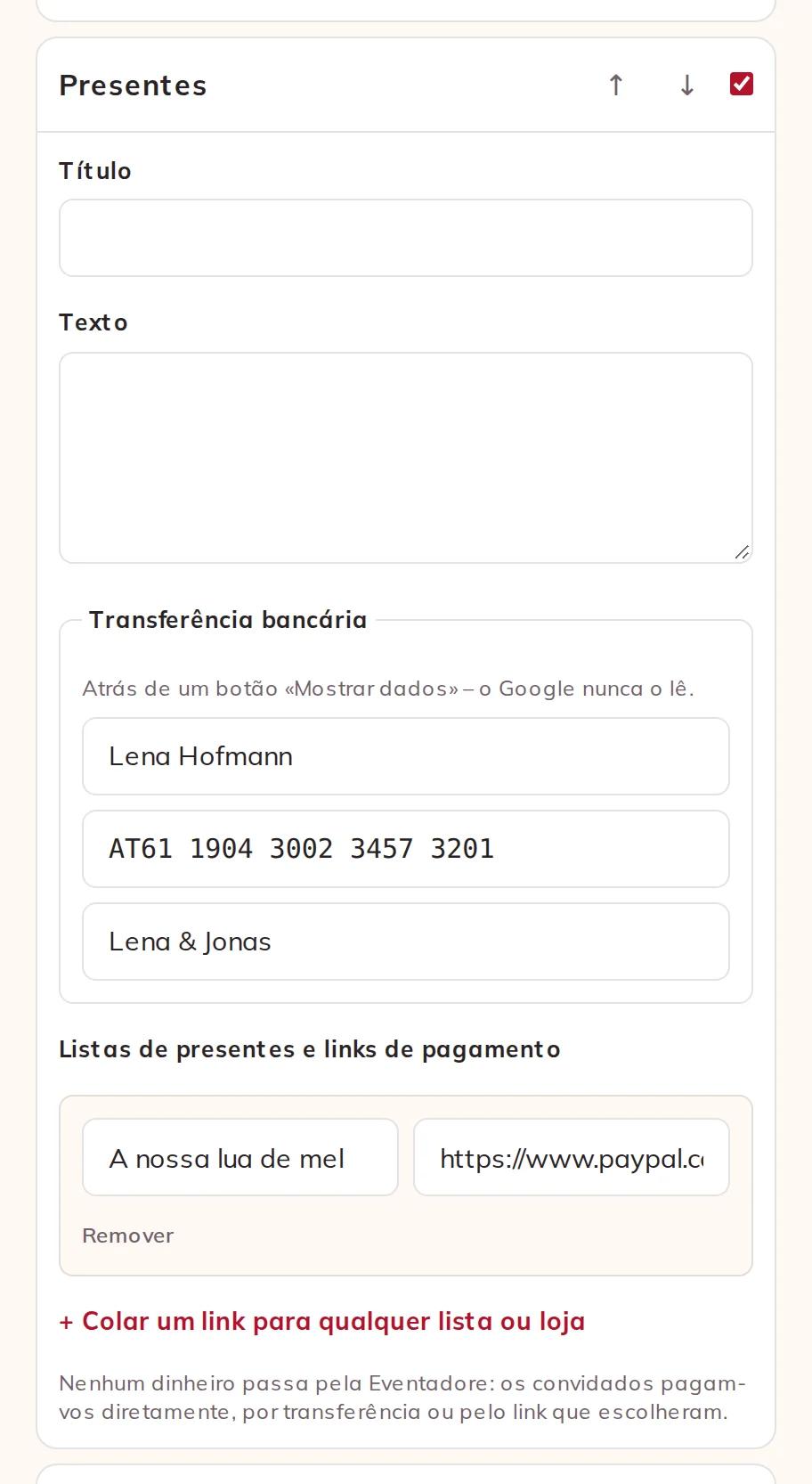
Em Presentes, adicionem os vossos dados bancários em Transferência bancária e qualquer lista de presentes ou página de pagamento em Listas de presentes e links de pagamento. Os convidados só veem os dados bancários depois de carregarem em Mostrar dados, por isso o Google nunca os lê. Nenhum dinheiro passa pela Eventadore: os convidados pagam-vos diretamente.
Dados bancários e uma lista de presentes na secção Presentes
7 · Quem o pode ver
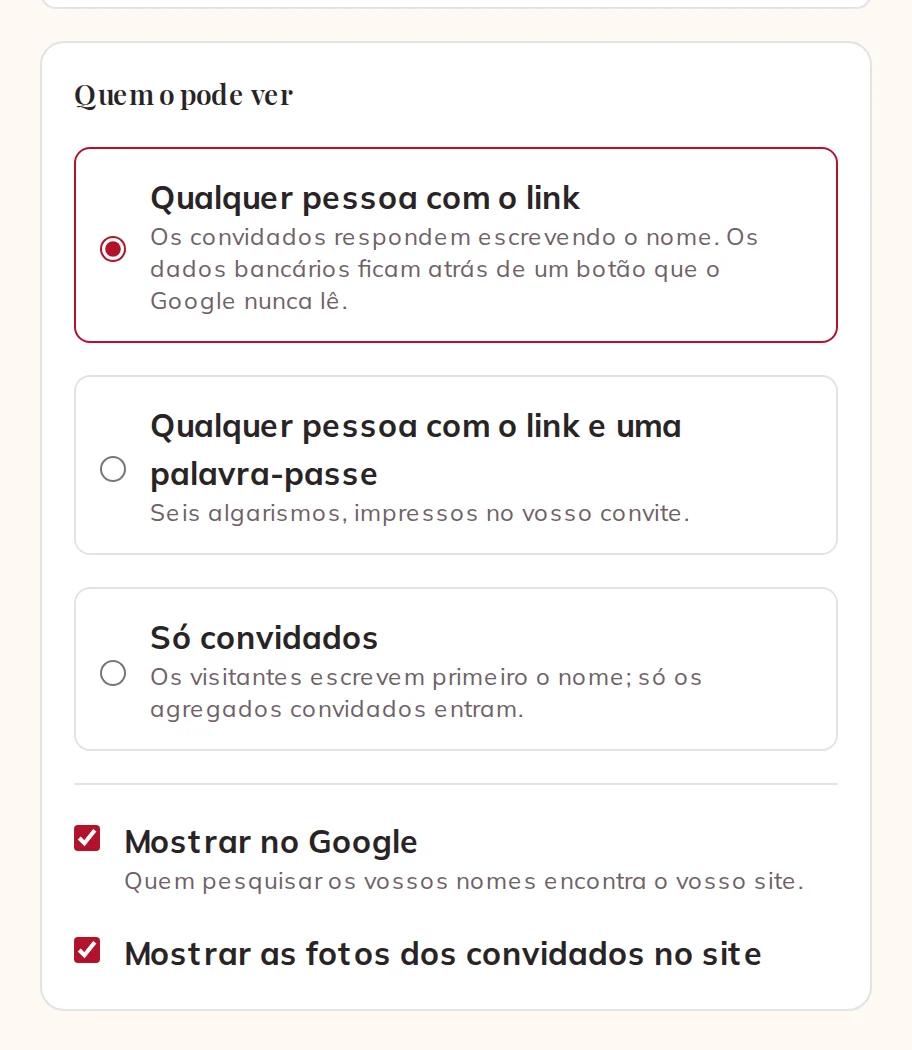
Em Privacidade, escolham uma de três opções:
Qualquer pessoa com o link — os convidados respondem escrevendo o seu nome.
Qualquer pessoa com o link e uma palavra-passe — seis dígitos que imprimem no vosso convite.
Só convidados — os visitantes escrevem primeiro o seu nome, e só entram os agregados que estão na vossa lista de convidados.
Mostrar no Google está ativo desde o início, para que os convidados que pesquisam os vossos nomes vos encontrem; só se aplica a um site que qualquer pessoa com o link pode ver. Mostrar as fotos dos convidados no site decide se as fotos que os vossos convidados enviam aparecem no vosso site. Depois de publicarem, também encontram aqui Colocar o site offline.
Quem pode ver o vosso site, o Google e as fotos dos vossos convidados
8 · Publicar e partilhar
Carreguem em Publicar no topo do editor. Se ainda não tiverem conta, criam uma com um código que vos enviamos por e-mail, o vosso rascunho passa para ela e o site fica online.
Ao publicar, os vossos textos são também traduzidos para as outras sete línguas. Cada convidado vê primeiro a sua própria língua, marcada como traduzida, com o vosso original à distância de um toque. Podem editar tanto quanto quiserem; quando mudarem alguma coisa, carreguem em Atualizar site — só o que mudou volta a ser traduzido. Podem publicar até 20 vezes por dia.
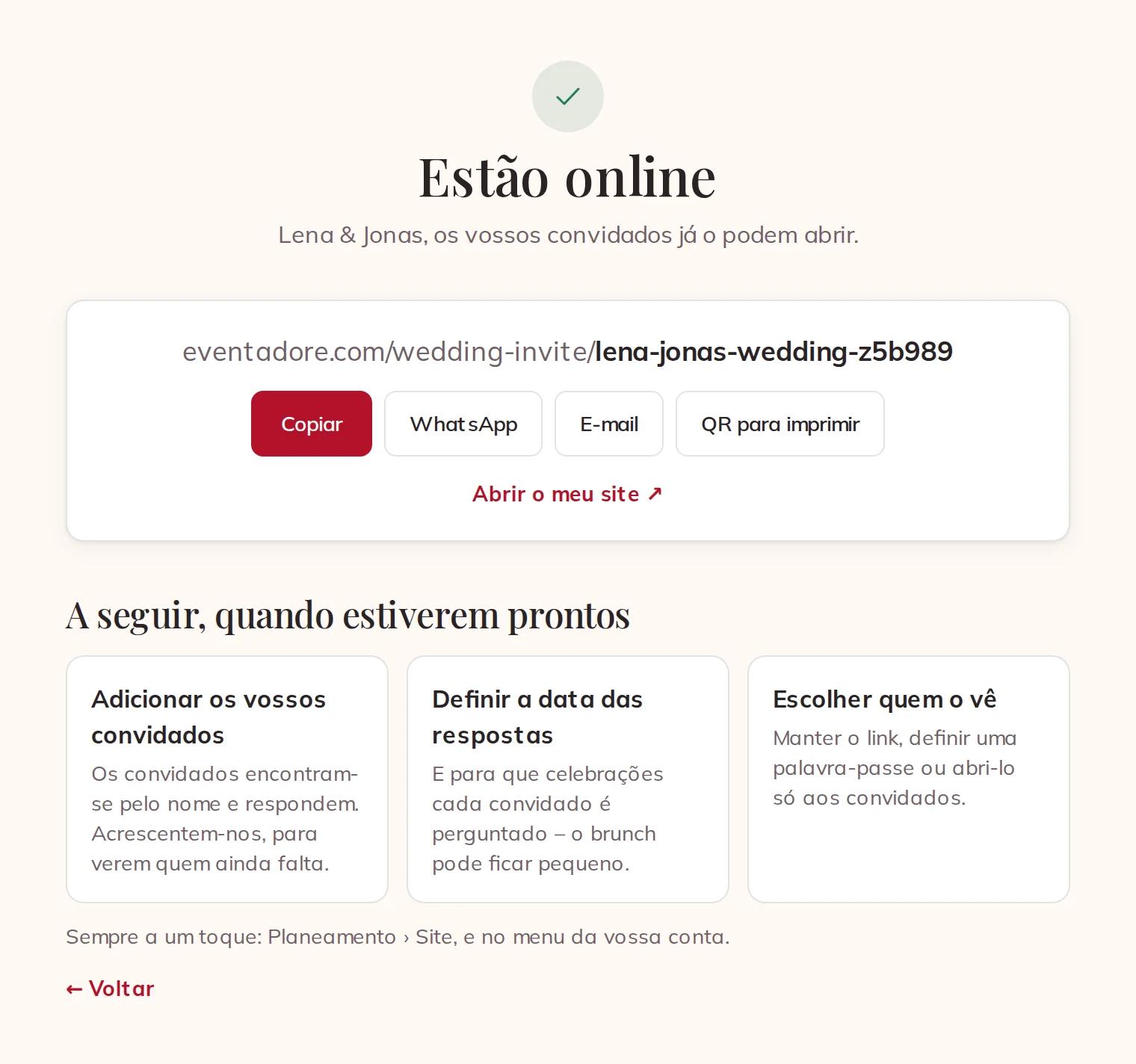
Depois aparece Estão online: copiem o link com Copiar, enviem-no por WhatsApp ou E-mail, descarreguem um QR para imprimir para os vossos convites, ou carreguem em Abrir o meu site ↗.
Estão online: copiar o link, WhatsApp, e-mail ou um QR para imprimir
Na app, o vosso site é um cartão no vosso Planeamento; Editar abre o mesmo editor dentro da app.
9 · O que os vossos convidados veem
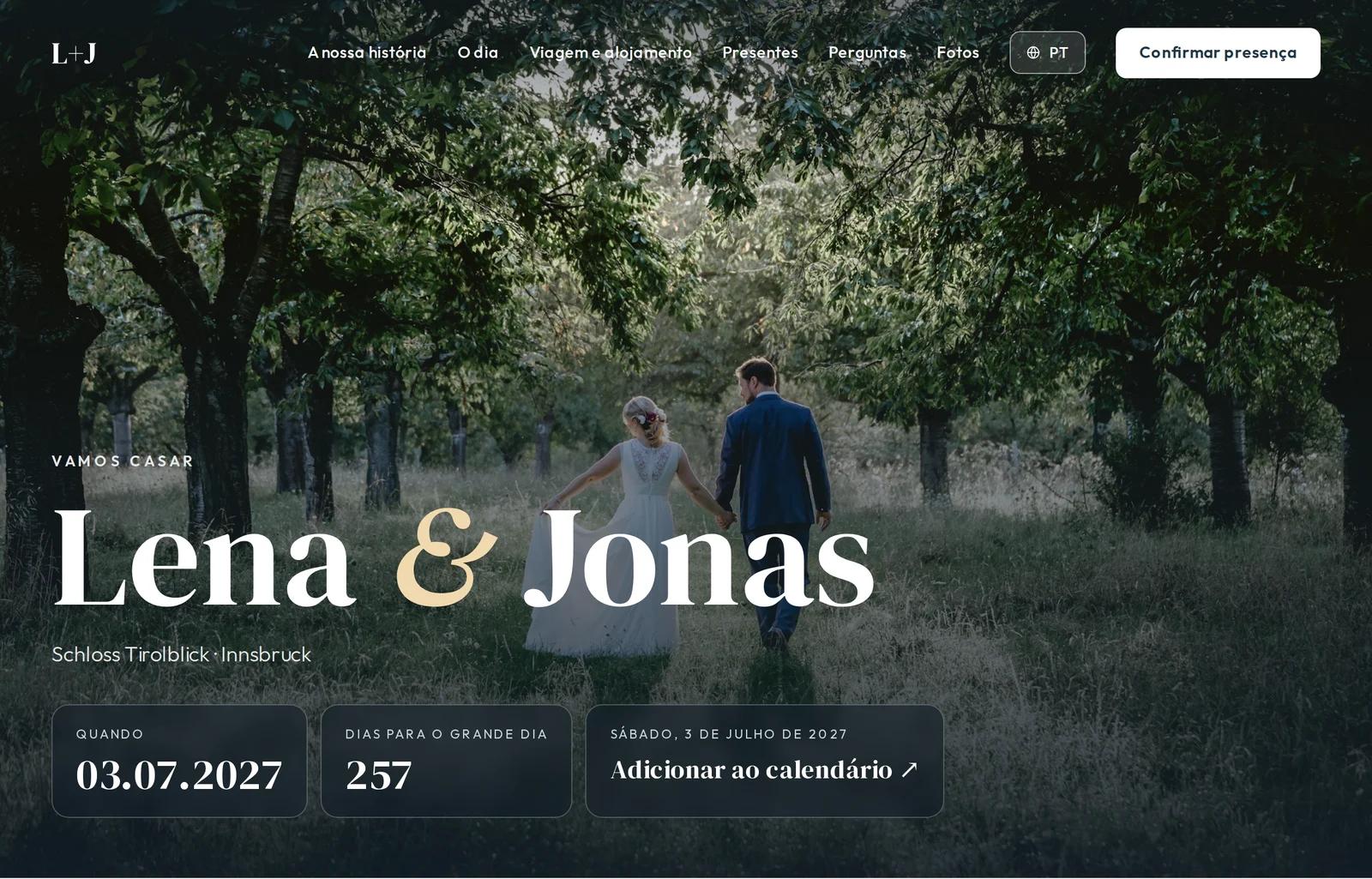
Os vossos convidados abrem o link e veem o vosso site no design que escolheram, na sua própria língua, com Adicionar ao calendário para o dia. Em baixo há um pequeno selo da Eventadore.
O vosso site publicado, tal como um convidado o abre
Os dados bancários ficam por trás de Mostrar dados; uma lista de presentes abre-se com um toque.
Presentes no vosso site: Mostrar dados para a transferência bancária
O vosso site muda sozinho à medida que o dia se aproxima:
Reservem a data — a data, o local e uma contagem decrescente, até definirem uma data-limite de resposta na vossa lista de convidados.
O convite — todas as secções, e respostas até à vossa data-limite.
Obrigado & fotos — depois do dia, primeiro o vosso agradecimento, e os convidados enviam as suas fotos a partir da página com Adicionar as vossas fotos.
O vosso site fica online durante dois anos depois do dia.
10 · Como os convidados respondem
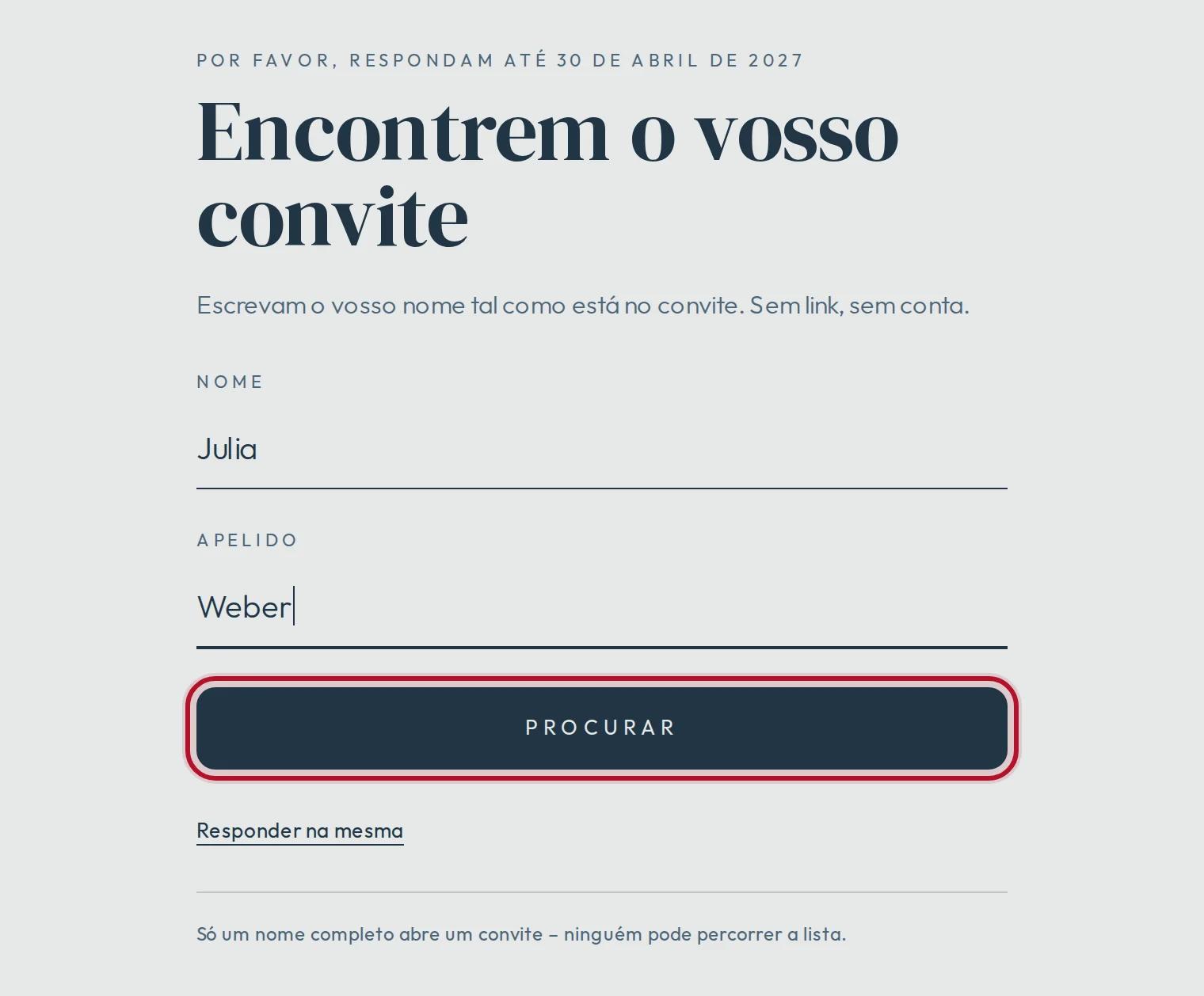
Há um único link para todos, por isso ninguém precisa de um pessoal. Um convidado carrega em Confirmar presença, escreve o nome próprio e o apelido tal como estão na vossa lista de convidados — maiúsculas e acentos não contam — e carrega em Procurar. Uma parte de um nome não encontra nada, por isso ninguém pode percorrer a vossa lista.
Encontrar o convite: um nome próprio e um apelido
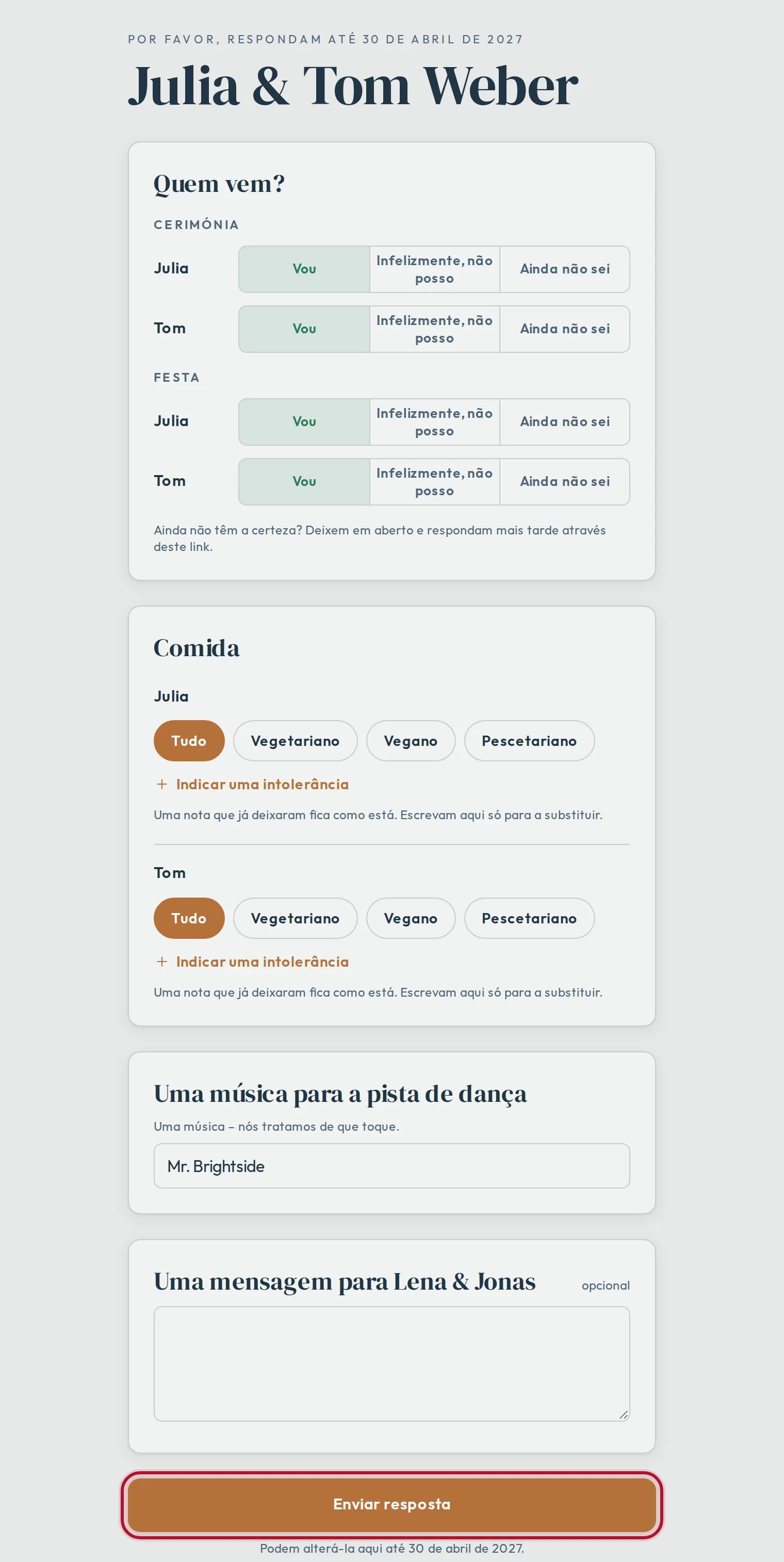
Abre-se o seu agregado: quem vem a que momento, preferências alimentares, Uma música para a pista de dança se a pediram, e uma mensagem para vocês. Carrega em Enviar resposta e pode alterá-la até à vossa data-limite.
A resposta do agregado, com uma música para a pista de dança
Quem não está na vossa lista pode carregar em Responder na mesma. A resposta chega à vossa lista de convidados como nova, para a verificarem. Os links pessoais que enviam a partir da lista de convidados continuam a funcionar e abrem o mesmo site.
11 · O vosso site no Planeamento
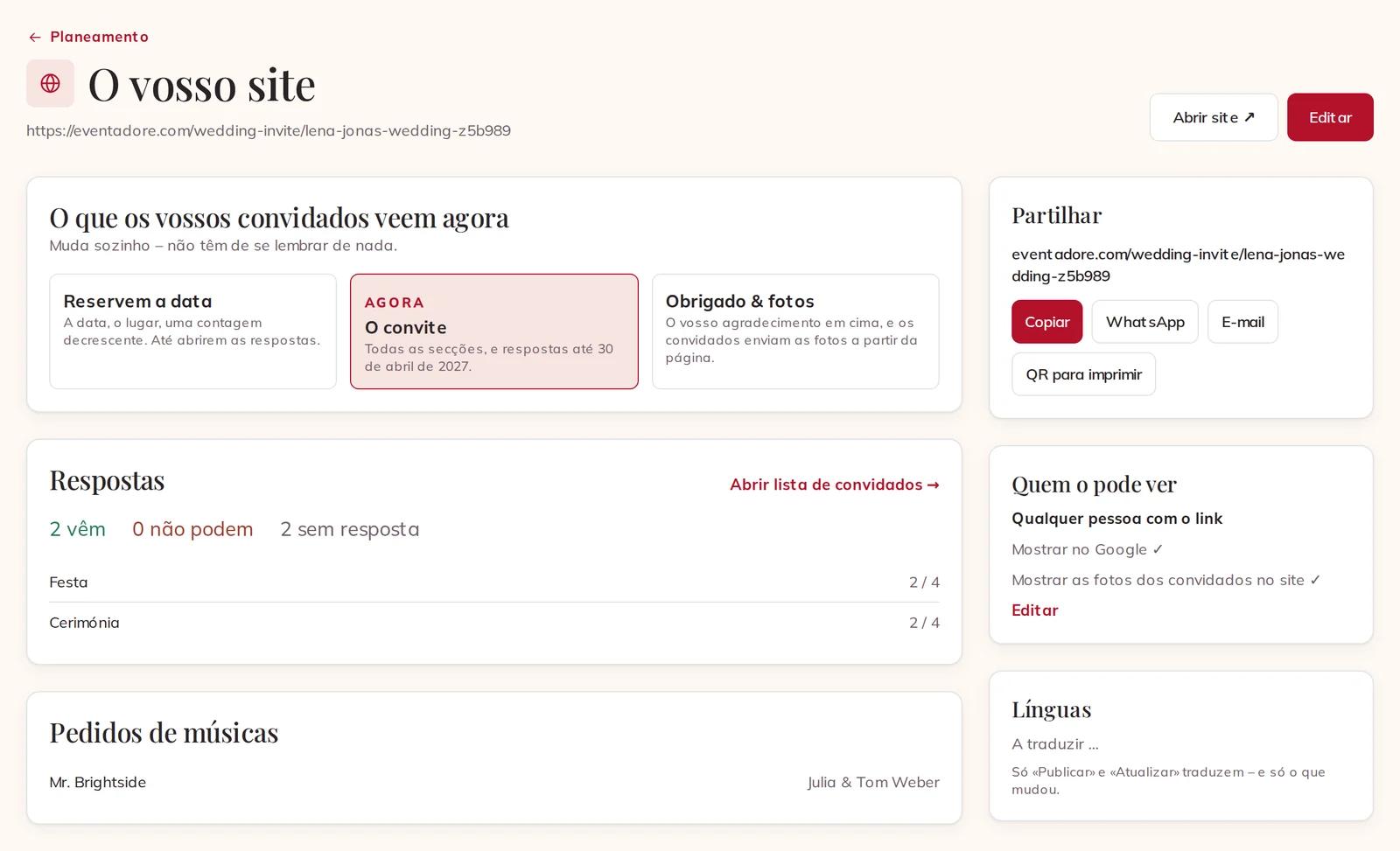
O vosso site tem a sua própria página no vosso Planeamento: O vosso site. Mostra o que os vossos convidados veem neste momento, as Respostas à medida que chegam, os Pedidos de músicas e quem pode ver o site. Carreguem em Editar para voltar ao editor.
O vosso site no Planeamento: a fase, as respostas e as músicas
Se um convidado pedir para retirar uma foto, ela sai do site de imediato e aparece aqui em Pedidos para retirar uma foto: escolham Manter oculta ou Mostrar de novo.