Votre site de mariage, de vos prénoms à la mise en ligne
Quatre étapes courtes jusqu’à un design avec vos prénoms, un éditeur avec aperçu en direct et un seul lien que vos invités utilisent pour lire, répondre et envoyer leurs photos — gratuit, en huit langues.
L'équipe Eventadore7 min de lectureMis à jour le 19 octobre 2026
Votre site de mariage est gratuit, et il vit à une seule adresse sur eventadore.com, que vous envoyez à tout le monde : sur le faire-part, par WhatsApp, en QR code. Vos invités le lisent dans leur propre langue et répondent directement sur place, et chaque réponse arrive dans votre liste des invités.
Vous pouvez commencer sans compte. Comptez environ quinze minutes pour la première version.
1 · Commencer
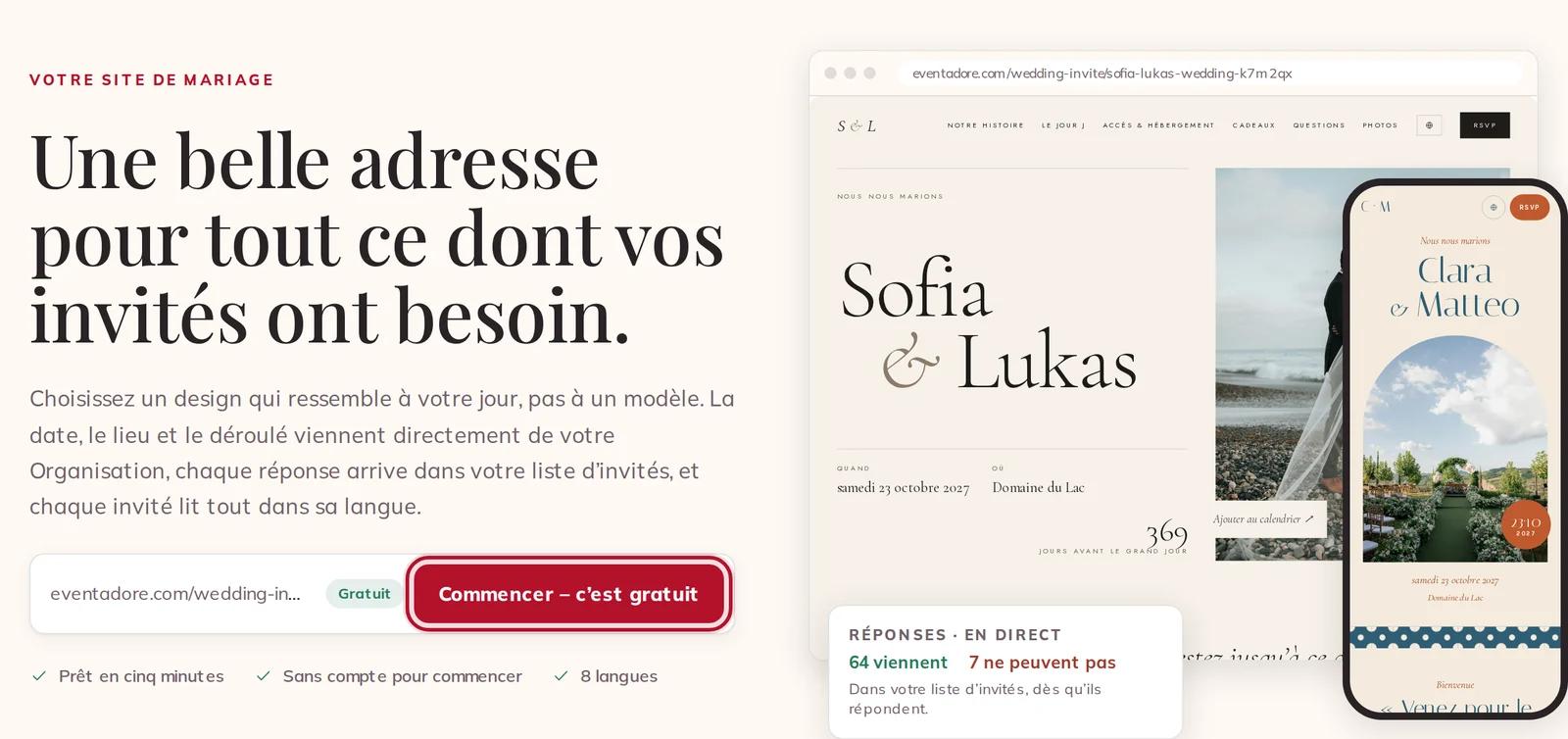
Ouvrez Site de mariage en haut de n’importe quelle page et appuyez sur Commencer – c’est gratuit. Si vous n’êtes pas connectés, votre brouillon est conservé dans ce navigateur jusqu’à ce que vous publiiez — l’outil de création l’indique : Conservé dans ce navigateur jusqu’à la publication. Si vous êtes connectés, la même page ouvre votre outil de création, ou votre site dans votre organisation une fois que vous en avez un.
La page du site de mariage, avec Commencer – c’est gratuit
2 · Vous deux
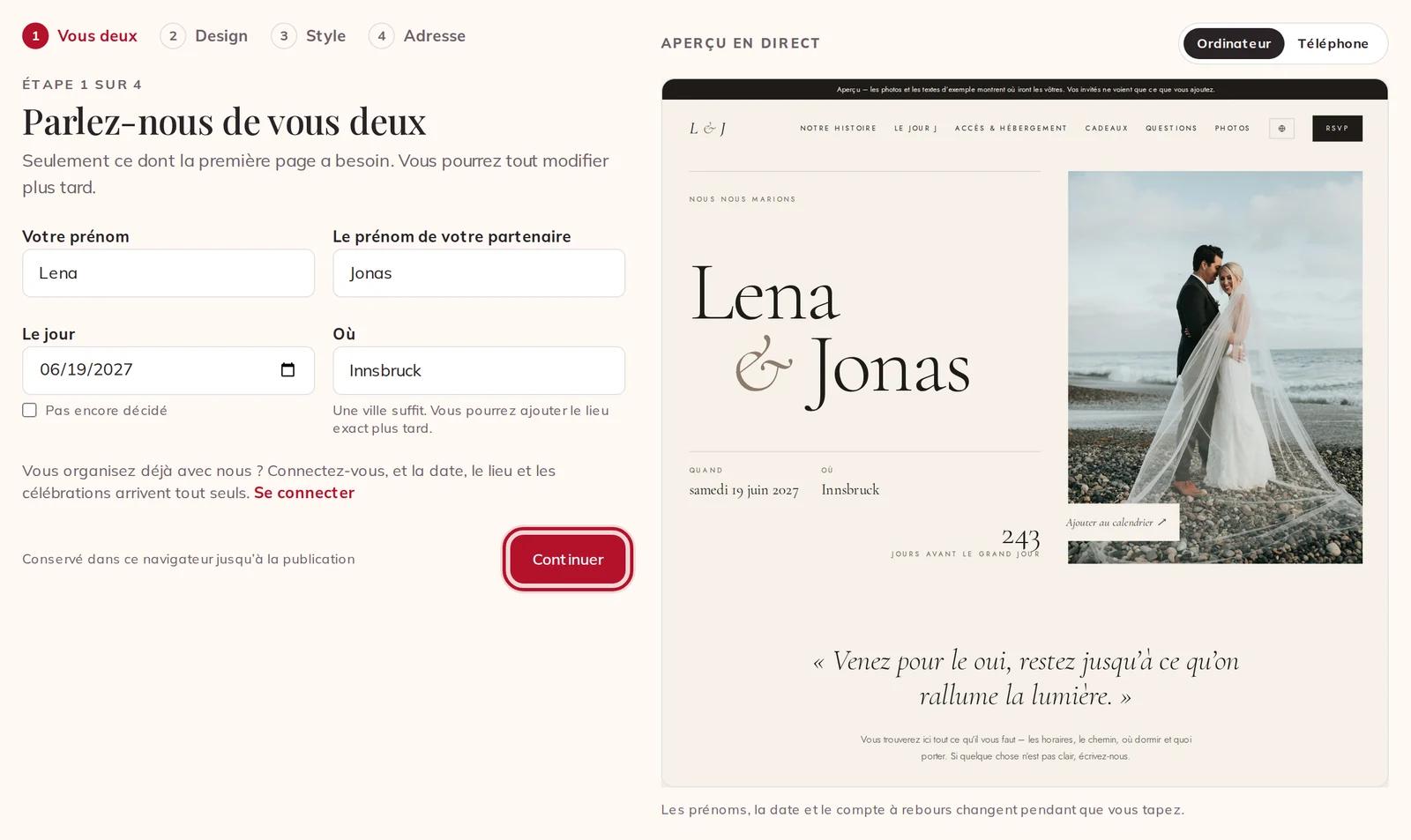
L’étape 1 sur 4 ne demande que ce dont la première page a besoin : Votre prénom, Le prénom de votre partenaire, Le jour — ou cochez Pas encore décidé — et , où une ville suffit. L’aperçu en direct, à droite, change pendant que vous écrivez.
Où
Si vous êtes connectés et organisez avec nous, vos prénoms sont déjà remplis, et le jour et le lieu viennent de votre organisation : l’étape indique Repris de votre Organisation.
Étape 1 : vos prénoms, le jour et le lieu, à côté de l’aperçu en direct
3 · Design
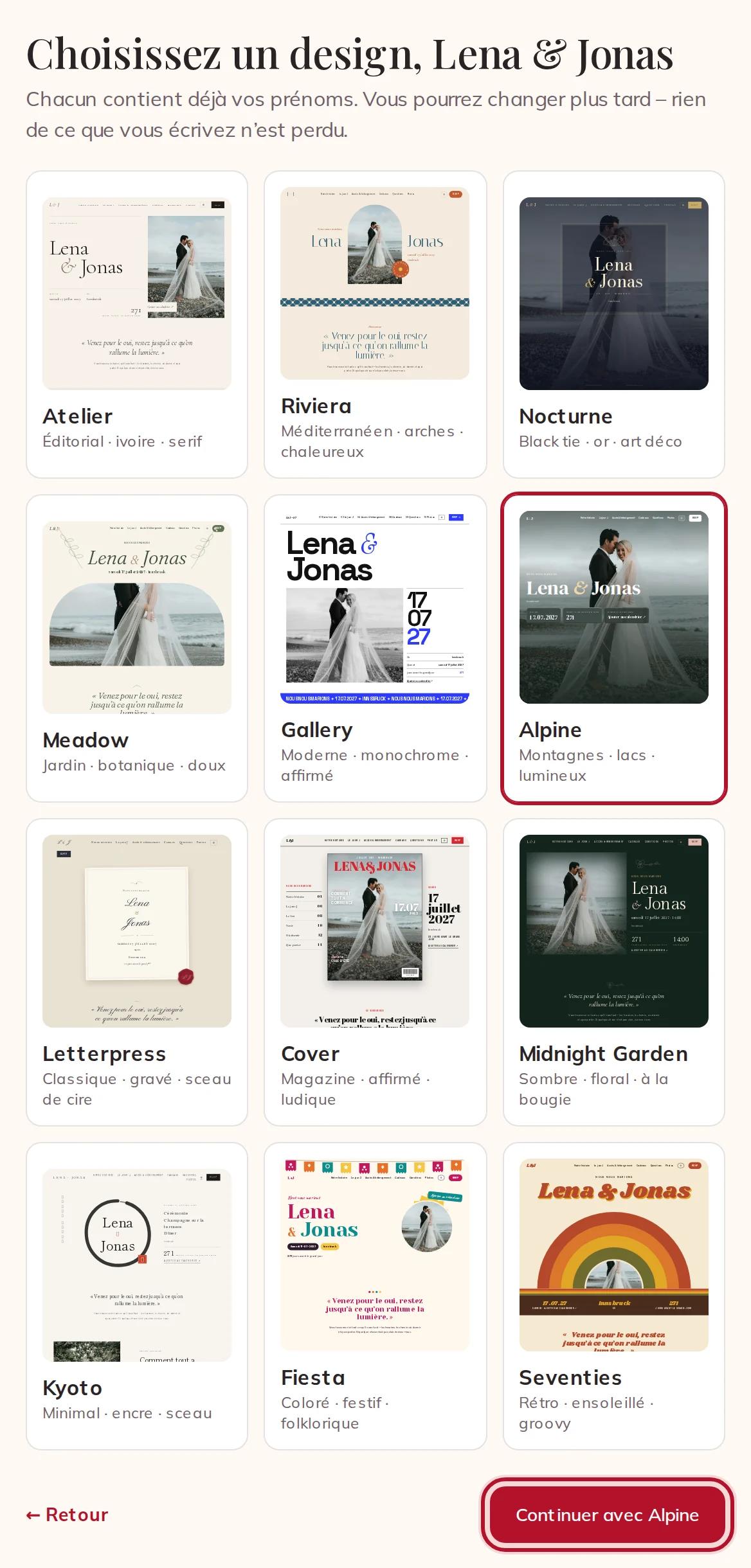
Il y a douze designs, et chacun est déjà dessiné avec vos prénoms et des photos d’exemple. Choisissez-en un et appuyez sur Continuer en bas — le bouton nomme le design que vous avez choisi. Vous pouvez passer à un autre design à tout moment par la suite ; vos textes et vos photos restent.
Douze designs, chacun avec vos prénoms
4 · Style
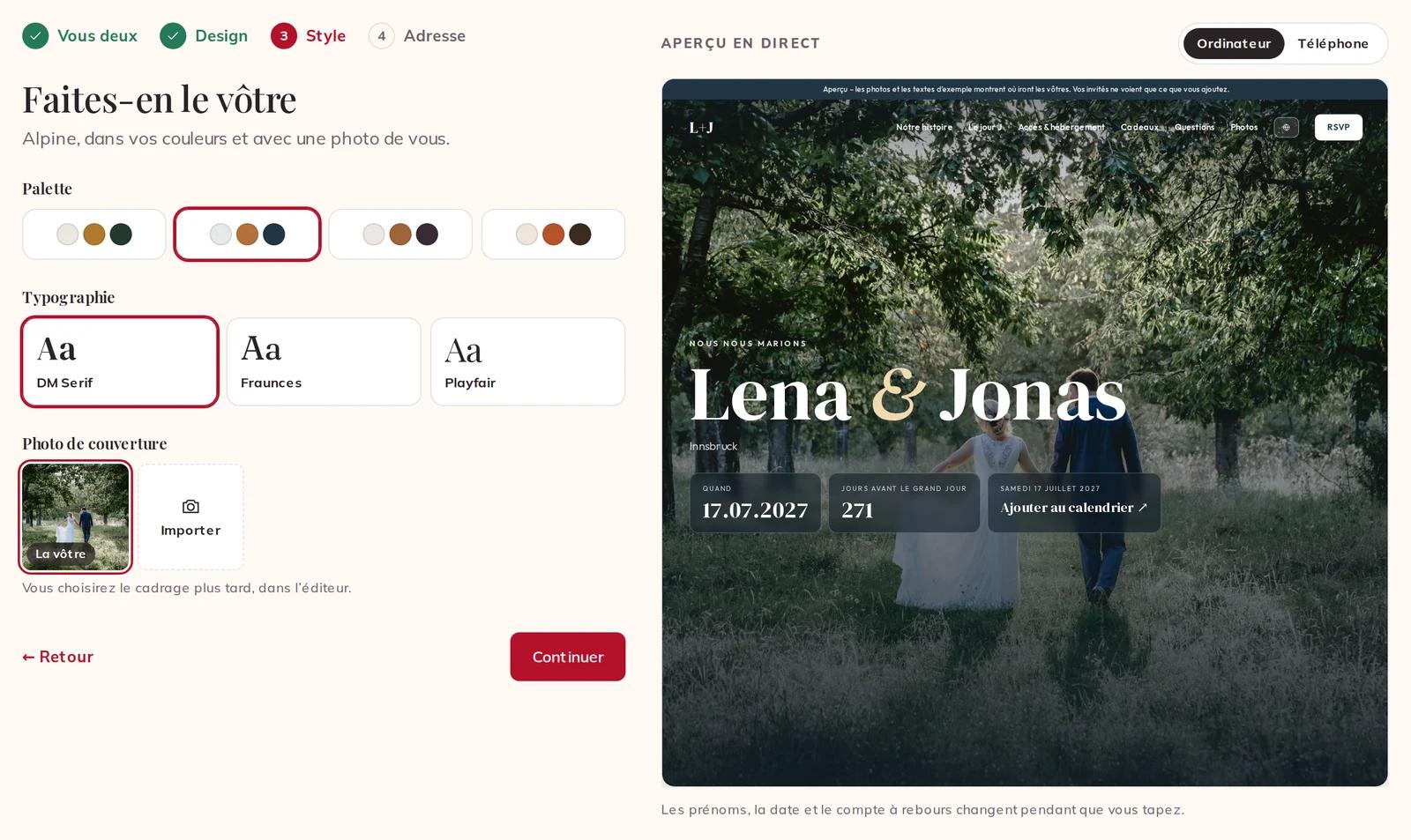
Choisissez une Palette et une Typographie — chaque design a les siennes. Sous Photo de couverture, appuyez sur Importer et choisissez une photo de vous deux ; la première que vous ajoutez devient la couverture. Vous choisirez ce qui reste dans le cadre plus tard, dans l’éditeur.
La palette, la typographie et votre photo de couverture
5 · Votre adresse
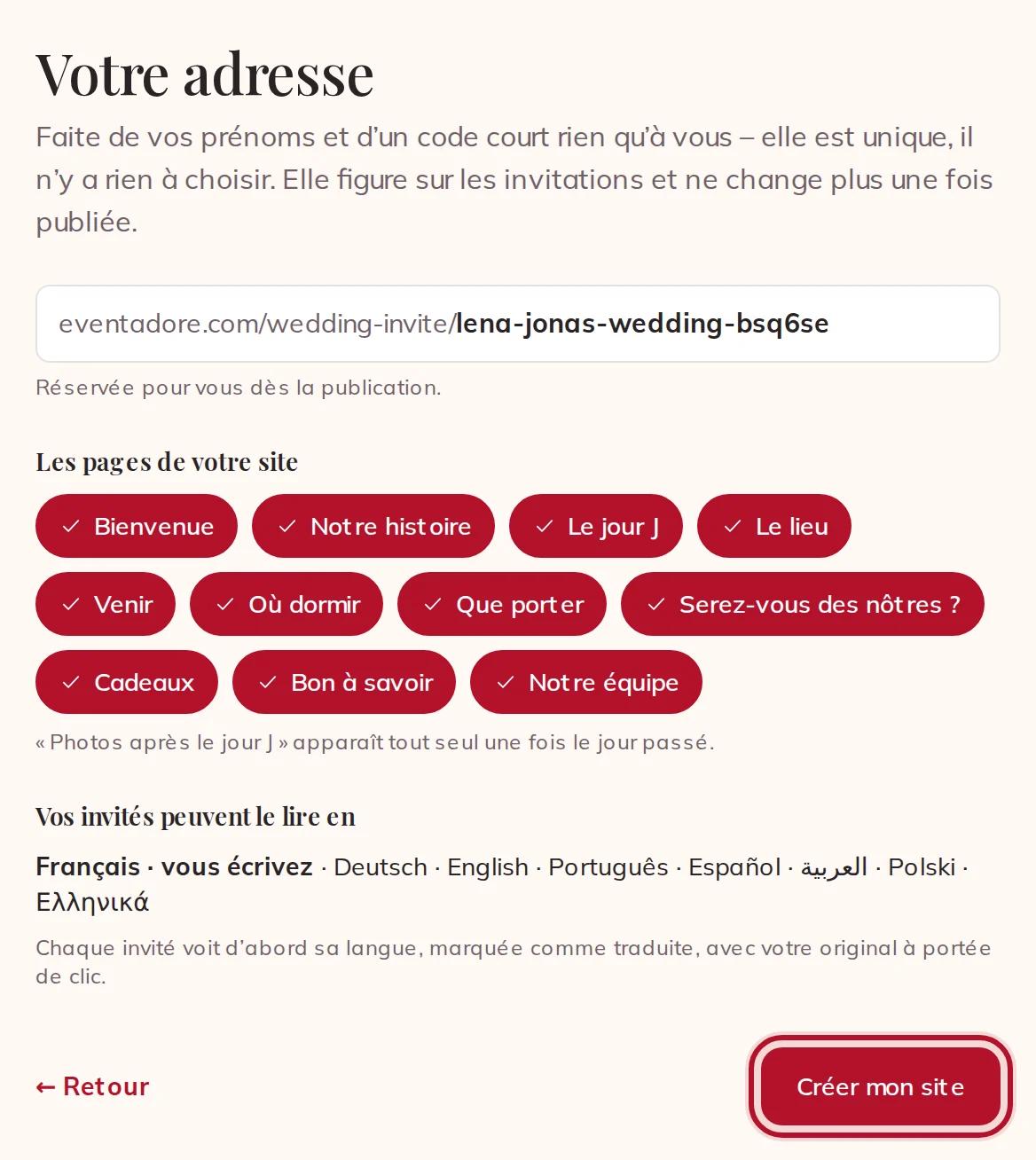
Votre adresse est créée pour vous : vos deux prénoms, le mot « wedding » et un code court qui lui est propre. Il n’y a rien à choisir ni à taper, et personne d’autre ne pourra jamais l’avoir.
En dessous, Les pages de votre site liste les sections avec lesquelles votre site commence — touchez-en une pour la retirer. Vos invités peuvent le lire en affiche les huit langues. Appuyez sur Créer mon site.
Votre adresse, les pages de votre site et les langues
6 · Écrire vos sections
L’éditeur a quatre onglets : Sections, Design, Confidentialité et Langues. Dans Sections, ouvrez une section pour y écrire, déplacez-la avec les flèches et utilisez sa case pour l’afficher ou la masquer. Écrivez une seule fois, dans votre propre langue. L’aperçu à côté bascule entre Ordinateur et Téléphone, et tout est enregistré pendant que vous écrivez — la barre du haut indique Enregistré.
L’éditeur avec la section Bienvenue ouverte et l’aperçu sur téléphone
Certaines sections se remplissent toutes seules à partir de votre organisation : Le jour J montre les événements de votre liste des invités et les horaires de votre déroulé du jour, Le lieu votre lieu réservé avec son adresse, et Notre équipe les prestataires que vous avez réservés ici, chacun avec un lien vers son profil. Notre équipe est activée dès le départ ; décochez Afficher notre équipe à l’intérieur pour la masquer.
Dans Serez-vous des nôtres ?, cochez Demander une chanson aux invités si vous voulez une chanson pour la piste de danse avec chaque réponse. Les réponses ont besoin de votre liste des invités et d’une date limite de réponse, que vous fixez dans la liste des invités.
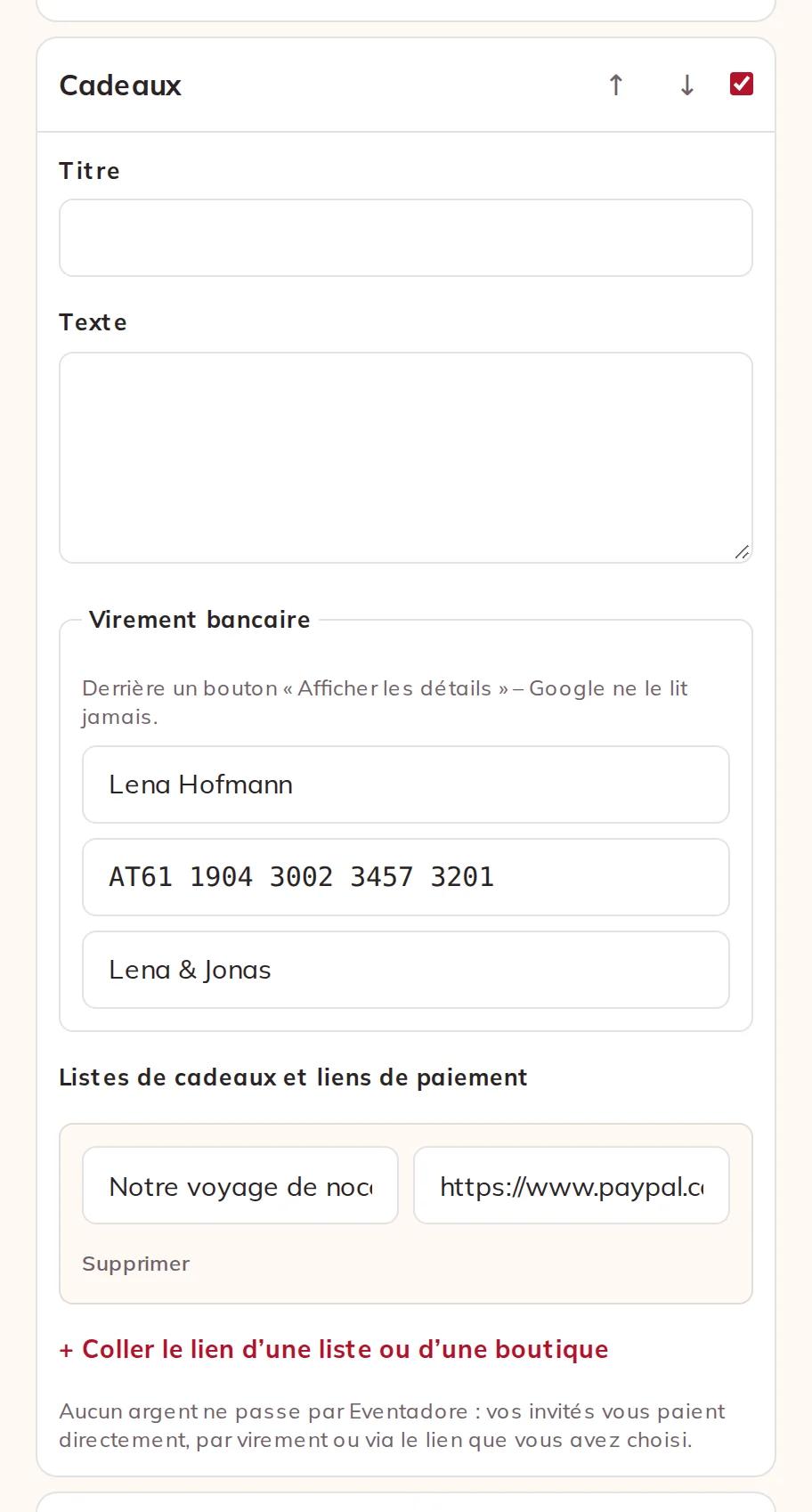
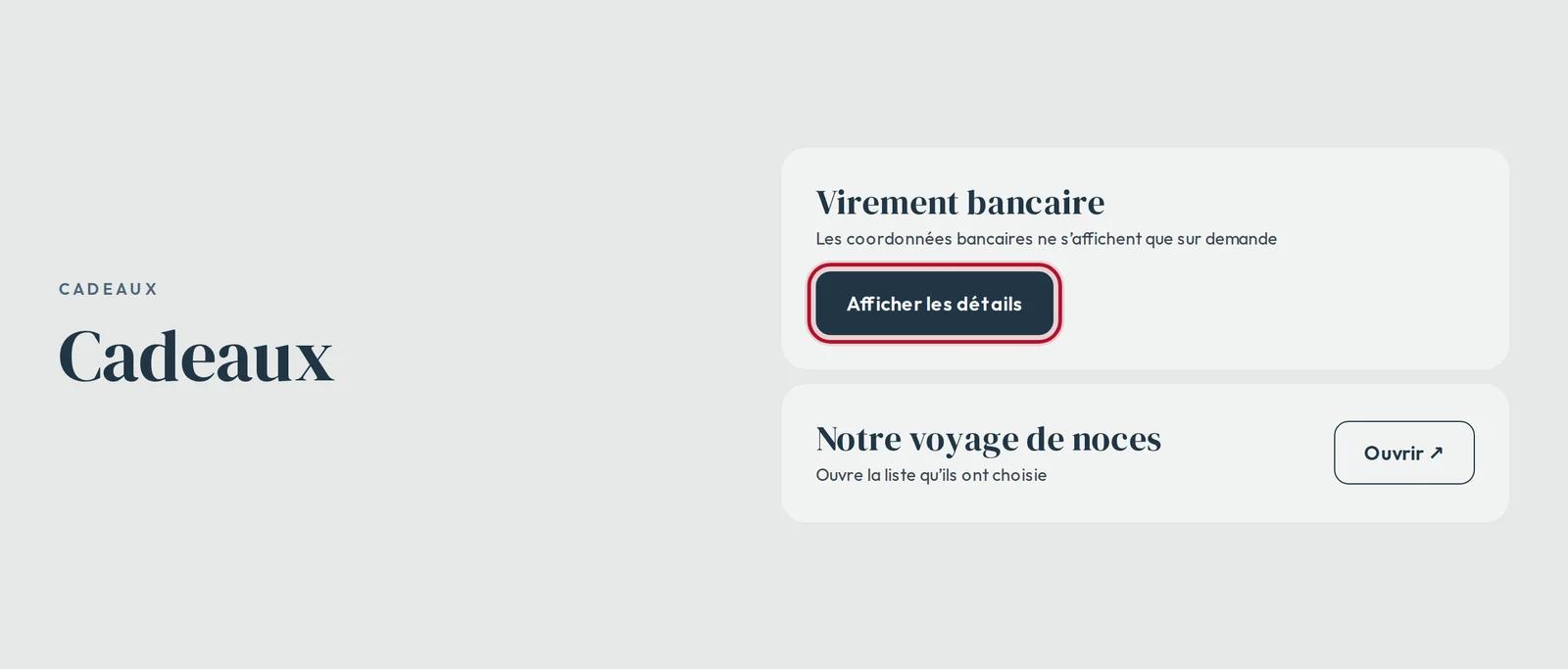
Dans Cadeaux, ajoutez vos coordonnées bancaires sous Virement bancaire et toute liste de cadeaux ou page de paiement sous Listes de cadeaux et liens de paiement. Les invités ne voient les coordonnées bancaires qu’après avoir appuyé sur Afficher les détails, si bien que Google ne les lit jamais. Aucun argent ne passe par Eventadore : les invités vous paient directement.
Coordonnées bancaires et une liste de cadeaux dans la section Cadeaux
7 · Qui peut le voir
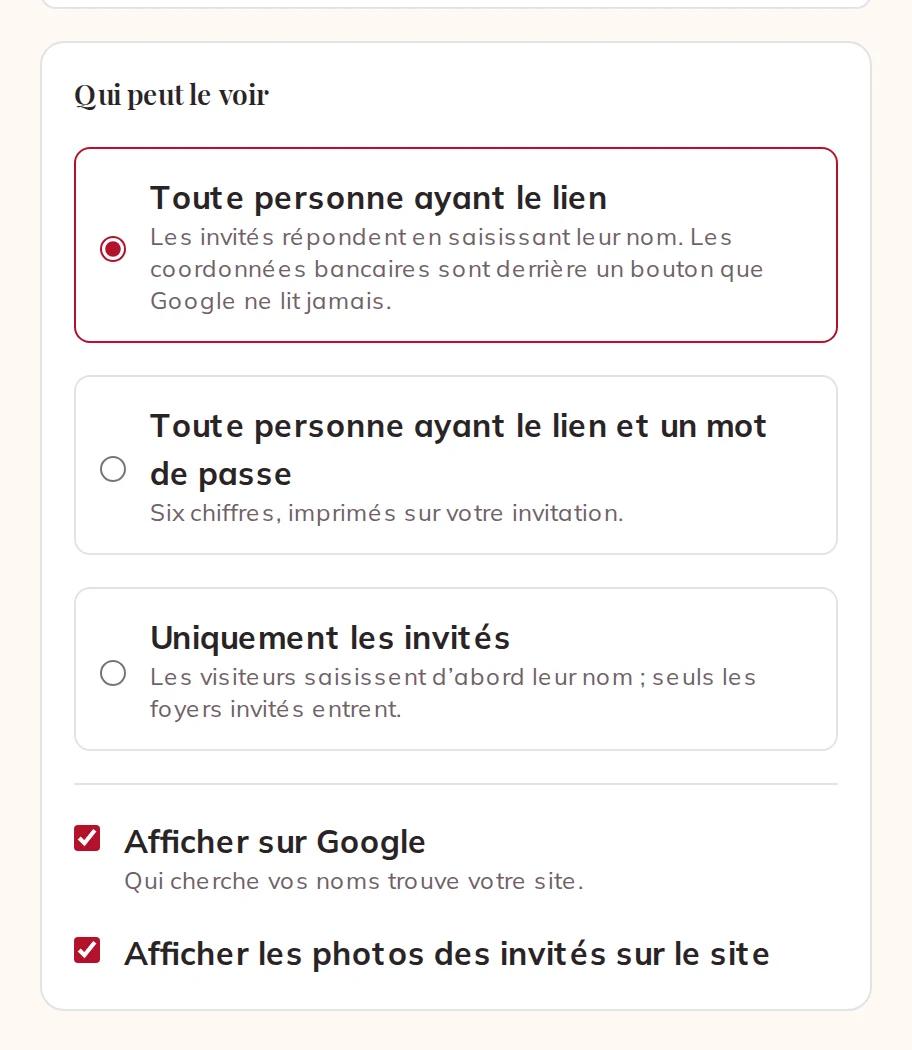
Dans Confidentialité, choisissez l’une des trois options :
Toute personne ayant le lien — les invités répondent en tapant leur nom.
Toute personne ayant le lien et un mot de passe — six chiffres que vous imprimez sur votre faire-part.
Uniquement les invités — les visiteurs tapent d’abord leur nom, et seuls les foyers de votre liste des invités peuvent entrer.
Afficher sur Google est activé dès le départ, pour que les invités qui cherchent vos prénoms vous trouvent ; cela ne s’applique qu’à un site que toute personne ayant le lien peut voir. Afficher les photos des invités sur le site décide si les photos que vos invités envoient apparaissent sur votre site. Une fois que vous avez publié, Mettre le site hors ligne se trouve ici aussi.
Qui peut voir votre site, Google et les photos de vos invités
8 · Publier et partager
Appuyez sur Publier en haut de l’éditeur. Si vous n’avez pas encore de compte, vous en créez un avec un code que nous vous envoyons par e-mail, votre brouillon y est transféré, et le site est mis en ligne.
La publication traduit aussi vos textes dans les sept autres langues. Chaque invité voit d’abord sa propre langue, signalée comme traduite, avec votre original à une touche. Vous pouvez modifier autant que vous le voulez ; quand vous changez quelque chose, appuyez sur Mettre à jour le site — seul ce qui a changé est traduit à nouveau. Vous pouvez publier jusqu’à 20 fois par jour.
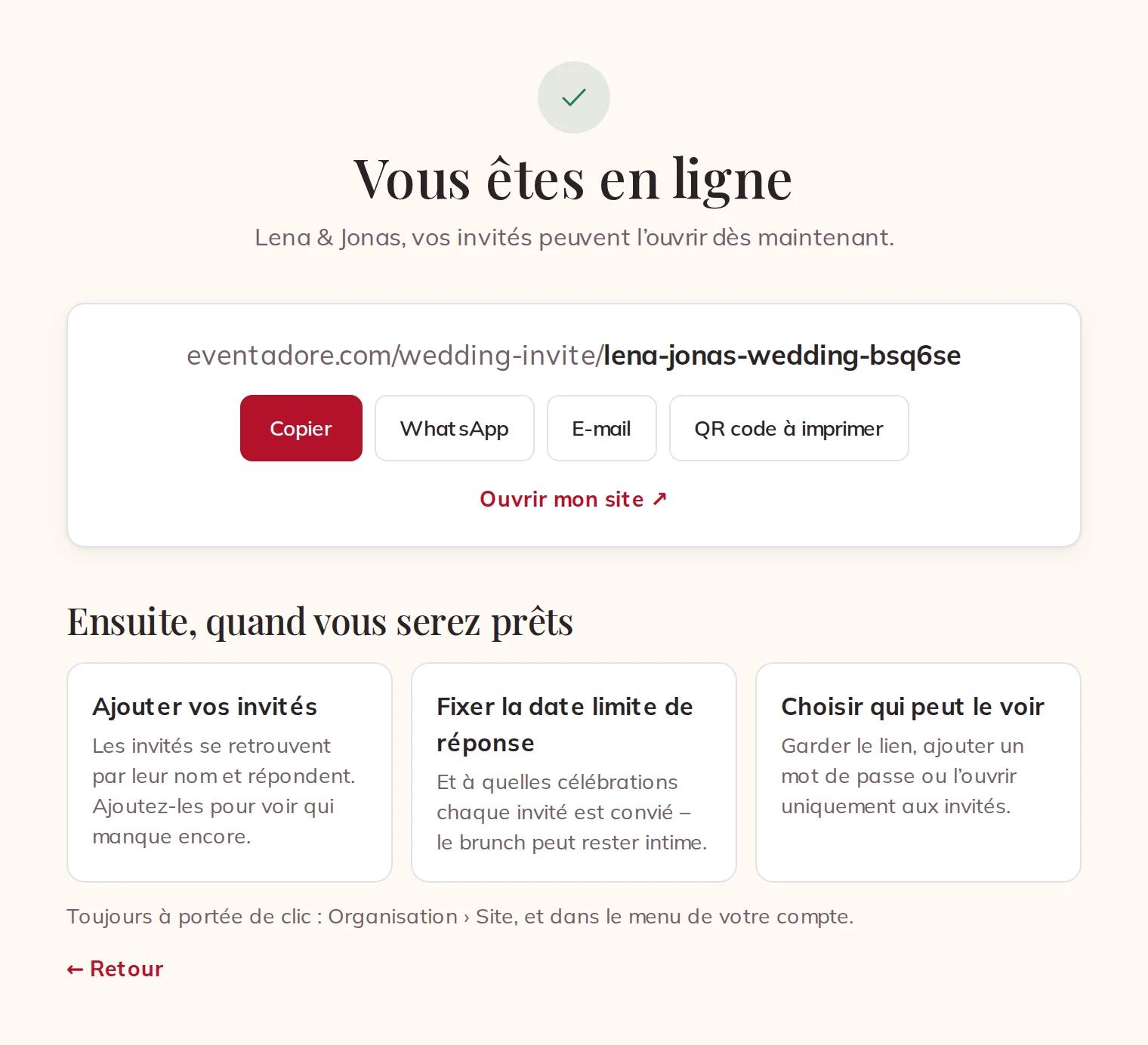
Ensuite, Vous êtes en ligne : Copier le lien, l’envoyer par WhatsApp ou par E-mail, télécharger un QR code à imprimer pour vos faire-part, ou appuyer sur Ouvrir mon site ↗.
Vous êtes en ligne : copier le lien, WhatsApp, e-mail ou un QR code à imprimer
Dans l’application mobile, votre site est une carte dans votre organisation ; Modifier ouvre le même outil de création dans l’application.
9 · Ce que voient vos invités
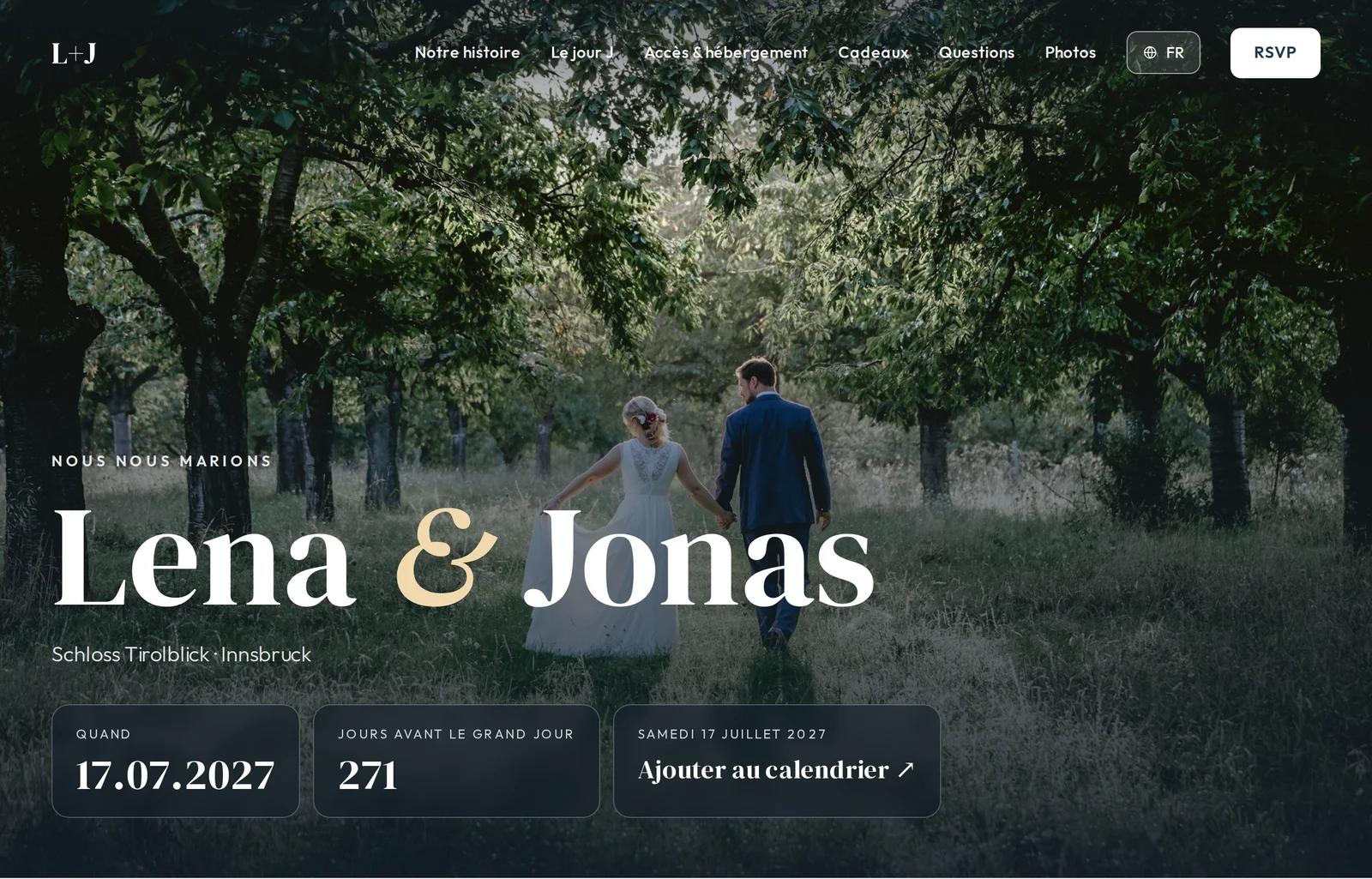
Vos invités ouvrent le lien et voient votre site dans le design que vous avez choisi, dans leur propre langue, avec Ajouter au calendrier pour le jour. En bas, il y a un petit badge Eventadore.
Votre site publié, tel qu’un invité l’ouvre
Les coordonnées bancaires restent derrière Afficher les détails ; une liste de cadeaux s’ouvre d’une seule touche.
Les cadeaux sur votre site : Afficher les détails pour le virement bancaire
Votre site change de lui-même à mesure que le jour approche :
Save the date — la date, le lieu et un compte à rebours, jusqu’à ce que vous fixiez une date limite de réponse dans votre liste des invités.
L’invitation — toutes les sections, et les réponses jusqu’à votre date limite de réponse.
Merci & photos — après le jour, votre remerciement d’abord, et les invités envoient leurs photos depuis la page avec Ajouter vos photos.
Votre site reste en ligne pendant deux ans après le jour.
10 · Comment les invités répondent
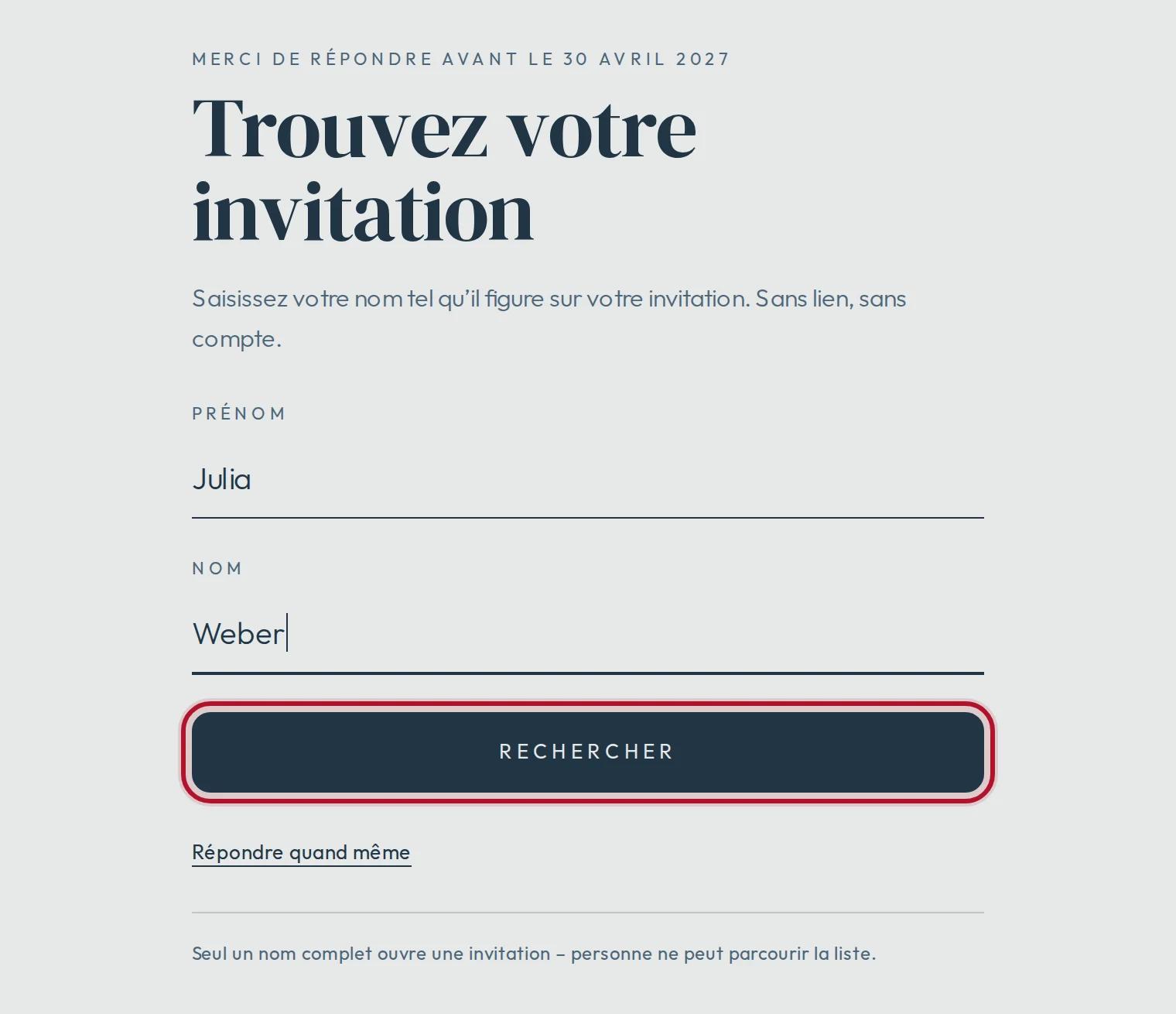
Il y a un seul lien pour tout le monde, donc personne n’a besoin d’un lien personnel. Un invité appuie sur RSVP, tape son prénom et son nom tels qu’ils figurent sur votre liste des invités — majuscules et accents n’ont pas d’importance — et appuie sur Rechercher. Une partie d’un nom ne trouve rien, si bien que personne ne peut parcourir votre liste.
Retrouver son invitation : un prénom et un nom
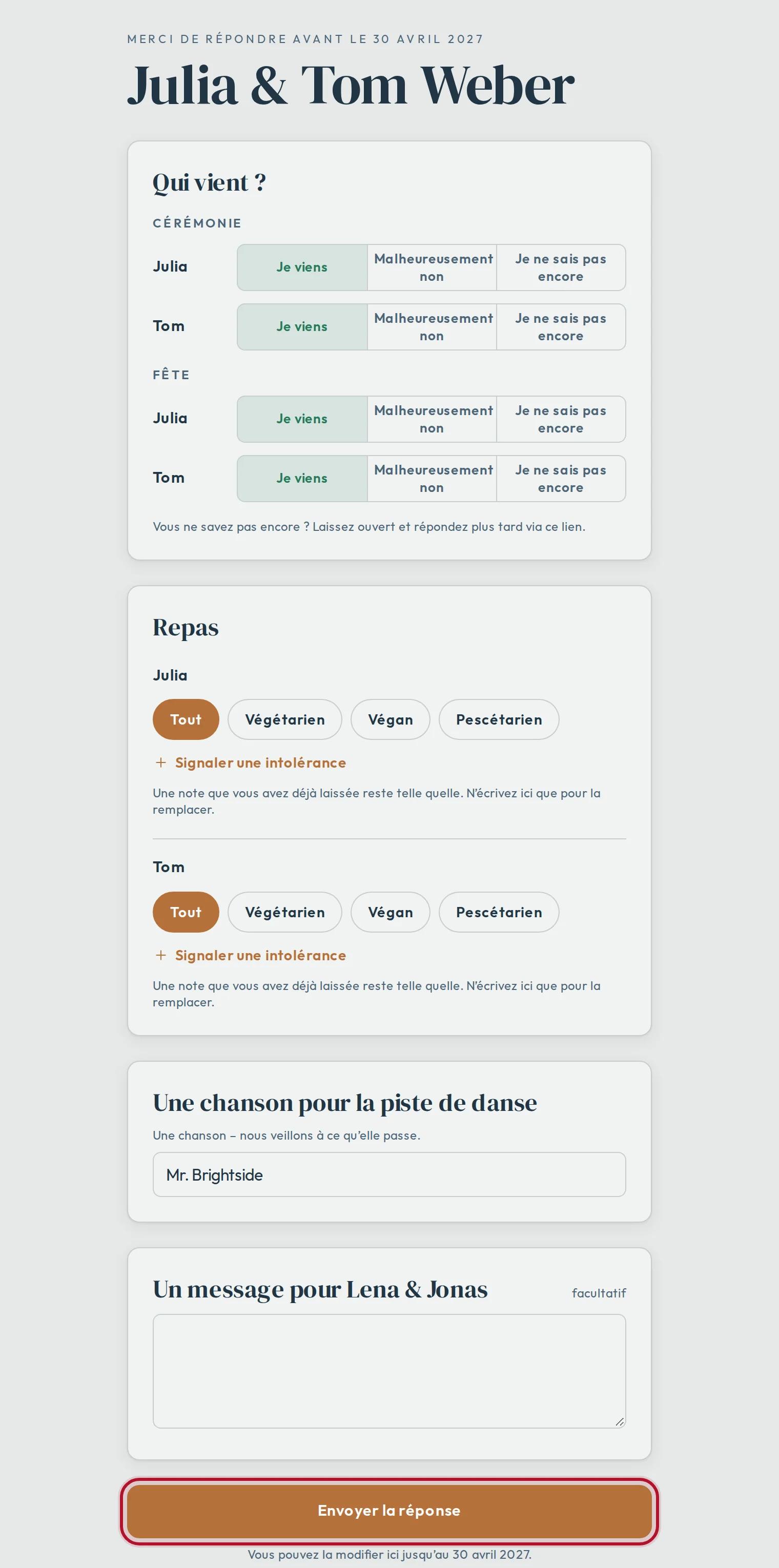
Son foyer s’ouvre : qui vient à quel événement, les souhaits alimentaires, Une chanson pour la piste de danse si vous en avez demandé une, et un message pour vous. Il appuie sur Envoyer la réponse, et peut la modifier jusqu’à votre date limite de réponse.
La réponse du foyer, avec une chanson pour la piste de danse
Quelqu’un qui ne figure pas sur votre liste peut appuyer sur Répondre quand même. Sa réponse arrive dans votre liste des invités comme nouvelle, pour que vous la vérifiiez. Les liens personnels que vous envoyez depuis la liste des invités continuent de fonctionner et ouvrent le même site.
11 · Votre site dans votre organisation
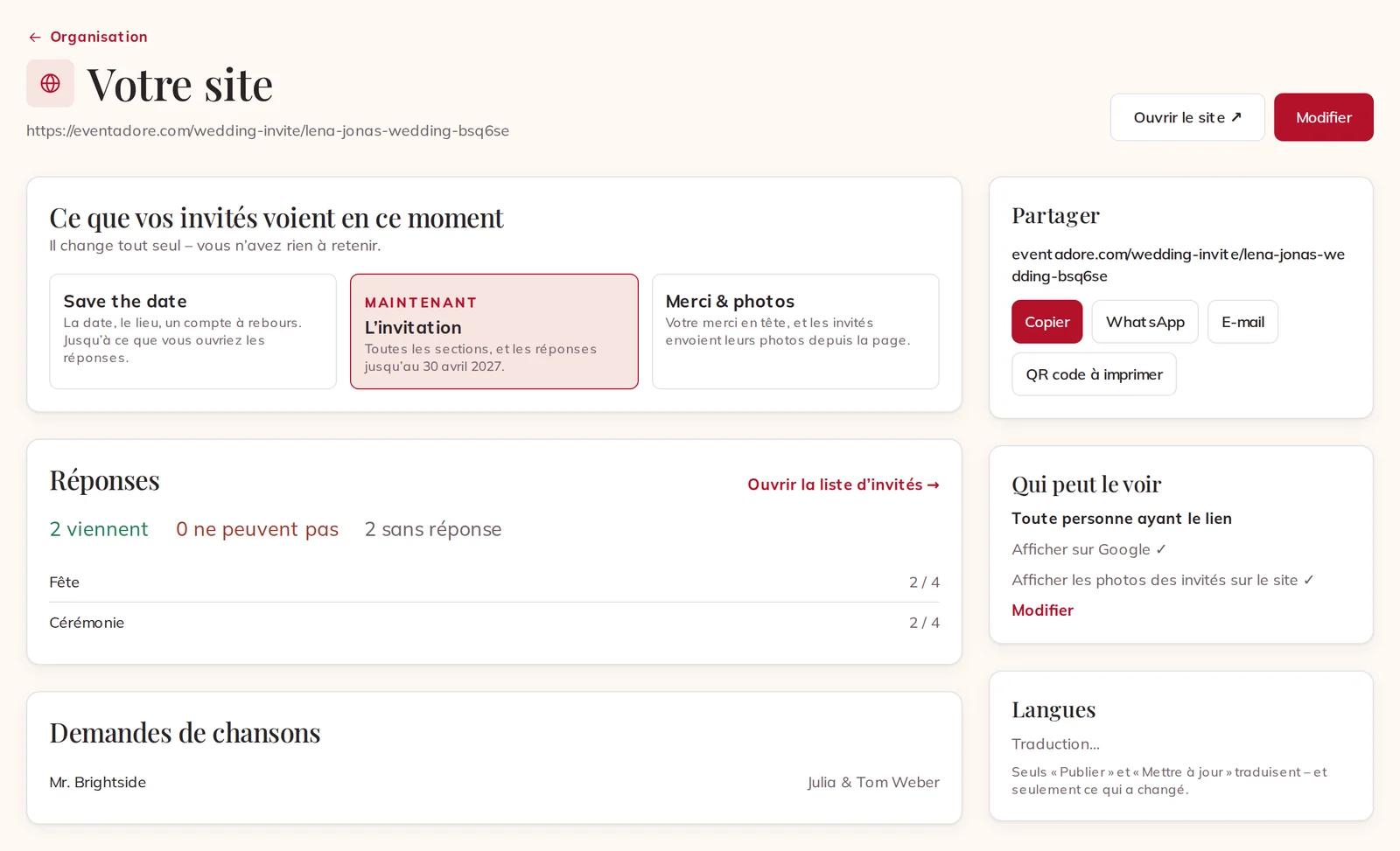
Votre site a sa propre page dans votre organisation : Votre site. Elle montre ce que vos invités voient en ce moment, les Réponses au fur et à mesure qu’elles arrivent, les Demandes de chansons et qui peut voir le site. Appuyez sur Modifier pour revenir à l’éditeur.
Votre site dans votre organisation : la phase, les réponses et les chansons
Si un invité demande qu’une photo soit retirée, elle quitte le site immédiatement et apparaît ici sous Demandes de retrait de photo : choisissez La garder masquée ou L’afficher de nouveau.