
Eure Hochzeitswebsite, von den Vornamen bis online
Vier kurze Schritte zu einem Design mit euren Namen, ein Editor mit Live-Vorschau und ein einziger Link, über den eure Gäste lesen, antworten und ihre Fotos schicken — kostenlos, in acht Sprachen.
Das Eventadore-Team7 Min. LesezeitAktualisiert am 19. Oktober 2026
Aus dem Englischen übersetztOriginal lesen
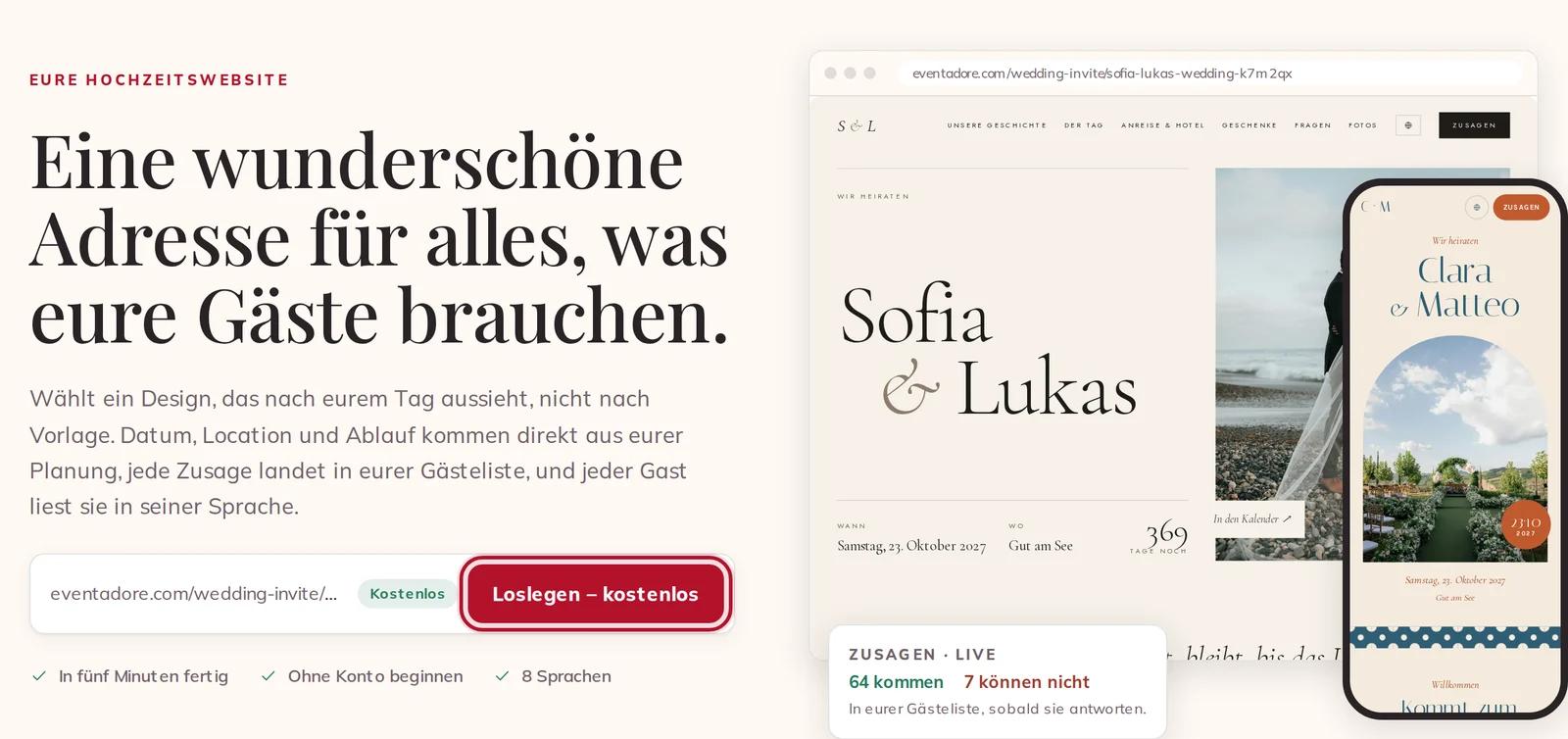
Eure Hochzeitswebsite ist kostenlos, und sie liegt unter einer einzigen Adresse auf eventadore.com, die ihr allen schickt: auf der Karte, per WhatsApp, als QR-Code. Eure Gäste lesen sie in ihrer eigenen Sprache und antworten direkt dort, und jede Antwort landet in eurer Gästeliste.
Ihr könnt ohne Konto anfangen. Für die erste Fassung solltet ihr etwa eine Viertelstunde einplanen.
1 · Loslegen
Öffnet oben auf jeder Seite Hochzeitswebsite und klickt auf Loslegen – kostenlos. Seid ihr nicht angemeldet, bleibt euer Entwurf bis zum Veröffentlichen in diesem Browser — der Baukasten sagt Bis zum Veröffentlichen in diesem Browser gespeichert. Seid ihr angemeldet, öffnet dieselbe Seite euren Baukasten oder, sobald ihr eine habt, eure Website in eurer Planung.
2 · Ihr zwei
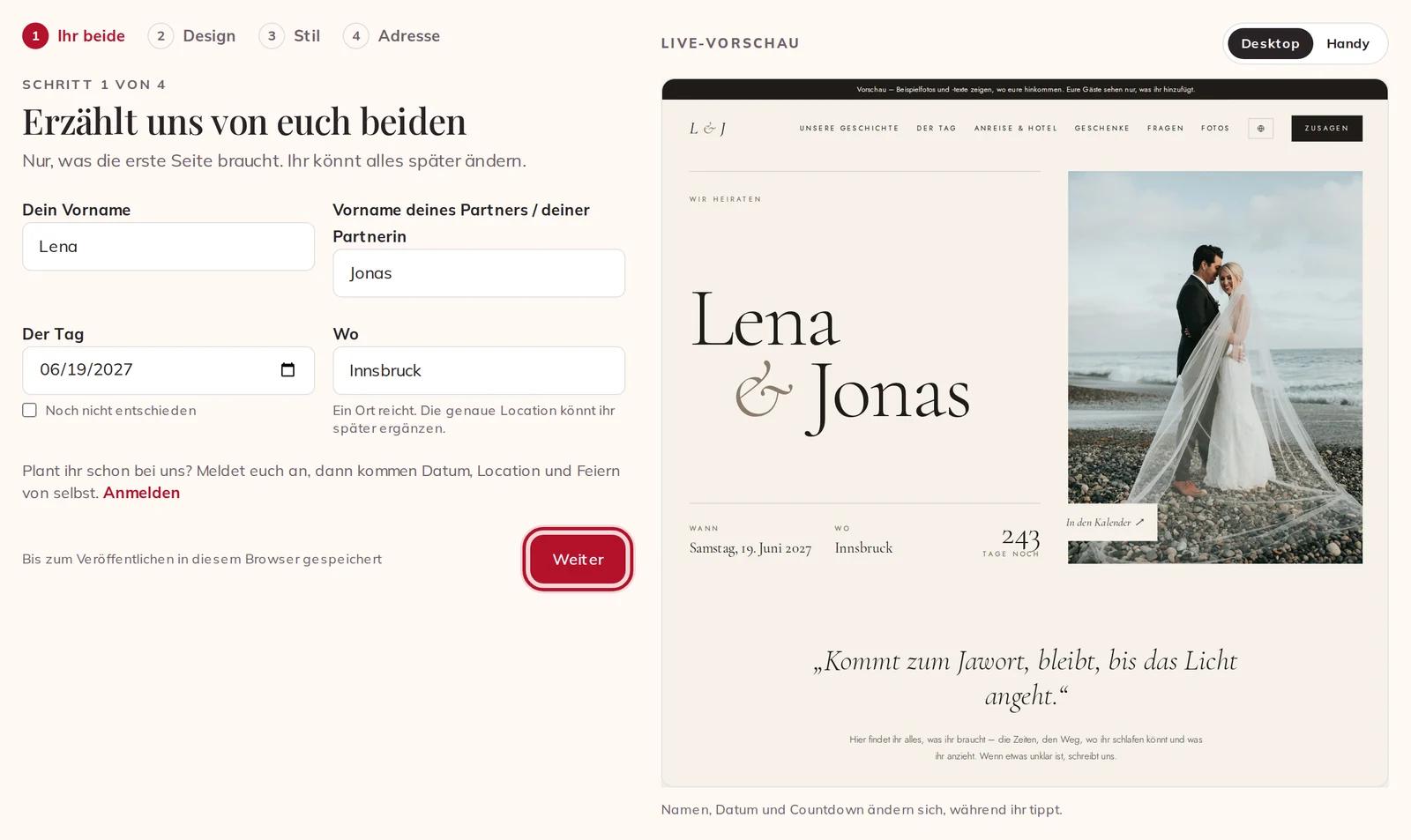
Schritt 1 von 4 fragt nur, was die erste Seite braucht: Dein Vorname, Vorname deines Partners / deiner Partnerin, Der Tag — oder kreuzt Noch nicht entschieden an — und Wo, wofür ein Ort genügt. Die Live-Vorschau rechts ändert sich, während ihr tippt.
Seid ihr angemeldet und plant mit uns, sind eure Namen schon eingetragen, und Tag und Ort kommen aus eurer Planung: Der Schritt sagt Aus eurer Planung übernommen.
3 · Design
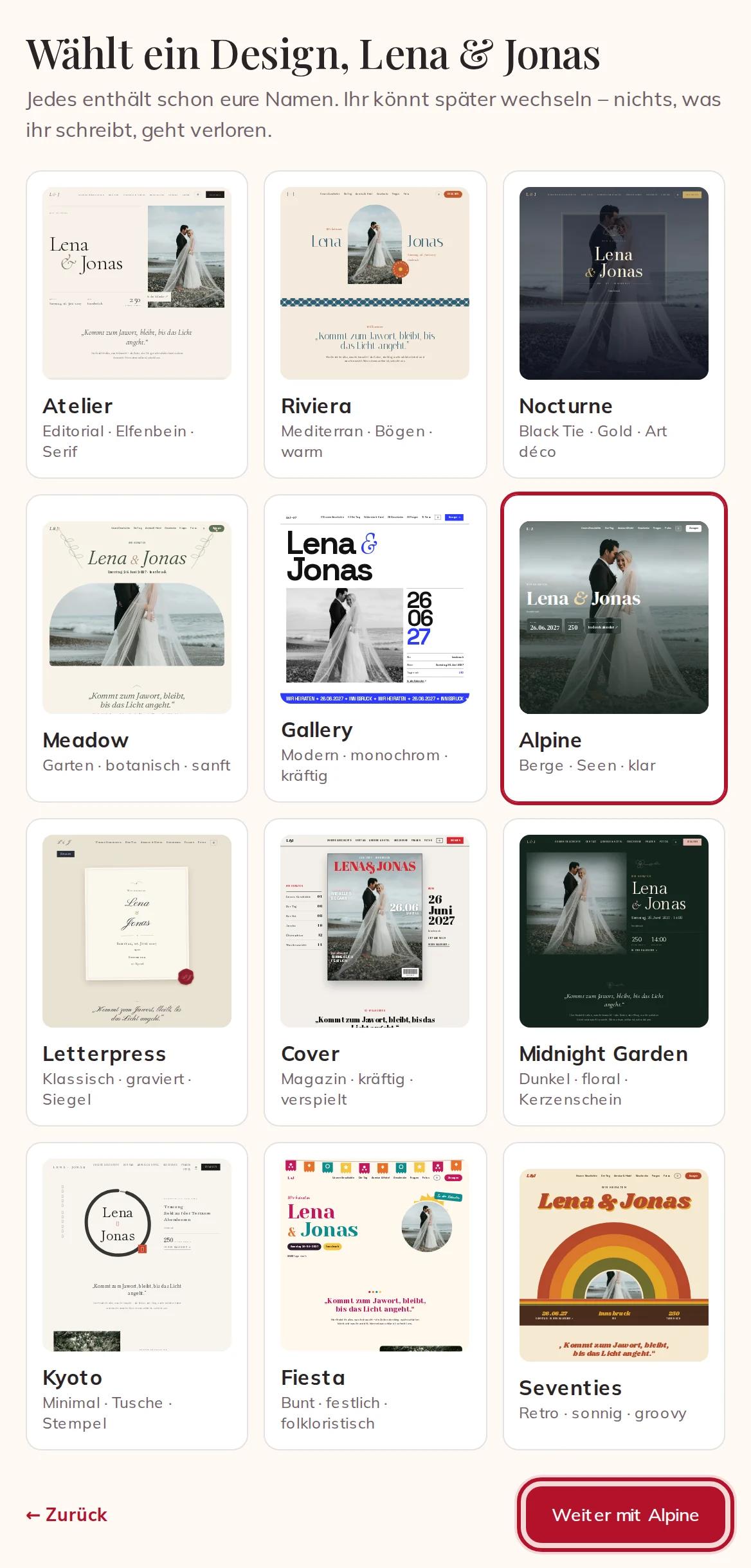
Es gibt zwölf Designs, und jedes ist schon mit euren Namen und Beispielfotos gezeichnet. Wählt eines und klickt unten auf Weiter — der Button nennt das Design, das ihr gewählt habt. Ihr könnt jederzeit später zu einem anderen Design wechseln; eure Texte und Fotos bleiben.
4 · Stil
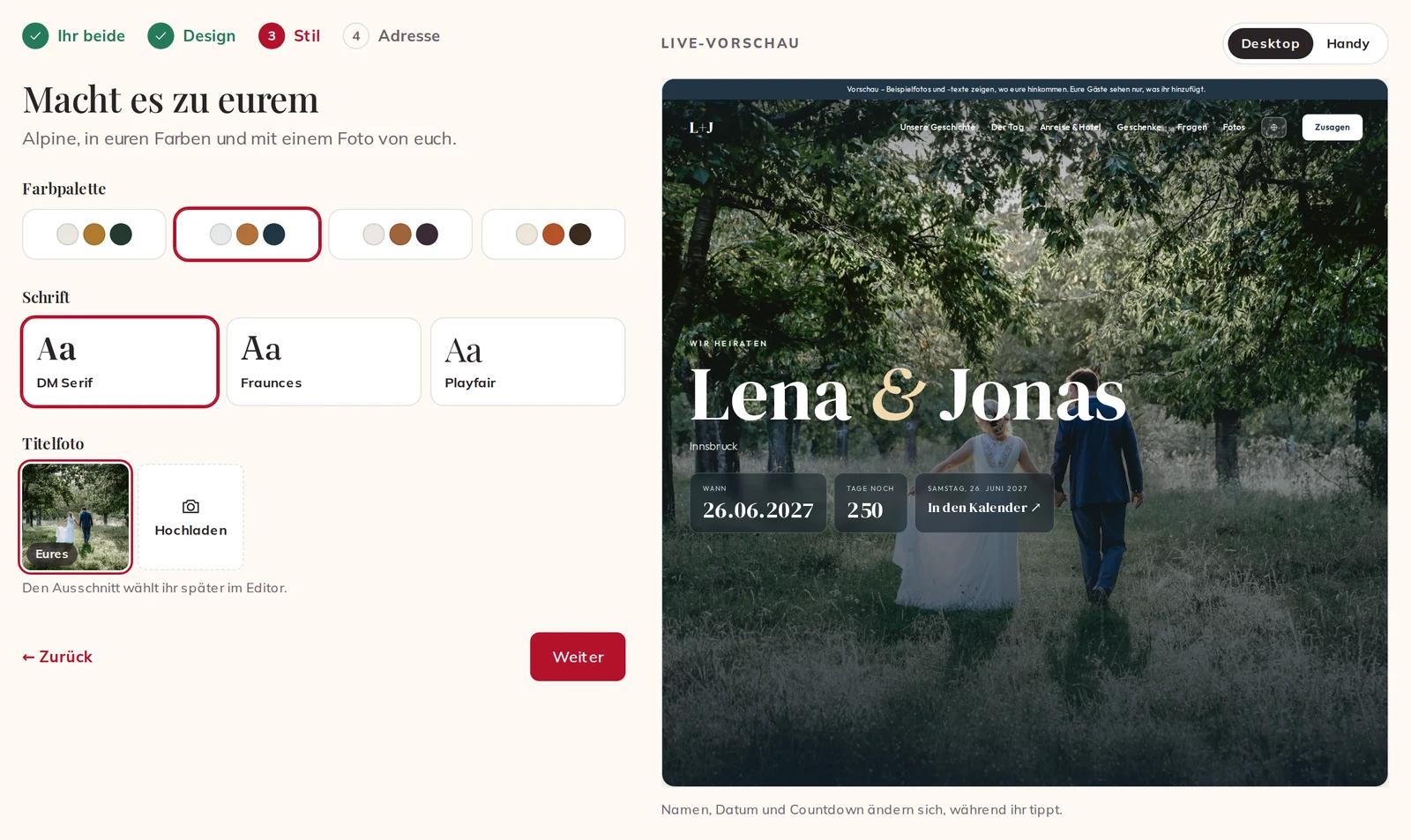
Wählt eine Farbpalette und eine Schrift — jedes Design hat seine eigenen. Unter Titelfoto klickt ihr auf Hochladen und wählt ein Foto von euch beiden; das erste, das ihr hinzufügt, wird zum Titelbild. Welcher Ausschnitt zu sehen ist, bestimmt ihr später im Editor.
5 · Eure Adresse
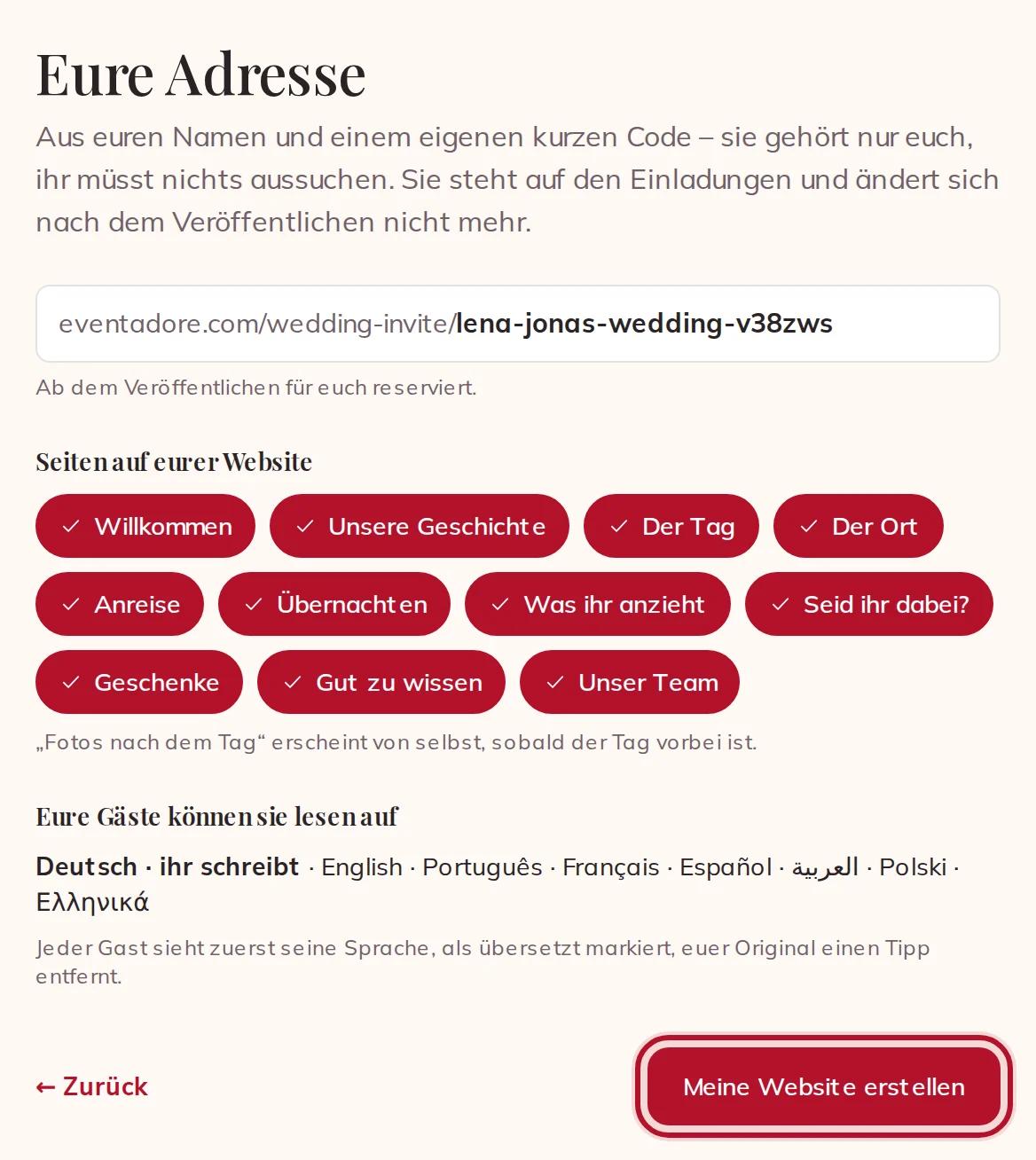
Eure Adresse wird für euch erstellt: eure beiden Vornamen, das Wort „wedding“ und ein eigener kurzer Code. Ihr müsst nichts auswählen oder eintippen, und niemand sonst kann sie je bekommen.
Darunter listet Seiten auf eurer Website die Abschnitte auf, mit denen eure Website startet — tippt auf einen, um ihn wegzulassen. Eure Gäste können sie lesen auf zeigt die acht Sprachen. Klickt auf Meine Website erstellen.
6 · Eure Abschnitte schreiben
Der Editor hat vier Tabs: Abschnitte, Design, Sichtbarkeit und Sprachen. Unter Abschnitte öffnet ihr einen Abschnitt, um darin zu schreiben, verschiebt ihn mit den Pfeilen und blendet ihn mit seinem Kästchen ein oder aus. Schreibt einmal, in eurer eigenen Sprache. Die Vorschau daneben wechselt zwischen Desktop und Handy, und alles wird gespeichert, während ihr tippt — die Leiste oben sagt Gespeichert.
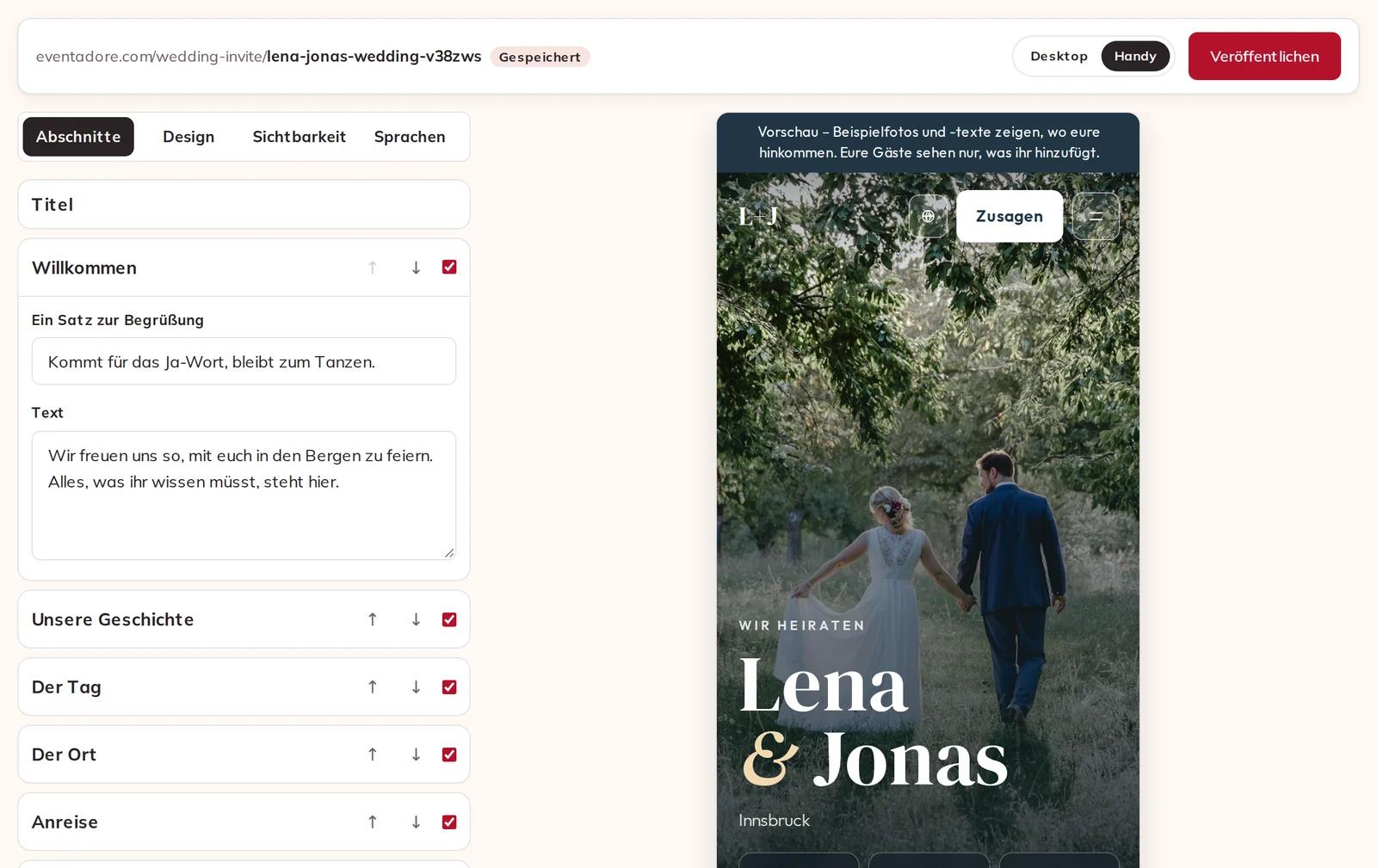
Manche Abschnitte füllen sich aus eurer Planung von selbst: Der Tag zeigt die Programmpunkte eurer Gästeliste und die Uhrzeiten eures Ablaufs, Der Ort eure gebuchte Location mit ihrer Adresse und Unser Team die Anbieter, die ihr hier gebucht habt, jeweils mit Link zu ihrem Profil. Unser Team ist von Anfang an eingeschaltet; nehmt darin das Häkchen bei Unser Team zeigen weg, um es auszublenden.
Kreuzt in Seid ihr dabei? Gäste nach einem Lied fragen an, wenn ihr mit jeder Antwort ein Lied für die Tanzfläche haben möchtet. Antworten brauchen eure Gästeliste und eine Antwortfrist, die ihr in der Gästeliste festlegt.
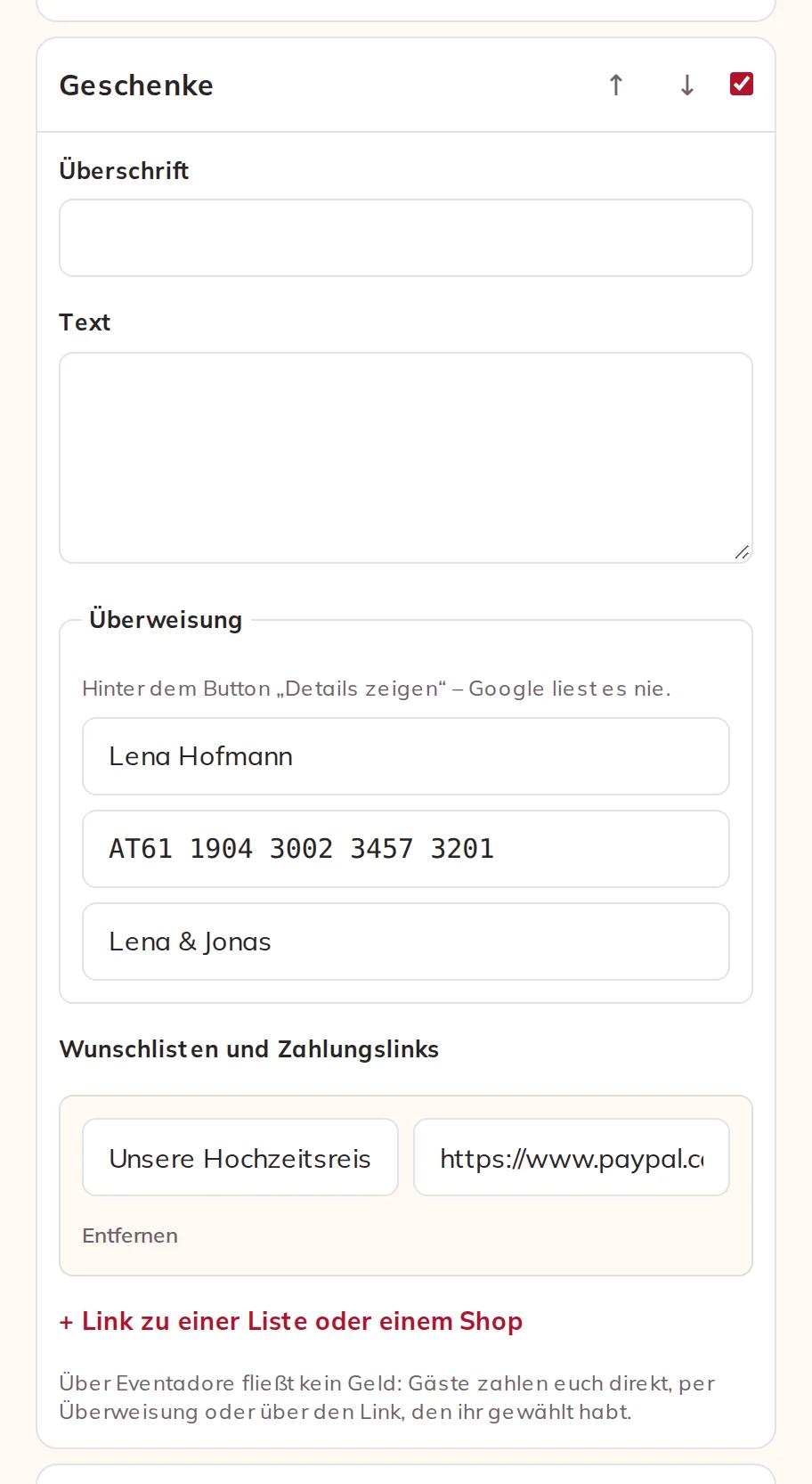
Tragt in Geschenke eure Bankverbindung unter Überweisung ein und eine Wunschliste oder Zahlungsseite unter Wunschlisten und Zahlungslinks. Gäste sehen die Bankverbindung erst, wenn sie auf Details zeigen klicken, sodass Google sie nie liest. Über Eventadore läuft kein Geld: Eure Gäste zahlen direkt an euch.
7 · Wer sie sehen kann
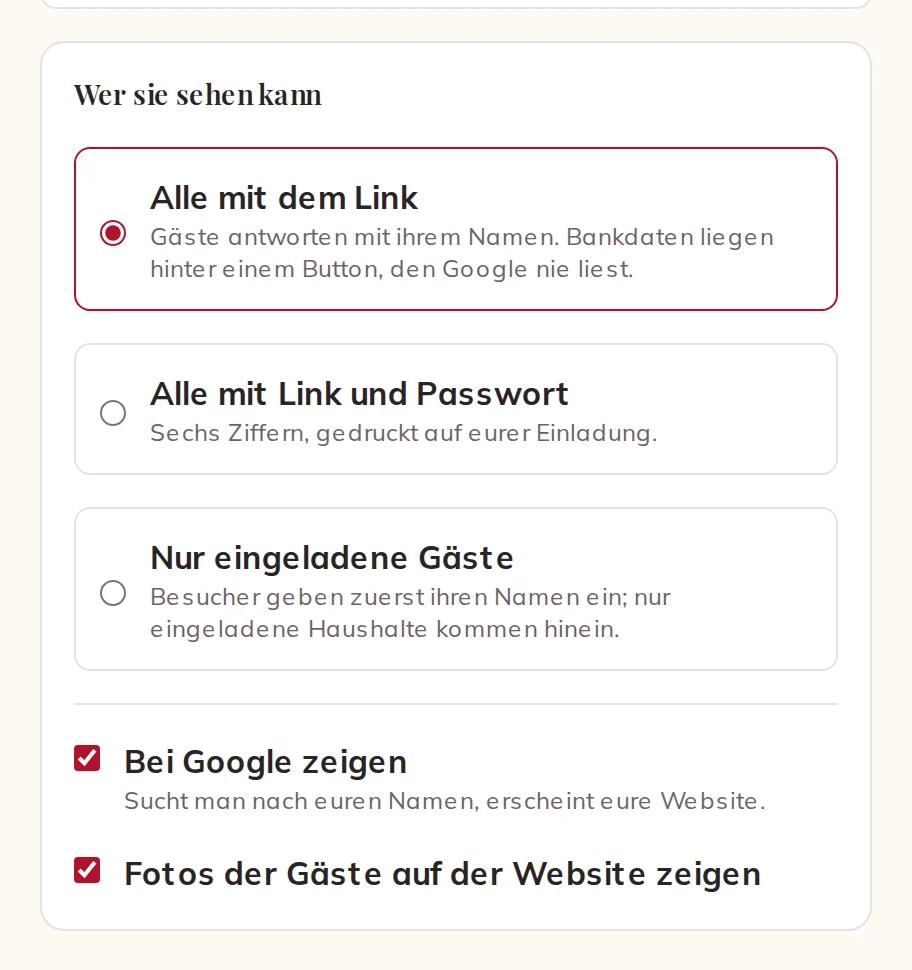
Wählt unter Sichtbarkeit eine von drei Möglichkeiten:
- Alle mit dem Link — Gäste antworten, indem sie ihren Namen eintippen.
- Alle mit Link und Passwort — sechs Ziffern, die ihr auf eure Einladung druckt.
- Nur eingeladene Gäste — Besucher tippen zuerst ihren Namen ein, und nur Haushalte auf eurer Gästeliste kommen hinein.
Bei Google zeigen ist von Anfang an eingeschaltet, damit Gäste, die nach euren Namen suchen, euch finden; es gilt nur für eine Website, die alle mit dem Link sehen können. Fotos der Gäste auf der Website zeigen entscheidet, ob die Fotos, die eure Gäste schicken, auf eurer Website erscheinen. Sobald ihr veröffentlicht habt, findet ihr hier auch Website offline nehmen.
8 · Veröffentlichen und teilen
Klickt oben im Editor auf Veröffentlichen. Habt ihr noch kein Konto, erstellt ihr eines mit einem Code, den wir euch per E-Mail schicken, euer Entwurf zieht dorthin um, und die Website geht online.
Beim Veröffentlichen werden eure Texte außerdem in die anderen sieben Sprachen übersetzt. Jeder Gast sieht zuerst seine eigene Sprache, als übersetzt gekennzeichnet, und euer Original ist nur einen Tipp entfernt. Ihr könnt so viel bearbeiten, wie ihr wollt; wenn ihr etwas ändert, klickt auf Website aktualisieren — nur was sich geändert hat, wird neu übersetzt. Ihr könnt bis zu 20-mal am Tag veröffentlichen.
Dann heißt es Ihr seid online: Kopiert den Link mit Kopieren, schickt ihn per WhatsApp oder E-Mail, ladet einen QR-Code für den Druck für eure Einladungen herunter oder klickt auf Meine Website öffnen ↗.
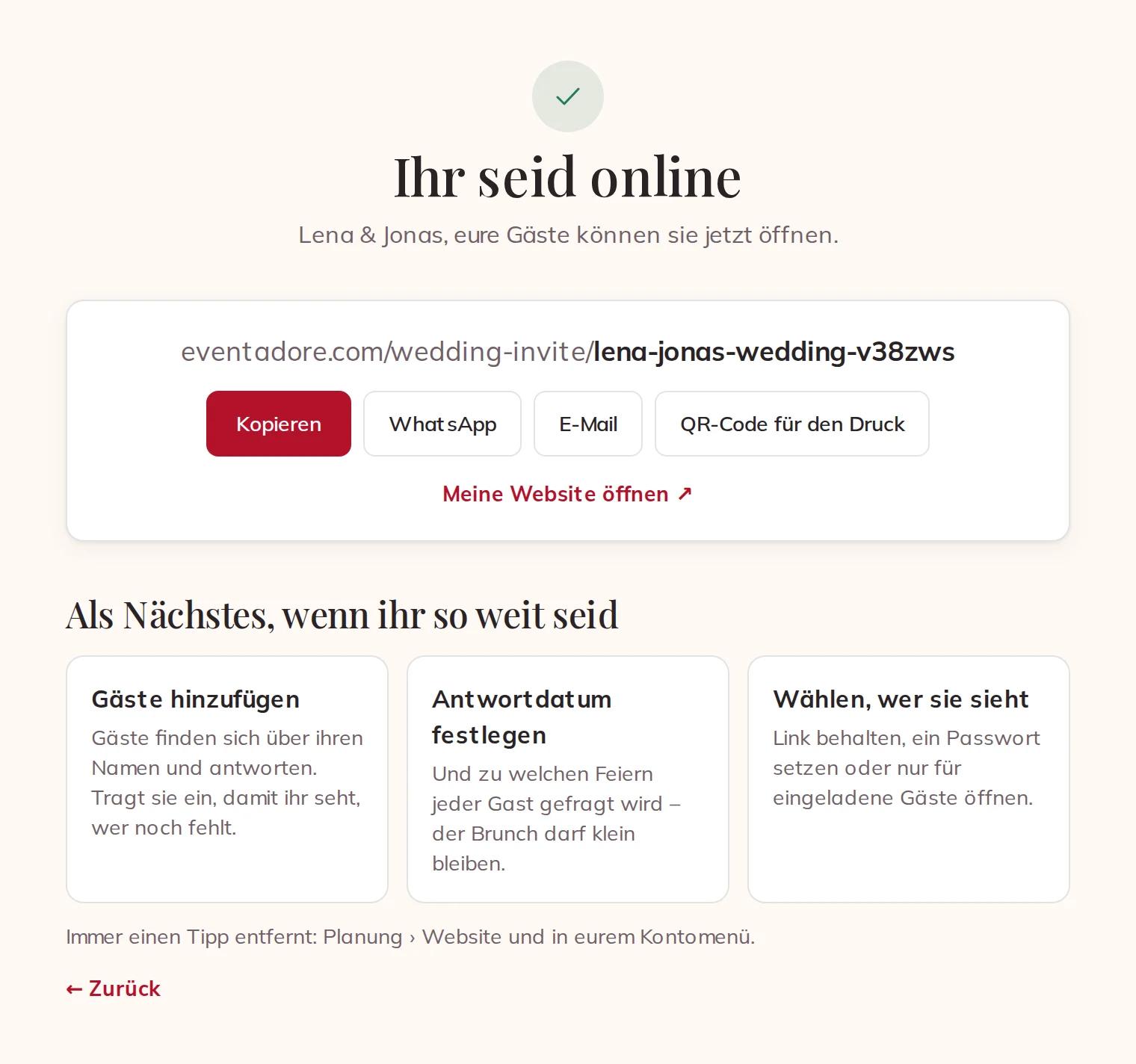
In der App ist eure Website eine Karte in eurer Planung; Bearbeiten öffnet denselben Baukasten direkt in der App.
9 · Was eure Gäste sehen
Eure Gäste öffnen den Link und sehen eure Website in dem Design, das ihr gewählt habt, in ihrer eigenen Sprache, mit In den Kalender für den Tag. Unten steht ein kleines Eventadore-Abzeichen.
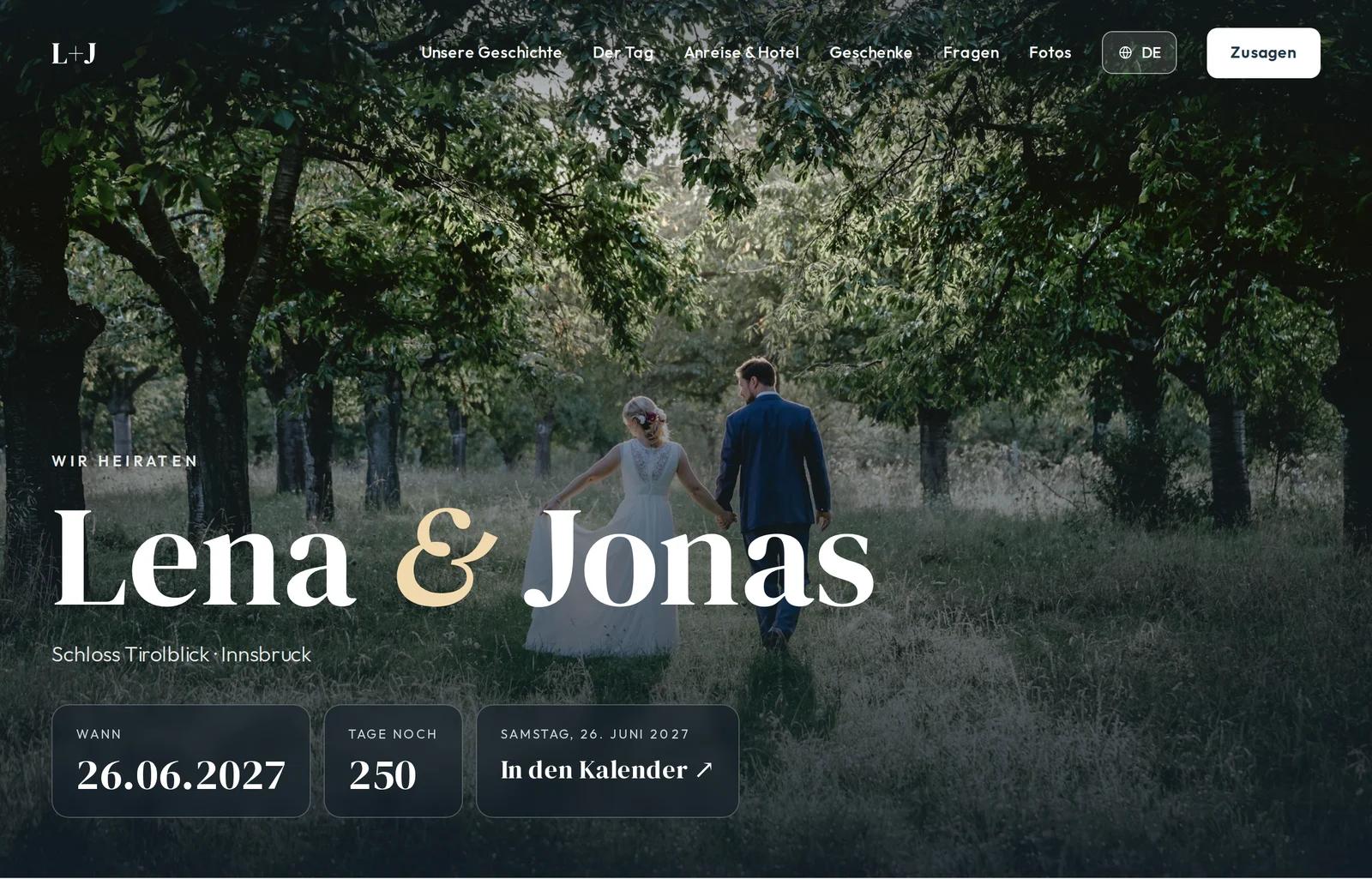
Die Bankverbindung bleibt hinter Details zeigen; eine Wunschliste öffnet sich mit einem Tipp.

Eure Website verändert sich von selbst, je näher der Tag rückt:
- Save the Date — das Datum, der Ort und ein Countdown, bis ihr in eurer Gästeliste eine Antwortfrist festlegt.
- Die Einladung — alle Abschnitte, und Antworten bis zu eurer Antwortfrist.
- Danke & Fotos — nach dem Tag zuerst euer Dankeschön, und Gäste schicken ihre Fotos direkt von der Seite mit Eure Fotos hinzufügen.
Eure Website bleibt nach dem Tag zwei Jahre lang online.
10 · Wie Gäste antworten
Es gibt einen Link für alle, also braucht niemand einen persönlichen. Ein Gast klickt auf Zusagen, tippt Vor- und Nachnamen so ein, wie sie auf eurer Gästeliste stehen — Groß- und Kleinschreibung und Akzente spielen keine Rolle — und klickt auf Finden. Ein Teil eines Namens findet nichts, sodass niemand in eurer Liste stöbern kann.
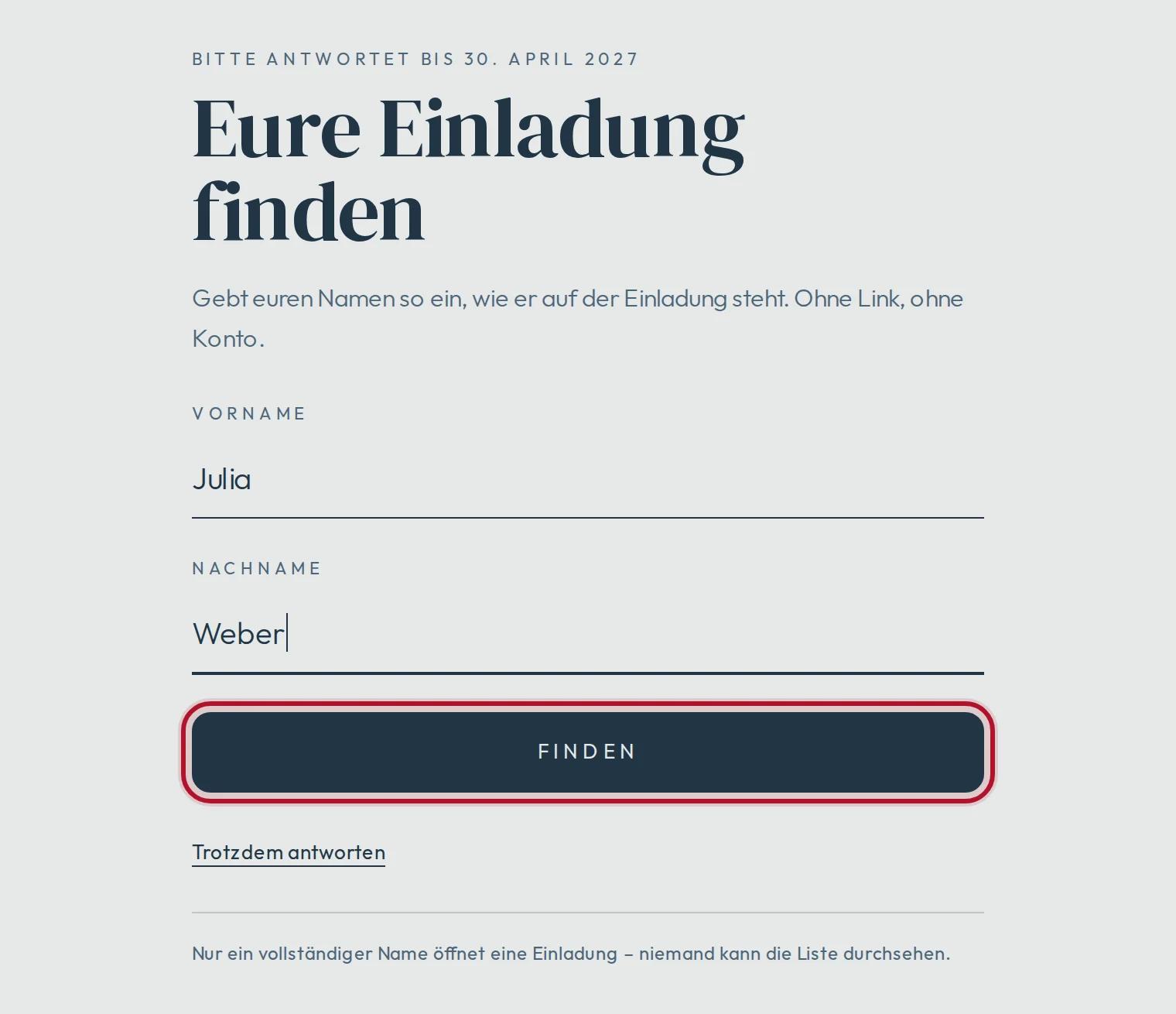
Dann öffnet sich sein Haushalt: wer zu welchem Programmpunkt kommt, Essenswünsche, Ein Lied für die Tanzfläche, wenn ihr danach gefragt habt, und eine Nachricht an euch. Er klickt auf Antwort senden und kann die Antwort bis zu eurer Antwortfrist ändern.
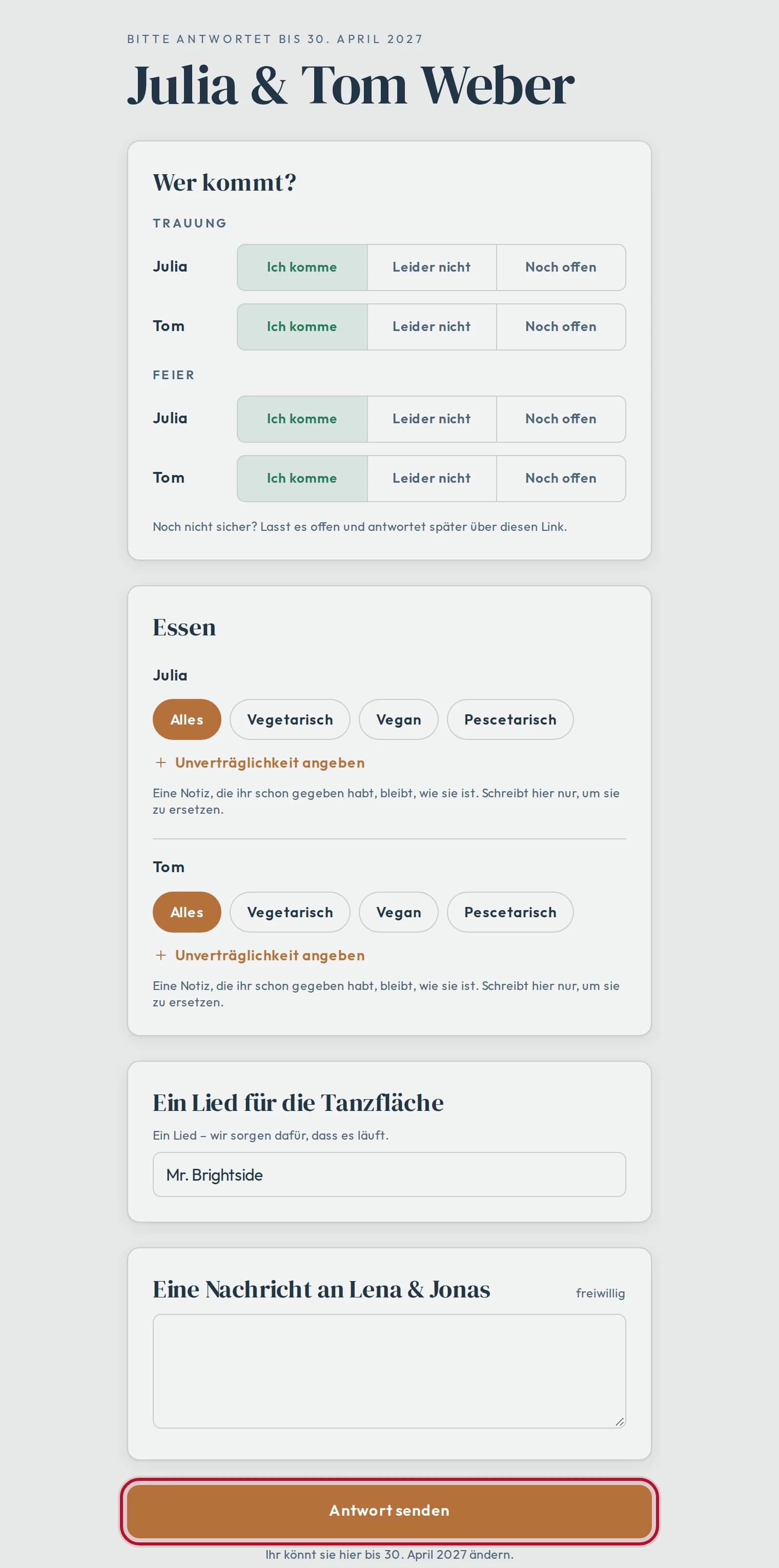
Wer nicht auf eurer Liste steht, kann auf Trotzdem antworten klicken. Die Antwort kommt als neu in eurer Gästeliste an, damit ihr sie prüft. Persönliche Links, die ihr aus der Gästeliste verschickt, funktionieren weiter und öffnen dieselbe Website.
11 · Eure Website in der Planung
Eure Website hat eine eigene Seite in eurer Planung: Eure Website. Sie zeigt, was eure Gäste gerade sehen, die Antworten, sobald sie eintreffen, die Liedwünsche und wer die Website sehen kann. Klickt auf Bearbeiten, um zurück in den Editor zu gehen.
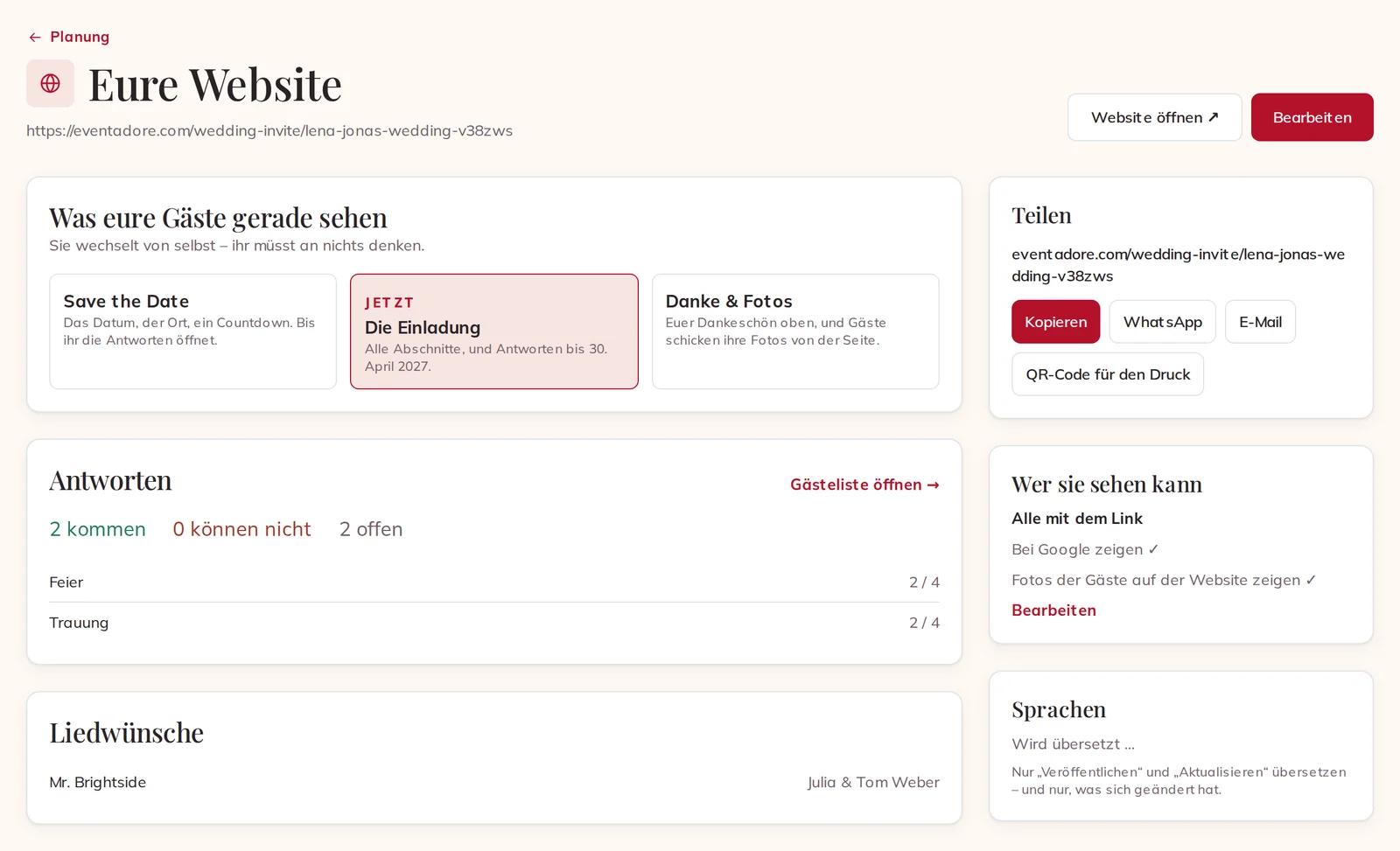
Bittet ein Gast darum, ein Foto zu entfernen, verschwindet es sofort von der Website und erscheint hier unter Bitten, ein Foto zu entfernen: Wählt Ausgeblendet lassen oder Wieder zeigen.