Vuestra web de boda, de vuestros nombres a publicada
Cuatro pasos cortos hasta un diseño con vuestros nombres, un editor con vista previa en directo y un solo enlace que vuestros invitados usan para leer, responder y enviar sus fotos — gratis, en ocho idiomas.
El equipo de Eventadore7 min de lecturaActualizado el 19 de octubre de 2026
Vuestra web de boda es gratis y vive en una sola dirección de eventadore.com que enviáis a todo el mundo: en la tarjeta, por WhatsApp, como código QR. Vuestros invitados la leen en su propio idioma y responden allí mismo, y cada respuesta llega a vuestra lista de invitados.
Podéis empezar sin cuenta. Calculad unos quince minutos para la primera versión.
1 · Empezar
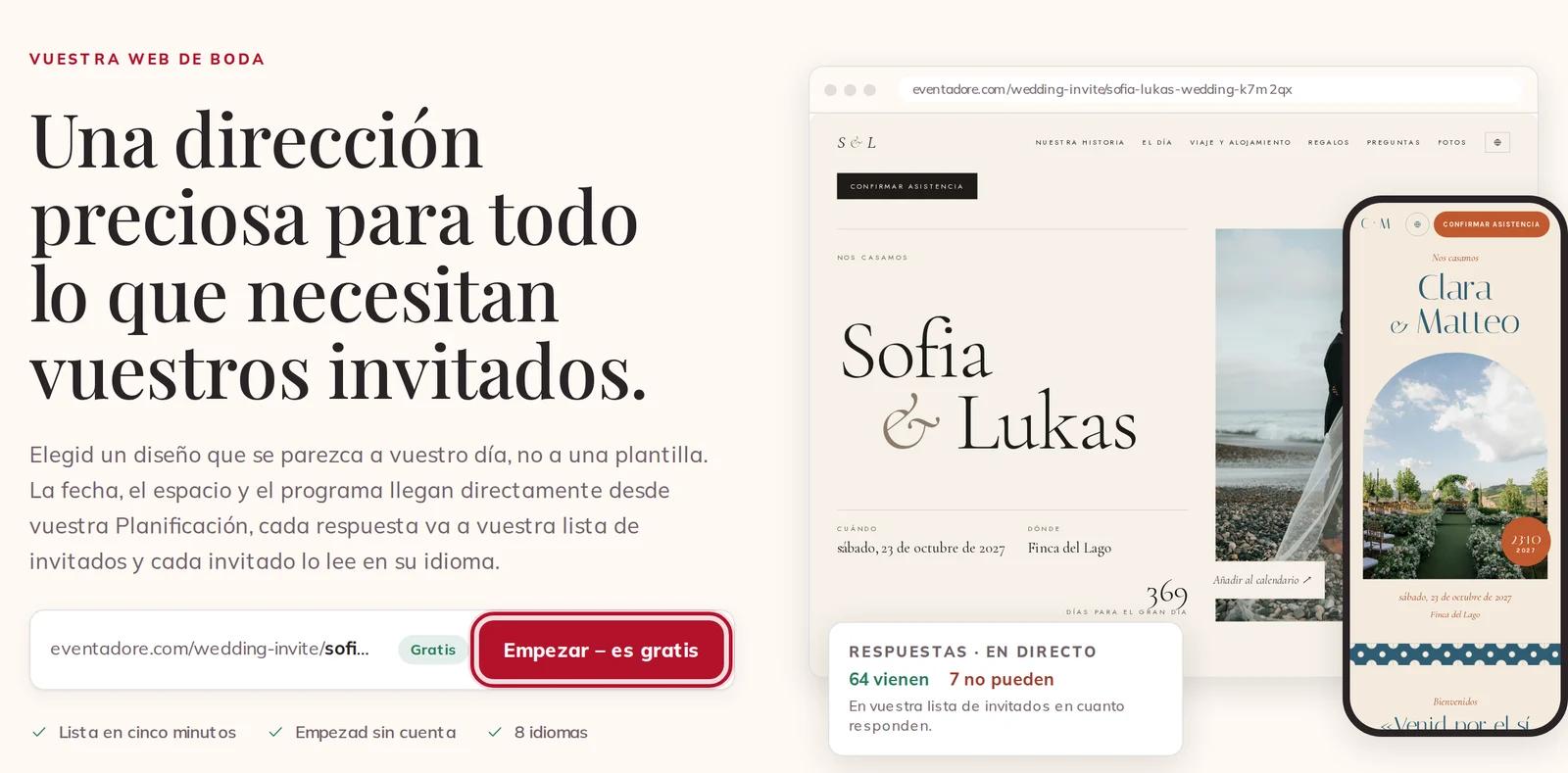
Abrid Web de boda en la parte superior de cualquier página y pulsad Empezar – es gratis. Si no habéis iniciado sesión, vuestro borrador se guarda en este navegador hasta que publiquéis; el editor lo dice: Guardado en este navegador hasta que publiquéis. Si habéis iniciado sesión, la misma página abre vuestro editor o, cuando ya la tengáis, vuestra web en vuestra Planificación.
La página de la web de boda, con Empezar – es gratis
2 · Vosotros dos
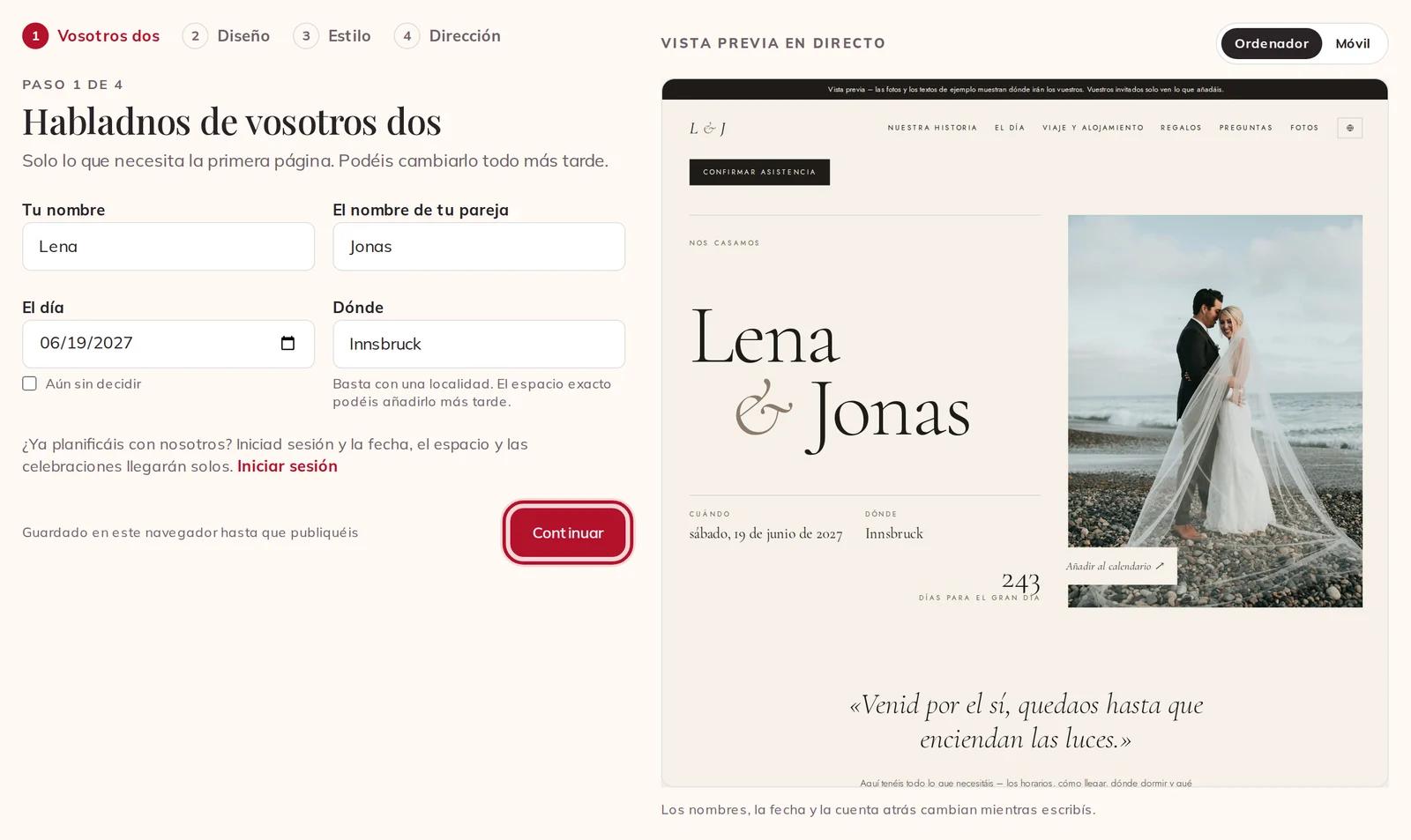
El paso 1 de 4 pregunta solo lo que necesita la primera página: Tu nombre, El nombre de tu pareja, El día —o marcad Aún sin decidir— y Dónde, donde basta con una localidad. La vista previa en directo de la derecha cambia mientras escribís.
Si habéis iniciado sesión y estáis planificando con nosotros, vuestros nombres ya aparecen rellenados y el día y el lugar vienen de vuestra Planificación: el paso dice Tomado de vuestra Planificación.
Paso 1: vuestros nombres, el día y el lugar, junto a la vista previa en directo
3 · Diseño
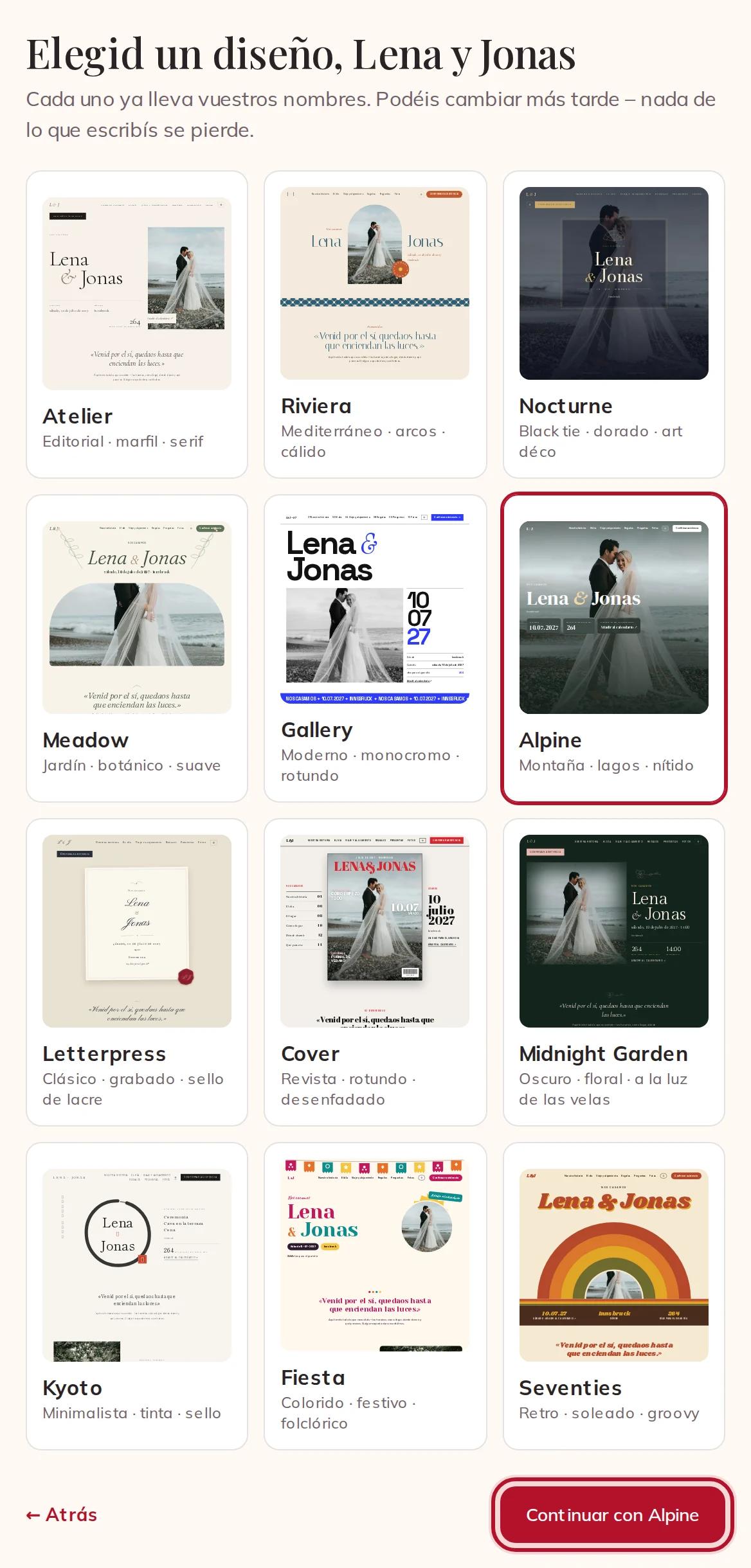
Hay doce diseños, y cada uno aparece ya dibujado con vuestros nombres y fotos de muestra. Elegid uno y pulsad Continuar abajo; el botón lleva el nombre del diseño que habéis elegido. Podéis cambiar a otro diseño cuando queráis; vuestros textos y fotos se quedan.
Doce diseños, cada uno con vuestros nombres
4 · Estilo
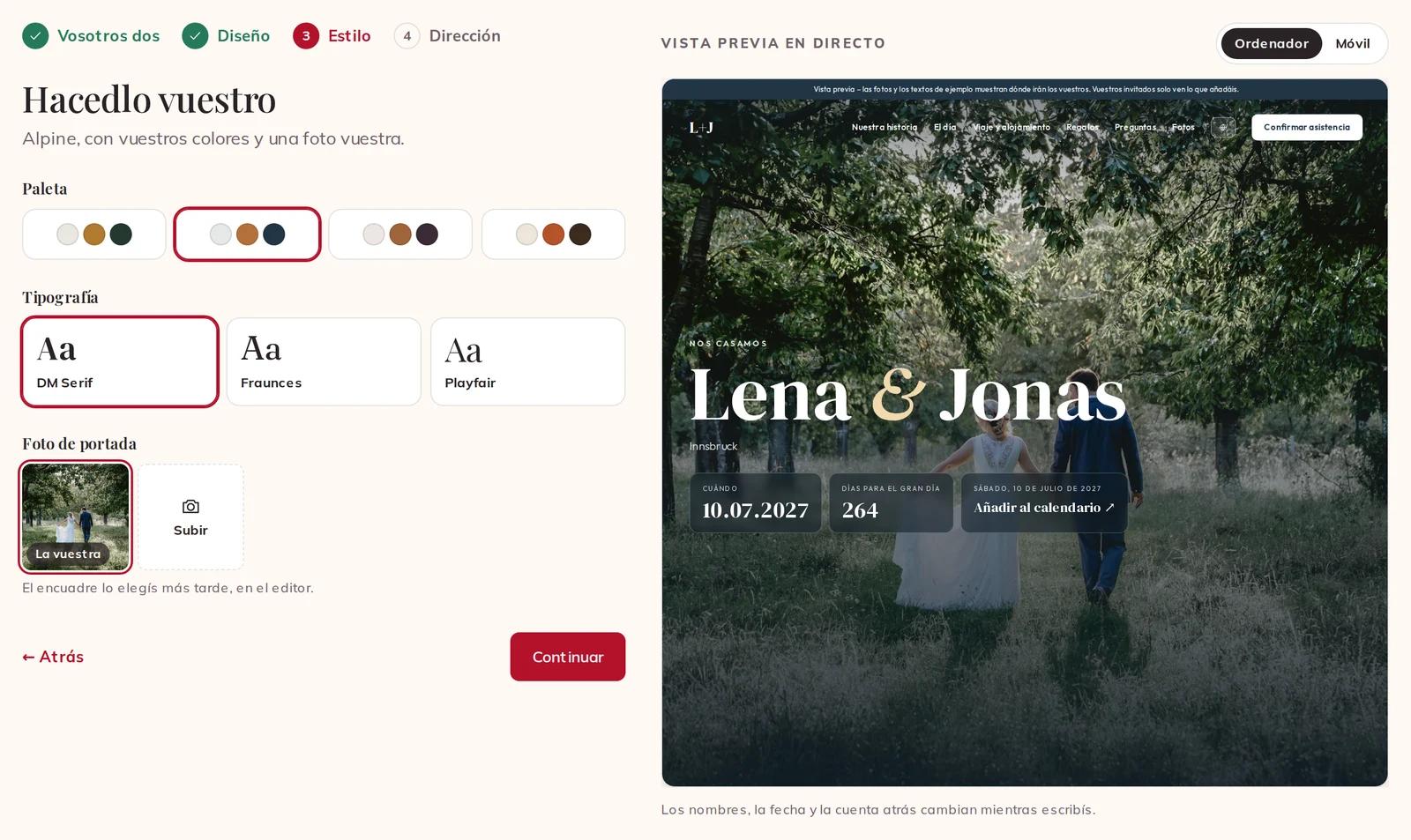
Elegid una Paleta y una Tipografía: cada diseño tiene las suyas. En Foto de portada, pulsad Subir y elegid una foto de los dos; la primera que añadáis será la portada. Lo que queda dentro del encuadre lo elegís más tarde, en el editor.
Paleta, tipografía y vuestra foto de portada
5 · Vuestra dirección
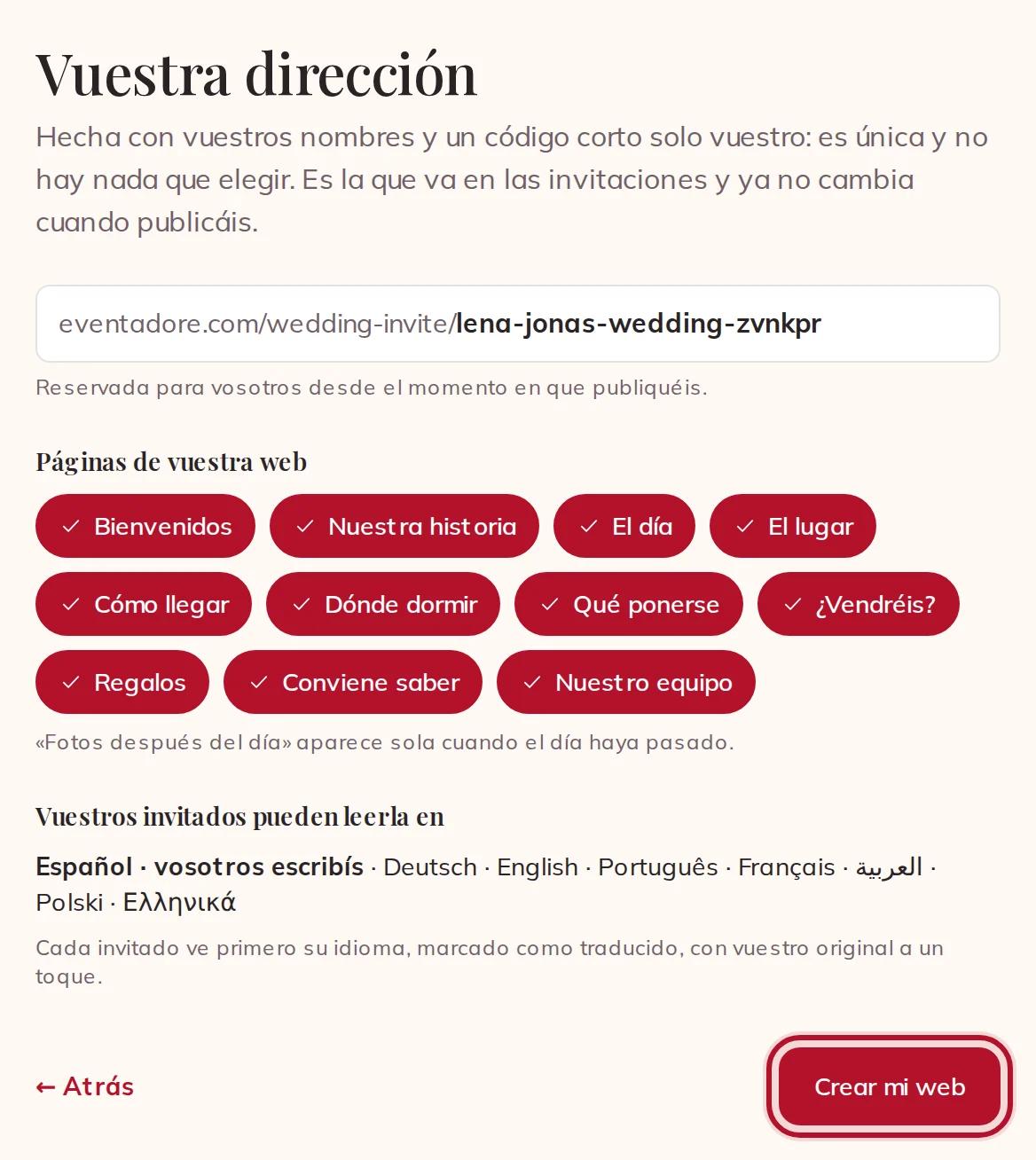
Vuestra dirección se crea para vosotros: vuestros dos nombres, la palabra «wedding» y un código corto propio. No hay nada que elegir ni escribir, y nadie más podrá tenerla nunca.
Debajo, Páginas de vuestra web muestra las secciones con las que empieza vuestra web; tocad una para dejarla fuera. Vuestros invitados pueden leerla en muestra los ocho idiomas. Pulsad Crear mi web.
Vuestra dirección, las páginas de vuestra web y los idiomas
6 · Escribid vuestras secciones
El editor tiene cuatro pestañas: Secciones, Diseño, Privacidad e Idiomas. En Secciones, abrid una sección para escribir en ella, movedla con las flechas y usad su casilla para mostrarla u ocultarla. Escribid una sola vez, en vuestro propio idioma. La vista previa de al lado cambia entre Ordenador y Móvil, y todo se guarda mientras escribís; la barra de arriba dice Guardado.
El editor con la sección Bienvenidos abierta y la vista previa en el móvil
Algunas secciones se rellenan solas desde vuestra Planificación: El día muestra los eventos de vuestra lista de invitados y las horas de vuestro programa del día; El lugar, el espacio que habéis reservado, con su dirección; y Nuestro equipo, los proveedores que habéis reservado aquí, cada uno con un enlace a su perfil. Nuestro equipo está activado desde el principio; desmarcad Mostrar nuestro equipo dentro de la sección para ocultarlo.
En ¿Vendréis?, marcad Pedir una canción a los invitados si queréis una canción para la pista de baile con cada respuesta. Las respuestas necesitan vuestra lista de invitados y una fecha límite de respuesta, que fijáis en la lista de invitados.
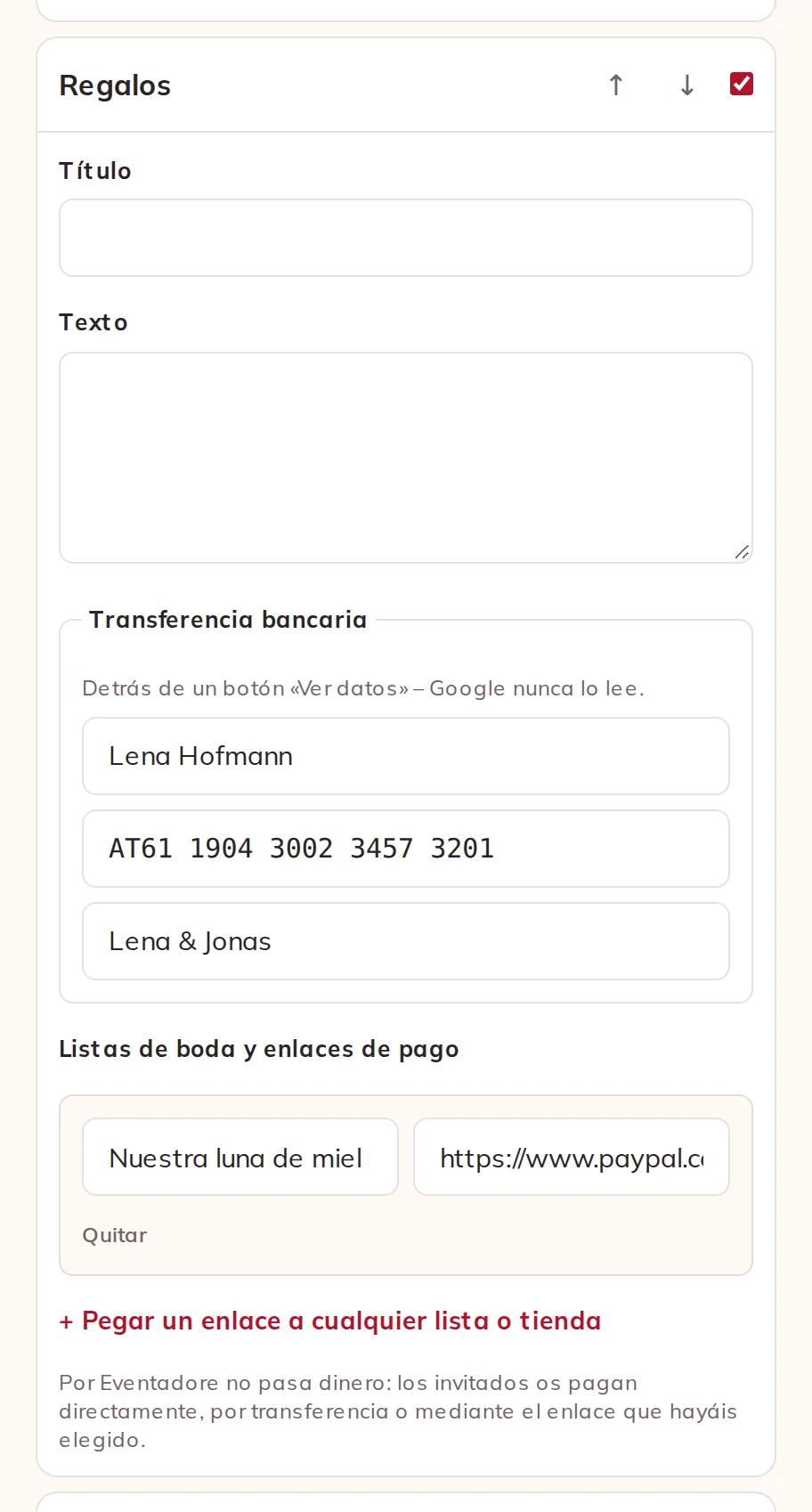
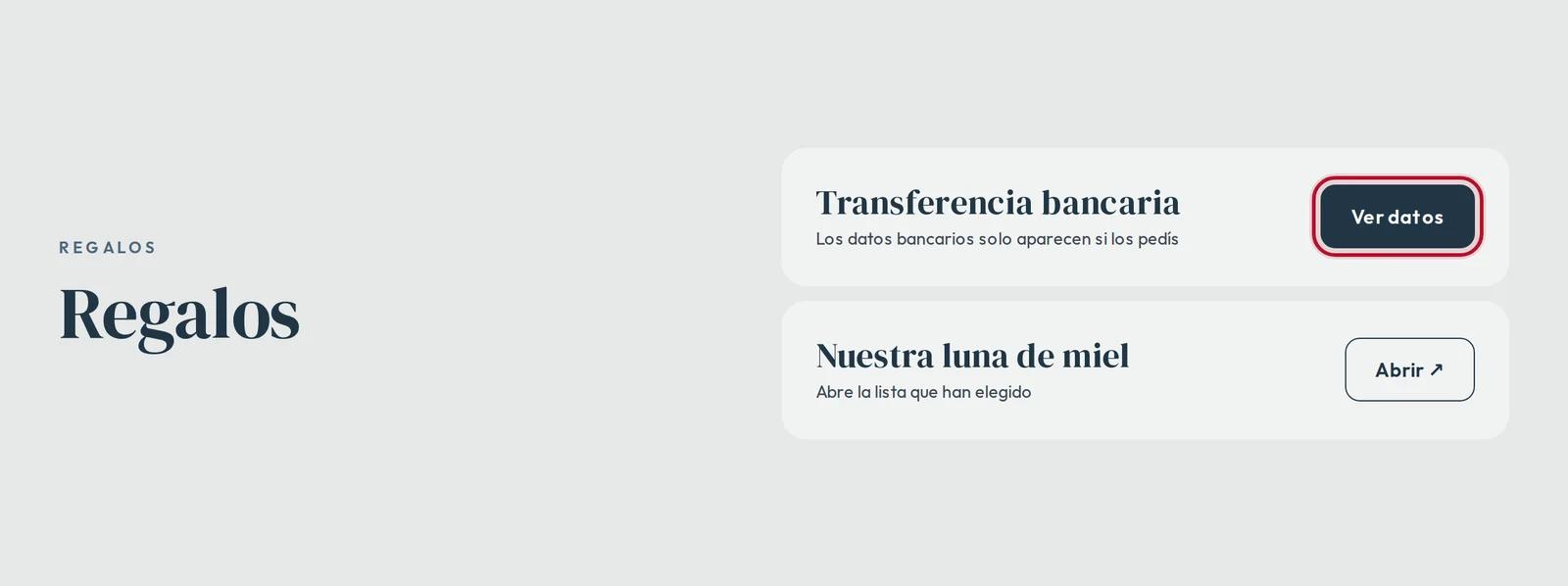
En Regalos, añadid vuestros datos bancarios en Transferencia bancaria y cualquier lista de boda o página de pago en Listas de boda y enlaces de pago. Los invitados solo ven los datos bancarios después de pulsar Ver datos, así que Google nunca los lee. Ningún dinero pasa por Eventadore: los invitados os pagan directamente.
Datos bancarios y una lista de boda en la sección Regalos
7 · Quién puede verla
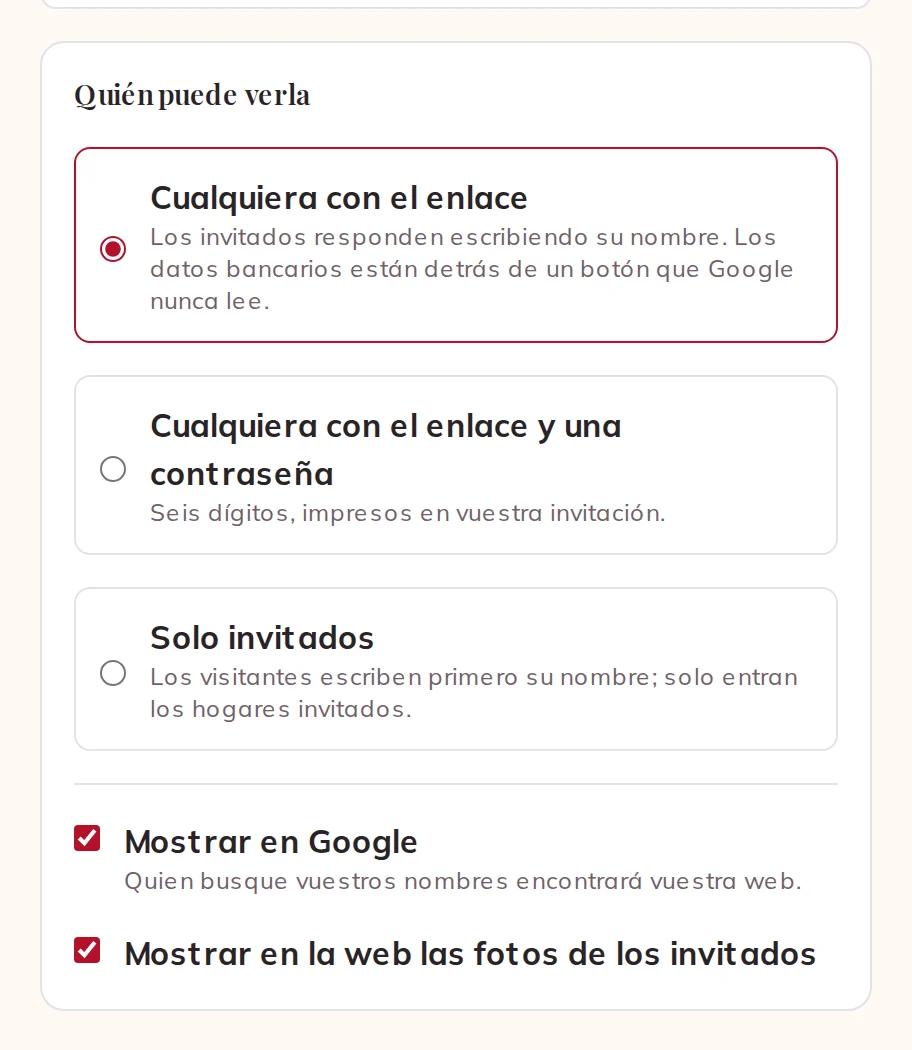
En Privacidad, elegid una de tres opciones:
Cualquiera con el enlace: los invitados responden escribiendo su nombre.
Cualquiera con el enlace y una contraseña: seis cifras que imprimís en vuestra invitación.
Solo invitados: los visitantes escriben primero su nombre, y solo entran los hogares que están en vuestra lista de invitados.
Mostrar en Google está activado desde el principio, para que los invitados que busquen vuestros nombres os encuentren; solo se aplica a una web que puede ver cualquiera con el enlace. Mostrar en la web las fotos de los invitados decide si las fotos que envían vuestros invitados aparecen en vuestra web. Cuando ya hayáis publicado, aquí también está Desconectar la web.
Quién puede ver vuestra web, Google y las fotos de vuestros invitados
8 · Publicar y compartir
Pulsad Publicar en la parte superior del editor. Si todavía no tenéis cuenta, creáis una con un código que os enviamos por correo electrónico, vuestro borrador pasa a ella y la web se publica.
Al publicar, vuestros textos también se traducen a los otros siete idiomas. Cada invitado ve primero su propio idioma, marcado como traducido, con vuestro original a un toque. Podéis editar todo lo que queráis; cuando cambiéis algo, pulsad Actualizar la web: solo se vuelve a traducir lo que ha cambiado. Podéis publicar hasta 20 veces al día.
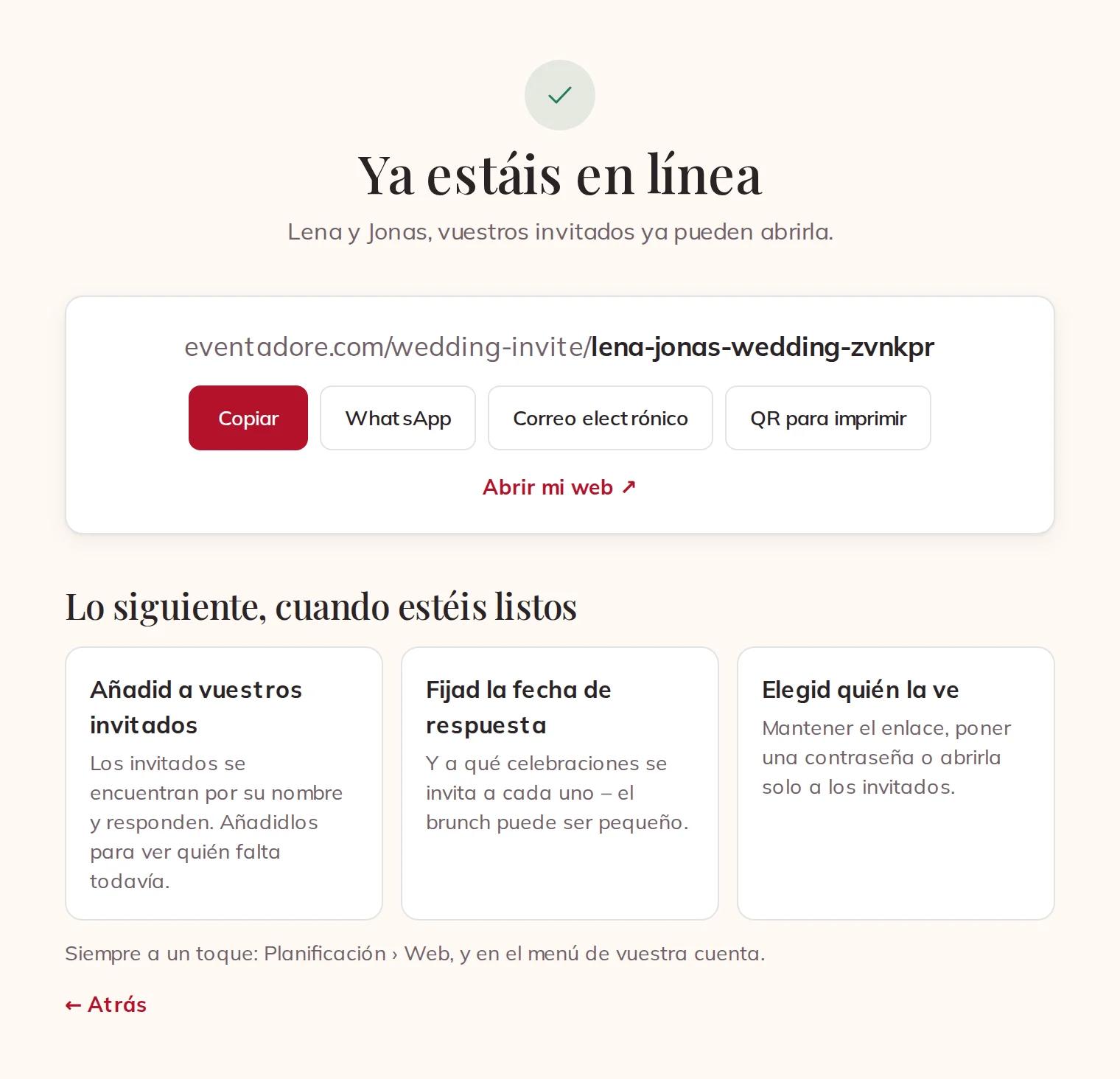
Después aparece Ya estáis en línea: copiad el enlace con Copiar, enviadlo por WhatsApp o Correo electrónico, descargad un QR para imprimir para vuestras invitaciones o pulsad Abrir mi web ↗.
Ya estáis en línea: copiar el enlace, WhatsApp, correo electrónico o un QR para imprimir
En la app, vuestra web es una tarjeta en vuestra Planificación; Editar abre el mismo editor dentro de la app.
9 · Lo que ven vuestros invitados
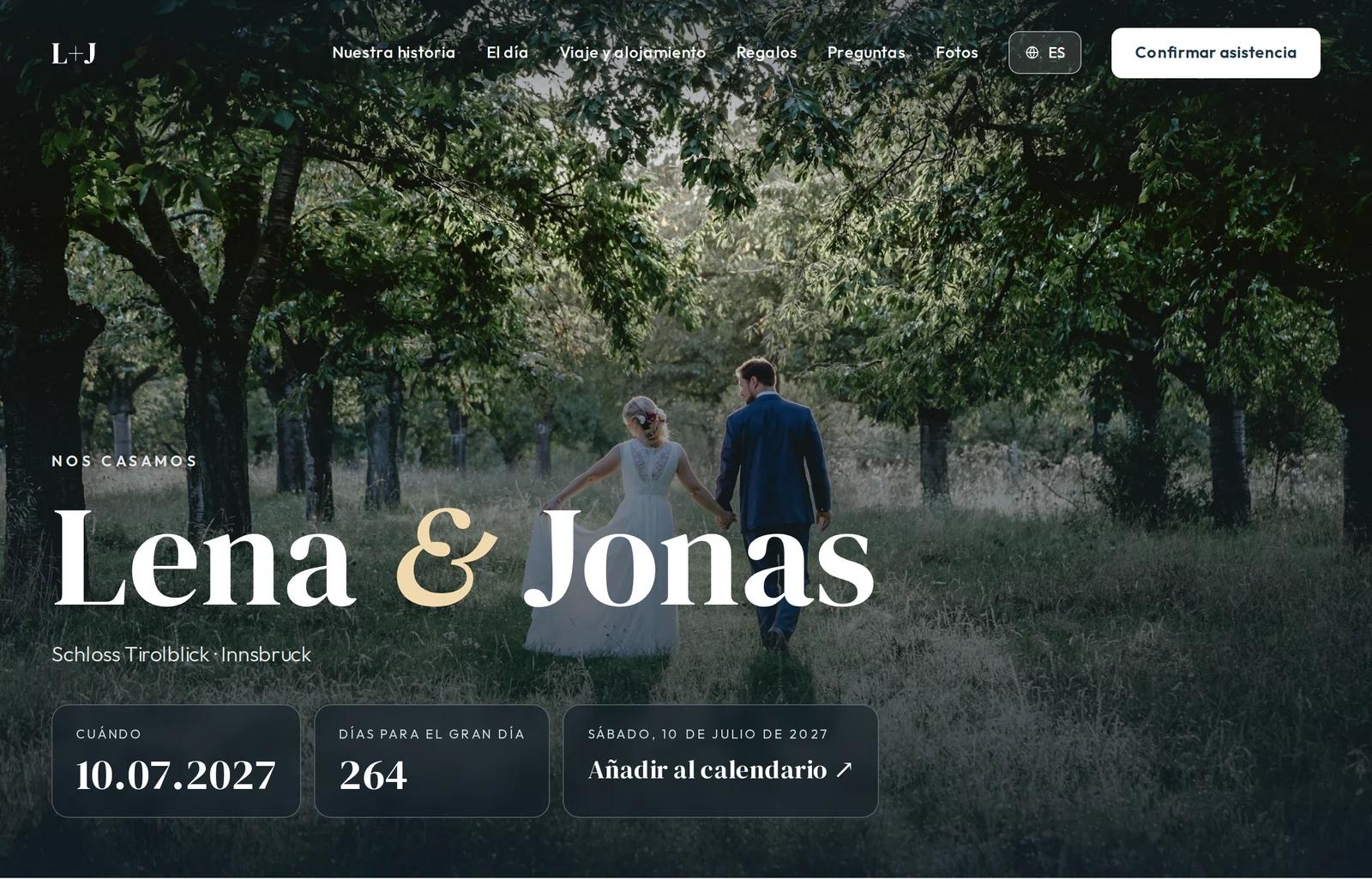
Vuestros invitados abren el enlace y ven vuestra web con el diseño que habéis elegido, en su propio idioma, con Añadir al calendario para el día. Abajo hay un pequeño distintivo de Eventadore.
Vuestra web publicada, tal como la abre un invitado
Los datos bancarios quedan detrás de Ver datos; una lista de boda se abre con un toque.
Los regalos en vuestra web: Ver datos para la transferencia bancaria
Vuestra web cambia sola a medida que se acerca el día:
Reservad la fecha: la fecha, el lugar y una cuenta atrás, hasta que fijéis una fecha límite de respuesta en vuestra lista de invitados.
La invitación: todas las secciones, y respuestas hasta vuestra fecha límite.
Gracias y fotos: después del día, primero vuestro agradecimiento, y los invitados envían sus fotos desde la página con Añadid vuestras fotos.
Vuestra web sigue en línea durante dos años después del día.
10 · Cómo responden los invitados
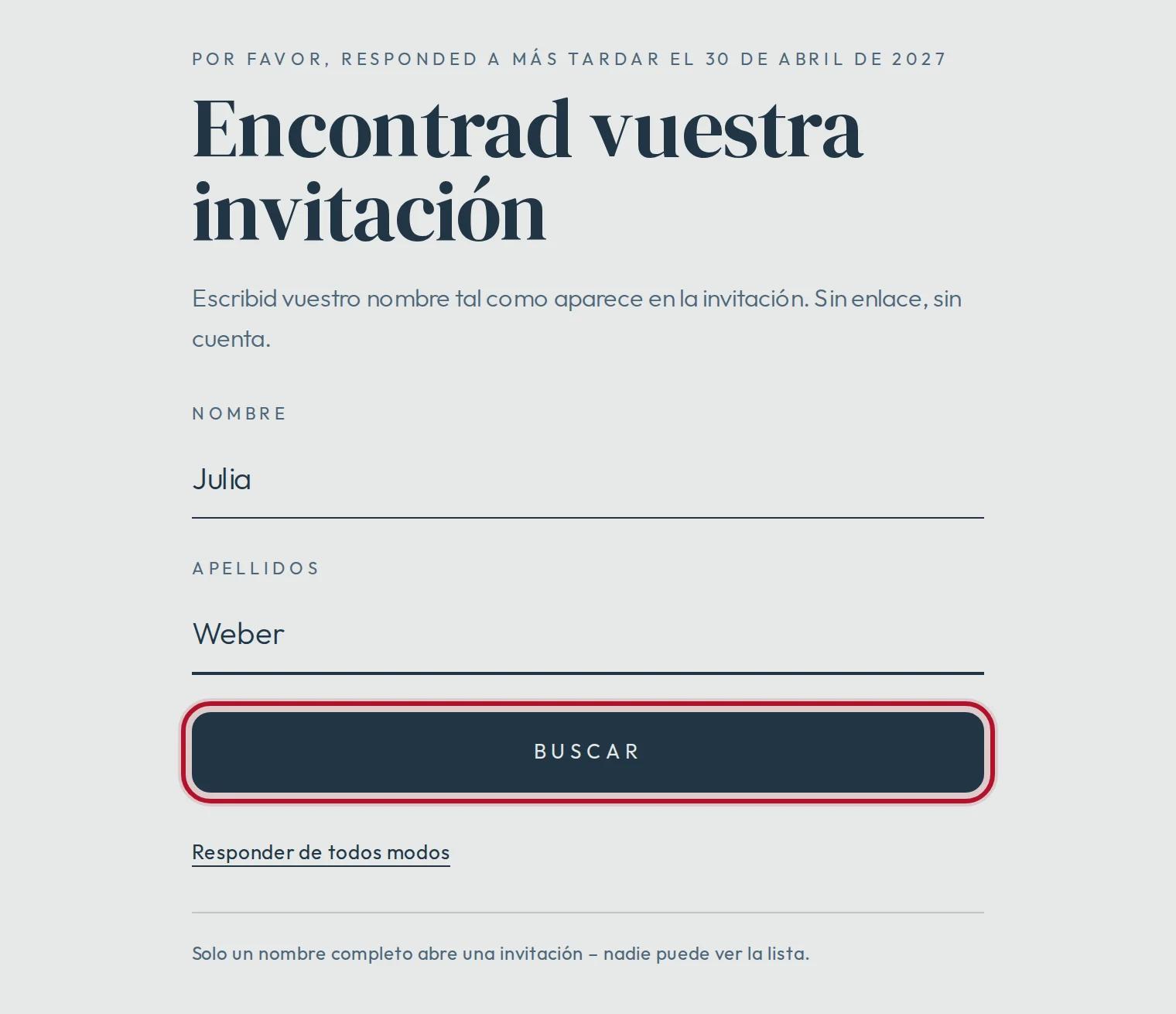
Hay un solo enlace para todos, así que nadie necesita uno personal. Un invitado pulsa Confirmar asistencia, escribe su nombre y su apellido tal como están en vuestra lista de invitados —las mayúsculas y las tildes no importan— y pulsa Buscar. Una parte de un nombre no encuentra nada, así que nadie puede curiosear vuestra lista.
Encontrar la invitación: un nombre y un apellido
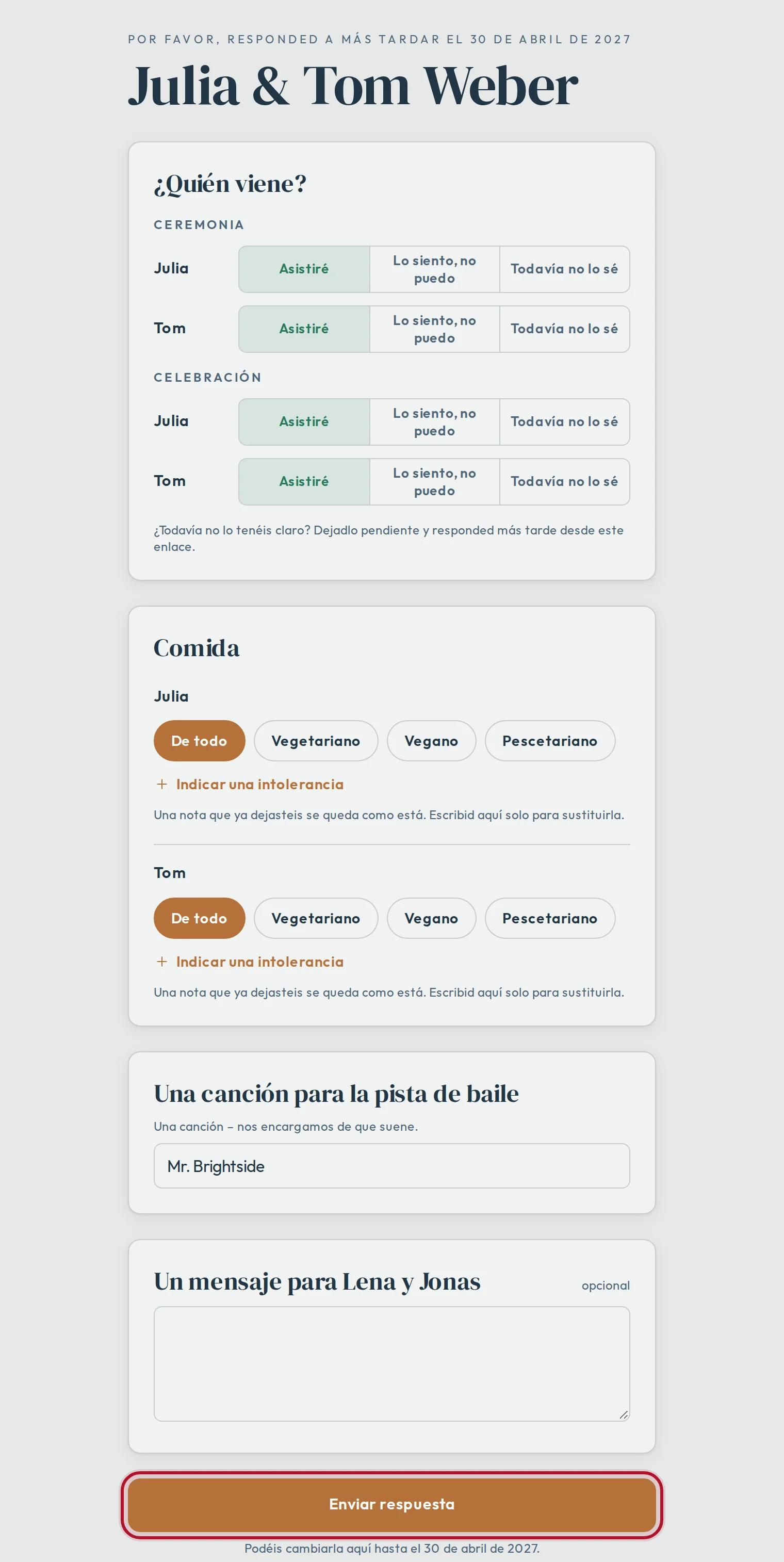
Se abre su hogar: quién viene a qué evento, preferencias de comida, Una canción para la pista de baile si la habéis pedido, y un mensaje para vosotros. Pulsa Enviar respuesta y puede cambiarla hasta vuestra fecha límite.
La respuesta del hogar, con una canción para la pista de baile
Quien no esté en vuestra lista puede pulsar Responder de todos modos. Su respuesta llega a vuestra lista de invitados como nueva, para que la reviséis. Los enlaces personales que enviáis desde la lista de invitados siguen funcionando y abren la misma web.
11 · Vuestra web en la Planificación
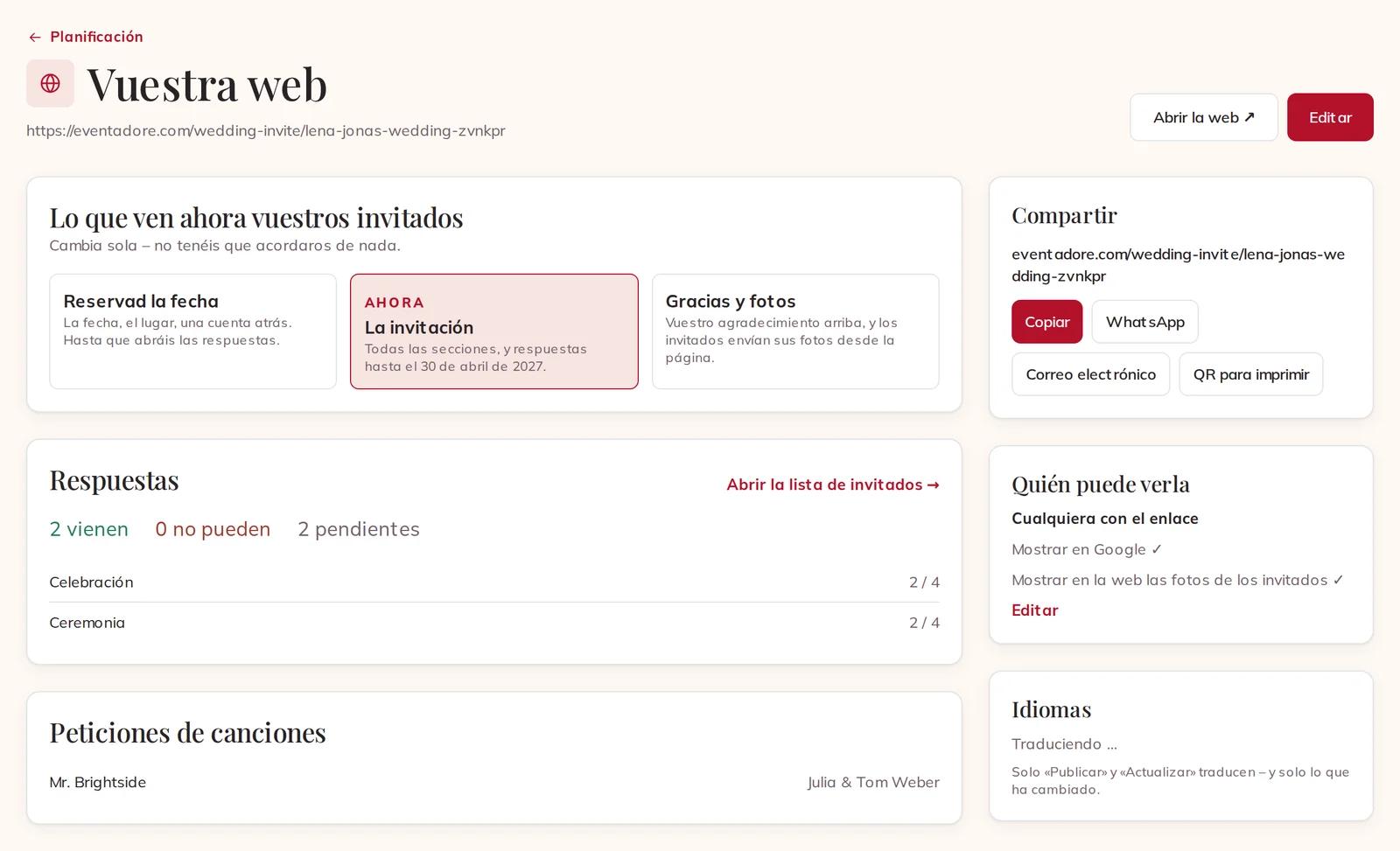
Vuestra web tiene su propia página en vuestra Planificación: Vuestra web. Muestra lo que ven vuestros invitados ahora mismo, las Respuestas a medida que llegan, las Peticiones de canciones y quién puede ver la web. Pulsad Editar para volver al editor.
Vuestra web en la Planificación: la fase, las respuestas y las canciones
Si un invitado pide que se retire una foto, desaparece de la web en el acto y aparece aquí en Peticiones para retirar una foto: elegid Mantenerla oculta o Mostrarla de nuevo.