Cztery krótkie kroki do projektu z waszymi imionami, edytor z podglądem na żywo i jeden link, przez który goście czytają, odpowiadają i wysyłają swoje zdjęcia — za darmo, w ośmiu językach.
Zespół Eventadore7 min czytaniaZaktualizowano 19 października 2026
Wasza strona ślubna jest darmowa i działa pod jednym adresem na eventadore.com, który wysyłacie wszystkim: na zaproszeniu, przez WhatsApp, jako kod QR. Goście czytają ją we własnym języku i od razu na niej odpowiadają, a każda odpowiedź trafia na waszą listę gości.
Możecie zacząć bez konta. Na pierwszą wersję zarezerwujcie około piętnastu minut.
1 · Start
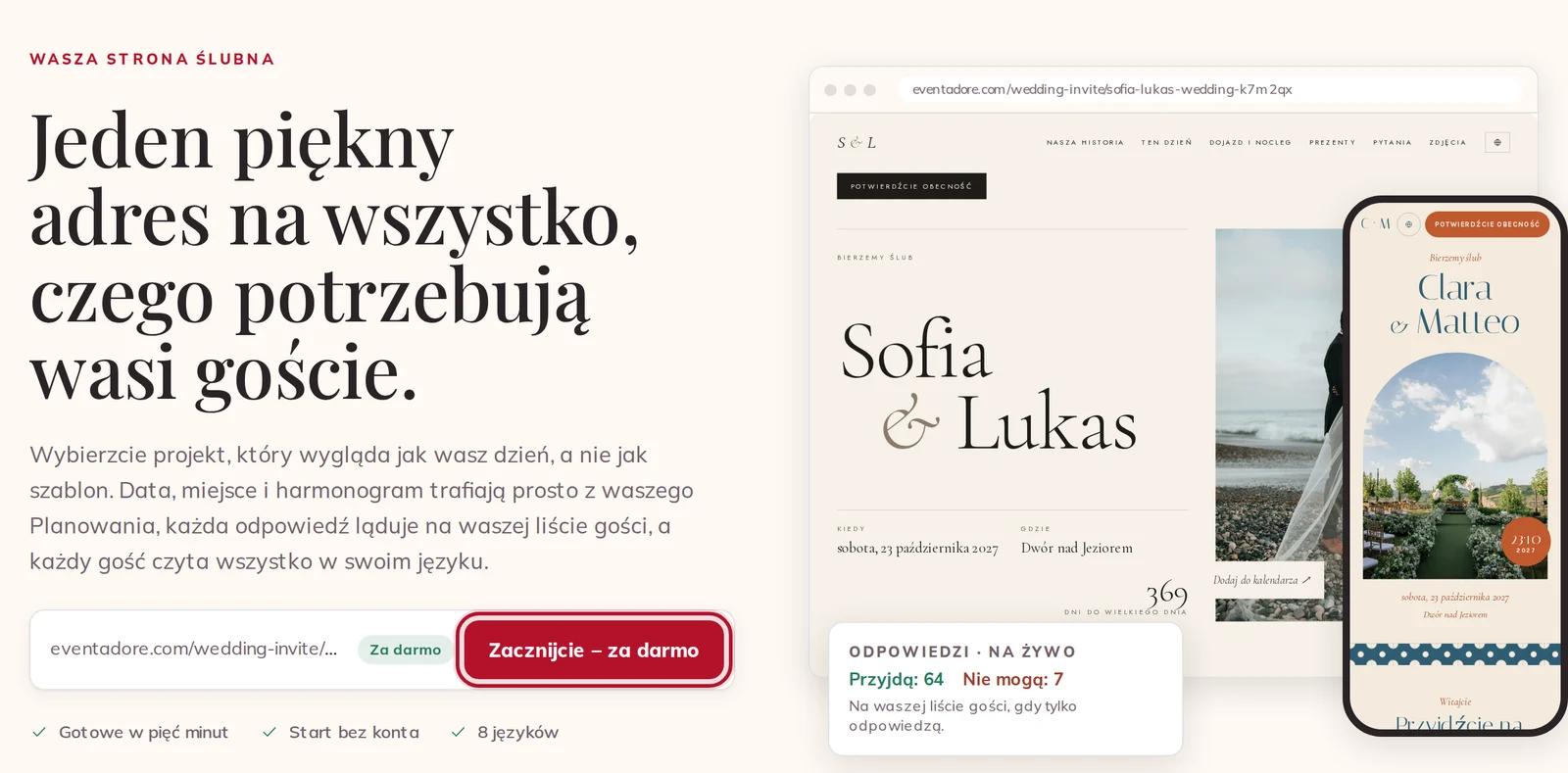
Otwórzcie Strona ślubna u góry dowolnej strony i naciśnijcie Zacznijcie – za darmo. Jeśli nie jesteście zalogowani, wasz szkic jest przechowywany w tej przeglądarce do chwili publikacji — kreator pokazuje komunikat Zapisane w tej przeglądarce do publikacji. Jeśli jesteście zalogowani, ta sama strona otwiera wasz kreator albo, gdy już ją macie, waszą stronę w planowaniu.
Strona ślubna z przyciskiem Zacznijcie – za darmo
2 · Wy dwoje
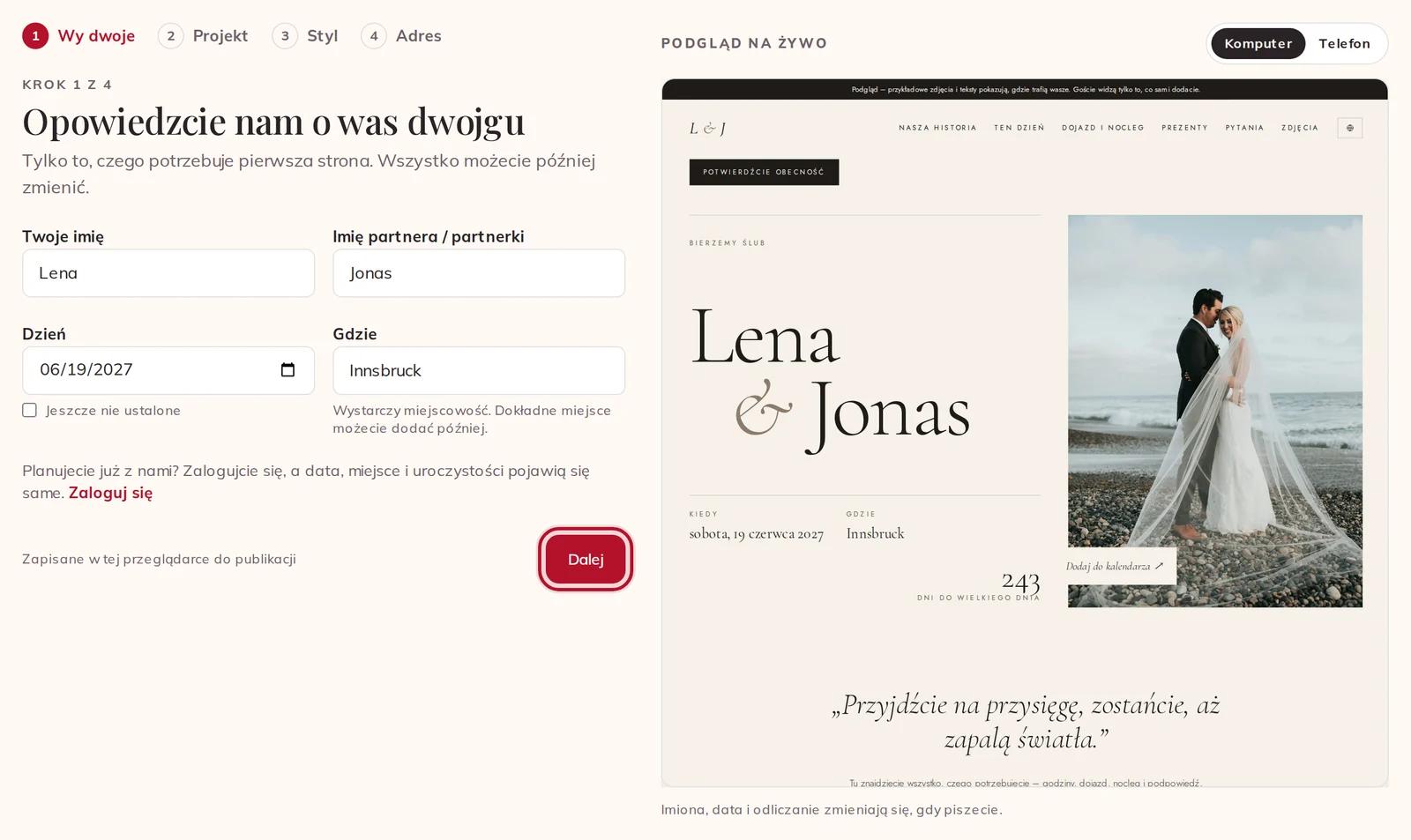
Krok 1 z 4 pyta tylko o to, czego potrzebuje pierwsza strona: Twoje imię, Imię partnera / partnerki, Dzień — albo zaznaczcie Jeszcze nie ustalone — oraz Gdzie, gdzie wystarczy miejscowość. Podgląd na żywo po prawej zmienia się w trakcie pisania.
Jeśli jesteście zalogowani i planujecie z nami, wasze imiona są już wpisane, a dzień i miejsce pochodzą z waszego planowania: krok pokazuje Przeniesione z waszego Planowania.
Krok 1: wasze imiona, dzień i miejsce obok podglądu na żywo
3 · Projekt
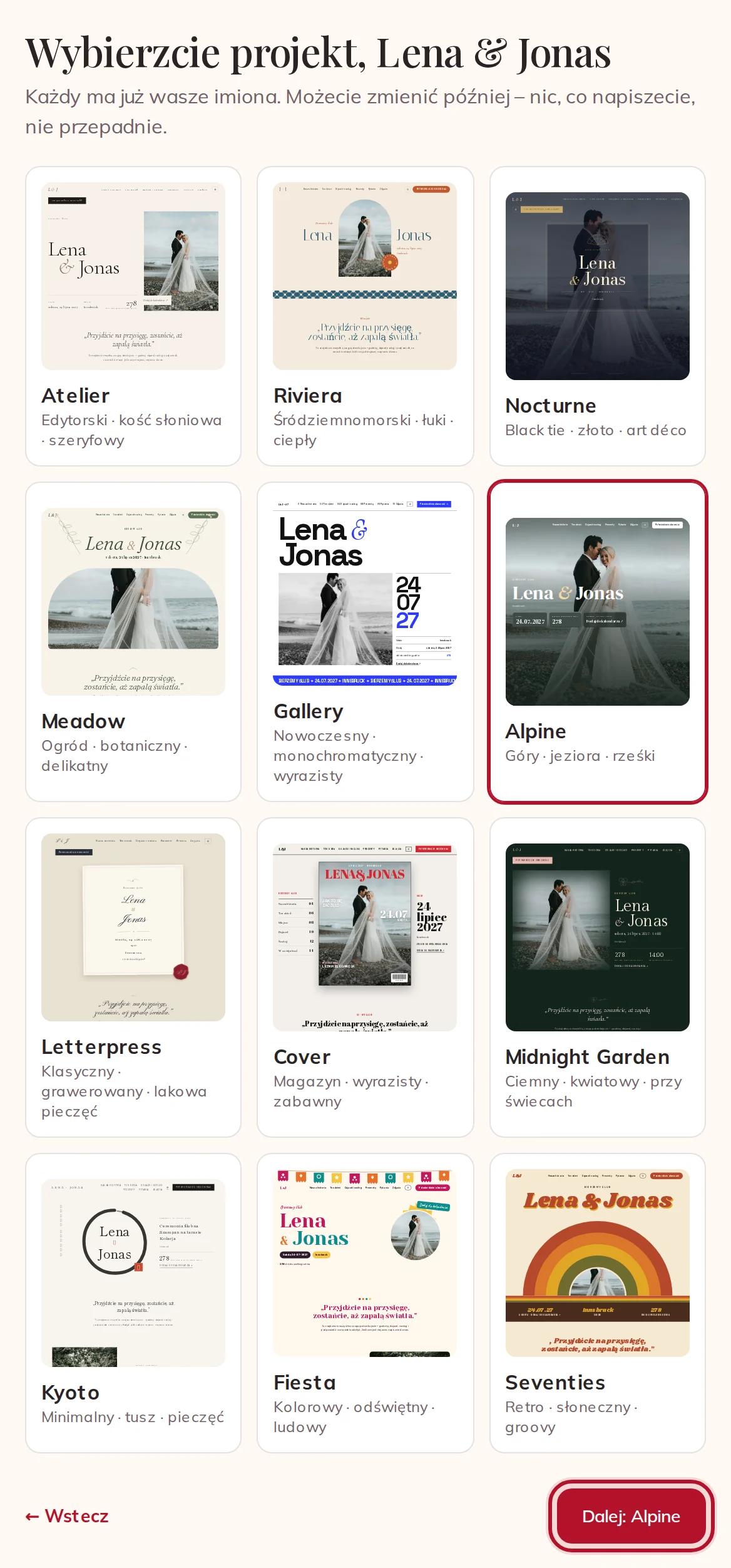
Do wyboru jest dwanaście projektów i każdy jest już przygotowany z waszymi imionami i przykładowymi zdjęciami. Wybierzcie jeden i naciśnijcie Dalej na dole — przycisk podaje nazwę wybranego projektu. Później w każdej chwili możecie przejść na inny projekt; wasze teksty i zdjęcia zostają.
Dwanaście projektów, każdy z waszymi imionami
4 · Styl
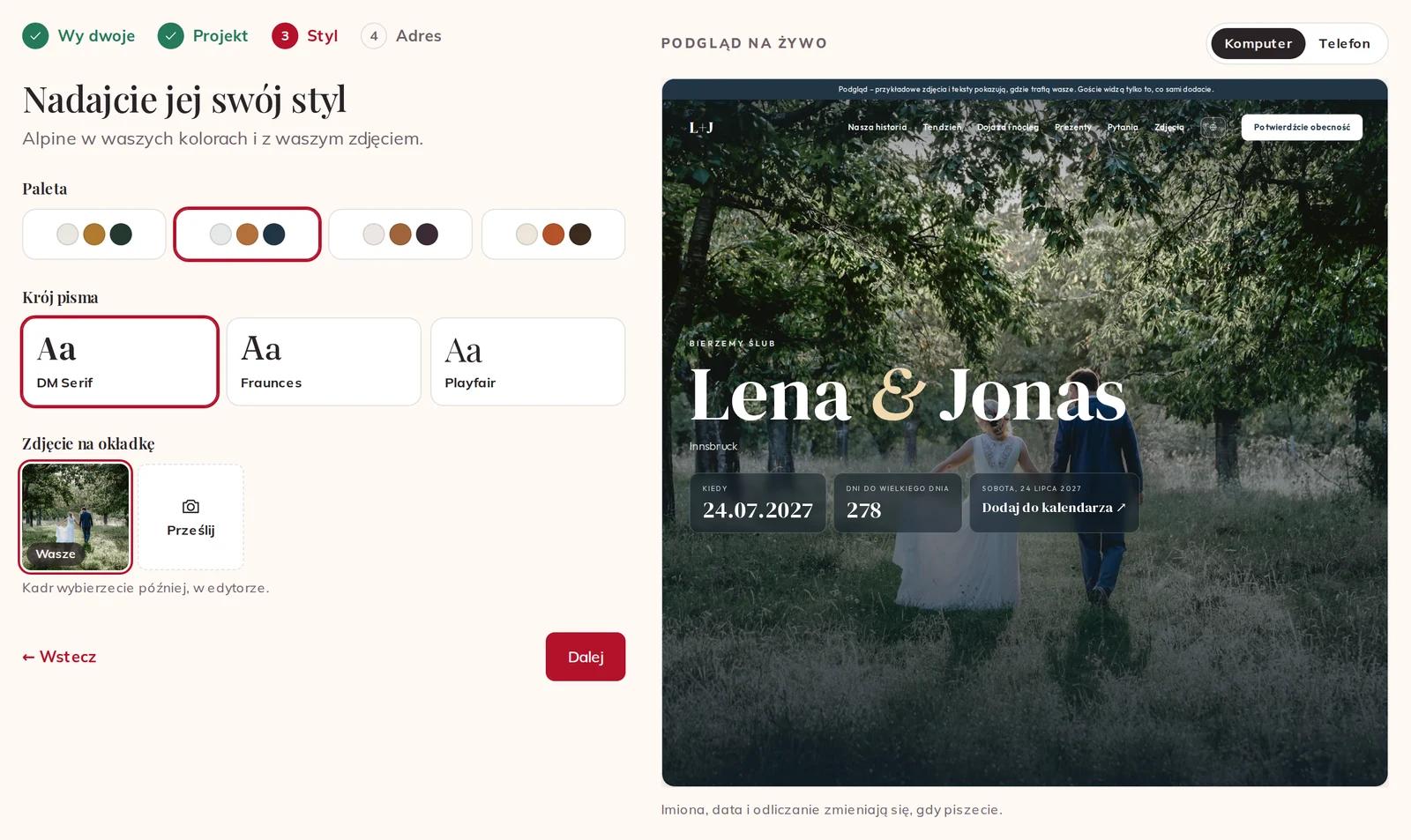
Wybierzcie paletę w polu Paleta i krój pisma w polu Krój pisma — każdy projekt ma własne. W sekcji Zdjęcie na okładkę naciśnijcie Prześlij i wybierzcie wasze wspólne zdjęcie; pierwsze dodane zostaje okładką. To, co zostaje w kadrze, wybierzecie później, w edytorze.
Paleta, krój pisma i wasze zdjęcie na okładkę
5 · Wasz adres
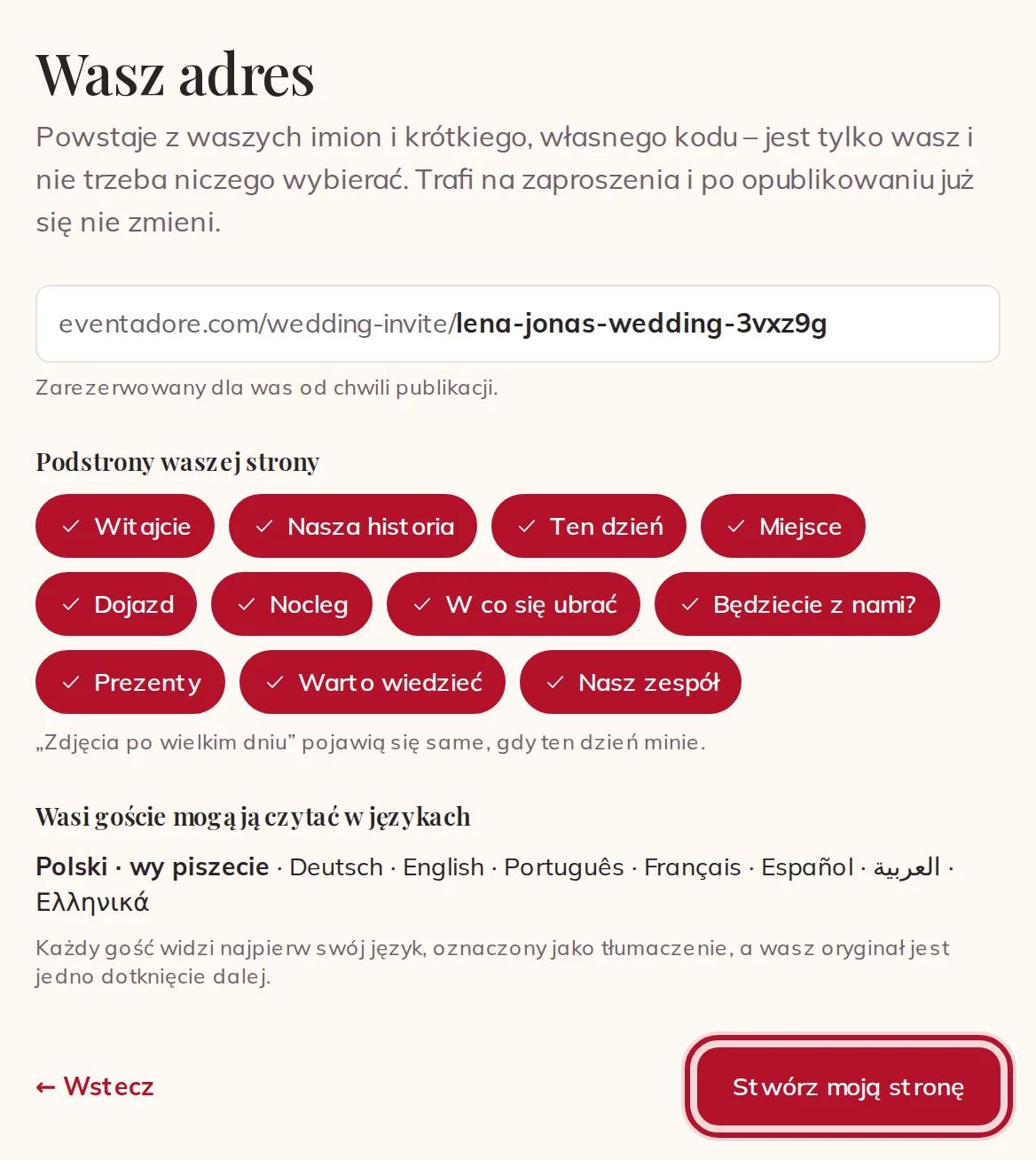
Adres tworzymy za was: wasze dwa imiona, słowo „wedding” i krótki, tylko jego kod. Nie trzeba niczego wybierać ani wpisywać, a nikt inny nigdy nie dostanie tego adresu.
Pod nim Podstrony waszej strony wymienia sekcje, od których zaczyna się wasza strona — dotknijcie jednej, żeby ją pominąć. Wasi goście mogą ją czytać w językach pokazuje osiem języków. Naciśnijcie Stwórz moją stronę.
Wasz adres, podstrony waszej strony i języki
6 · Piszcie swoje sekcje
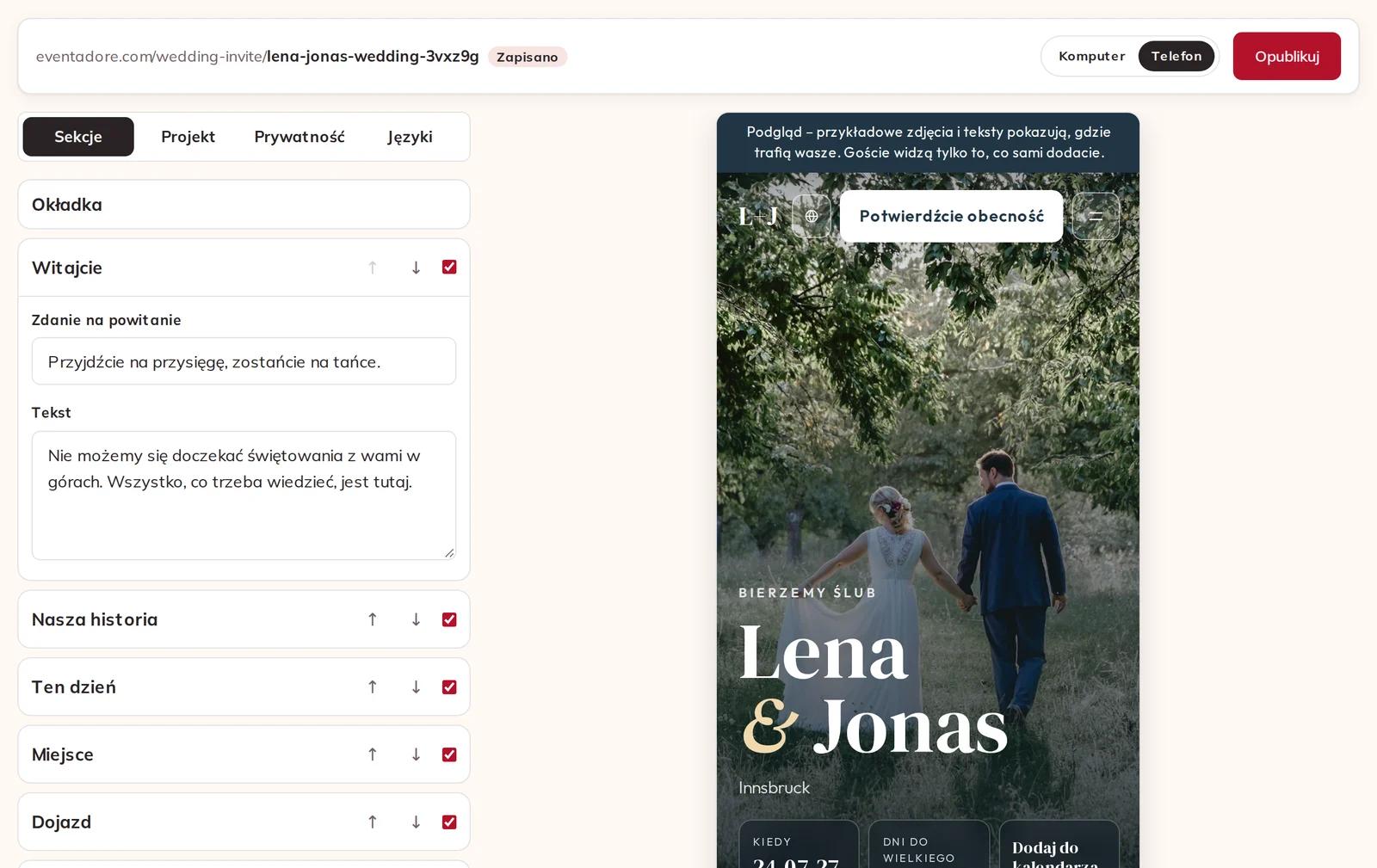
Edytor ma cztery zakładki: Sekcje, Projekt, Prywatność i Języki. W zakładce Sekcje otwórzcie sekcję, żeby w niej pisać, przesuwajcie ją strzałkami, a jej polem wyboru pokazujcie ją lub ukrywajcie. Piszcie raz, we własnym języku. Podgląd obok przełącza się między widokiem Komputer i Telefon, a wszystko zapisuje się w trakcie pisania — pasek u góry pokazuje Zapisano.
Edytor z otwartą sekcją Witajcie i podglądem na telefonie
Niektóre sekcje wypełniają się same z waszego planowania: Ten dzień pokazuje wydarzenia z waszej listy gości i godziny z waszego harmonogramu, Miejsce — zarezerwowane miejsce z adresem, a Nasz zespół — usługodawców zarezerwowanych tutaj, każdego z linkiem do jego profilu. Nasz zespół jest włączony od początku; żeby go ukryć, odznaczcie w nim Pokaż nasz zespół.
W sekcji Będziecie z nami? zaznaczcie Poproś gości o piosenkę, jeśli chcecie, żeby każda odpowiedź przynosiła piosenkę na parkiet. Odpowiedzi wymagają listy gości i terminu odpowiedzi, który ustawiacie na liście gości.
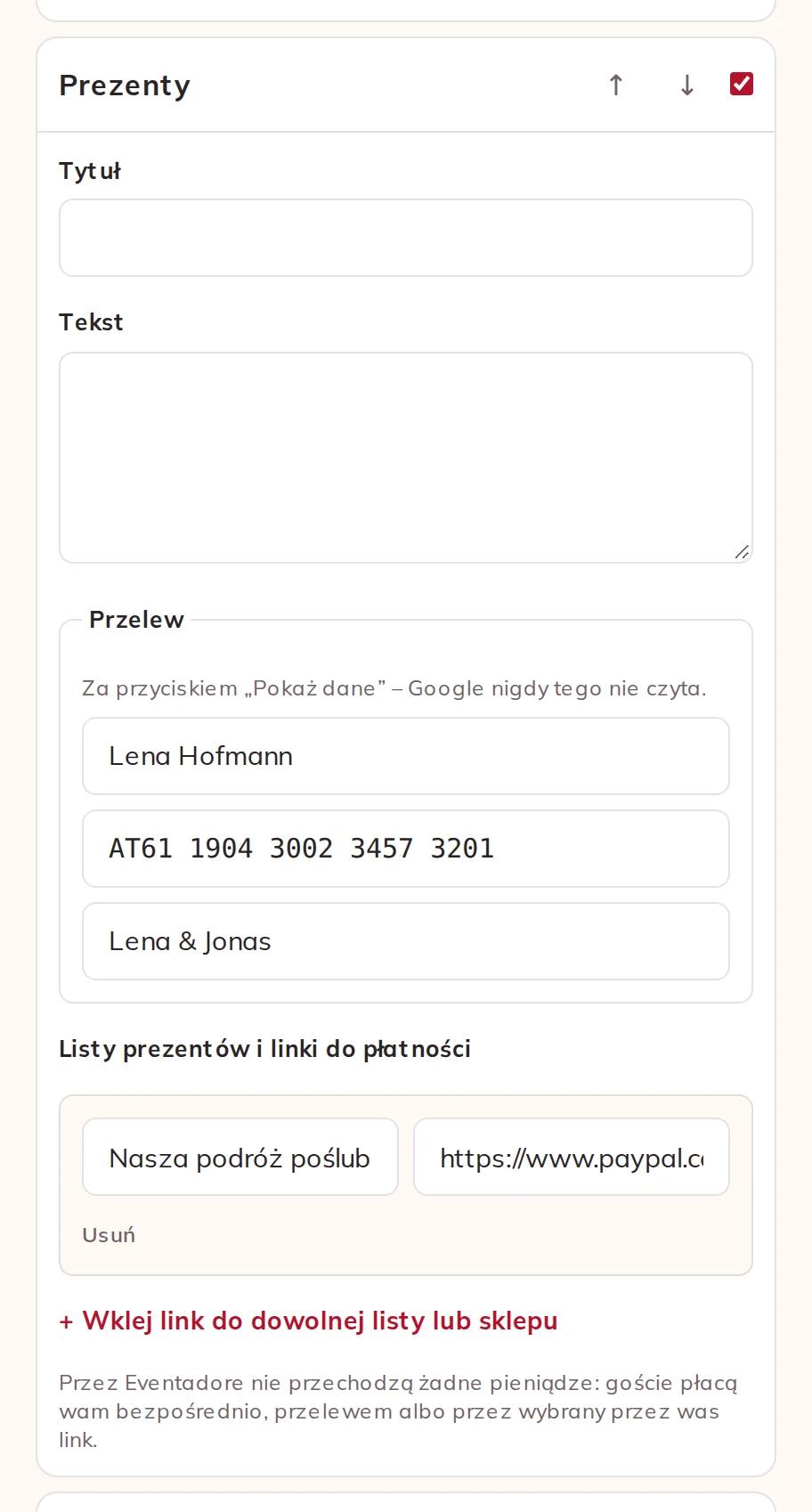
W sekcji Prezenty dodajcie dane do przelewu w polu Przelew, a listy prezentów lub strony płatności w polu Listy prezentów i linki do płatności. Goście widzą dane do przelewu dopiero po naciśnięciu Pokaż dane, więc Google nigdy ich nie odczyta. Przez Eventadore nie przechodzą żadne pieniądze: goście płacą wam bezpośrednio.
Dane do przelewu i lista prezentów w sekcji Prezenty
7 · Kto może ją zobaczyć
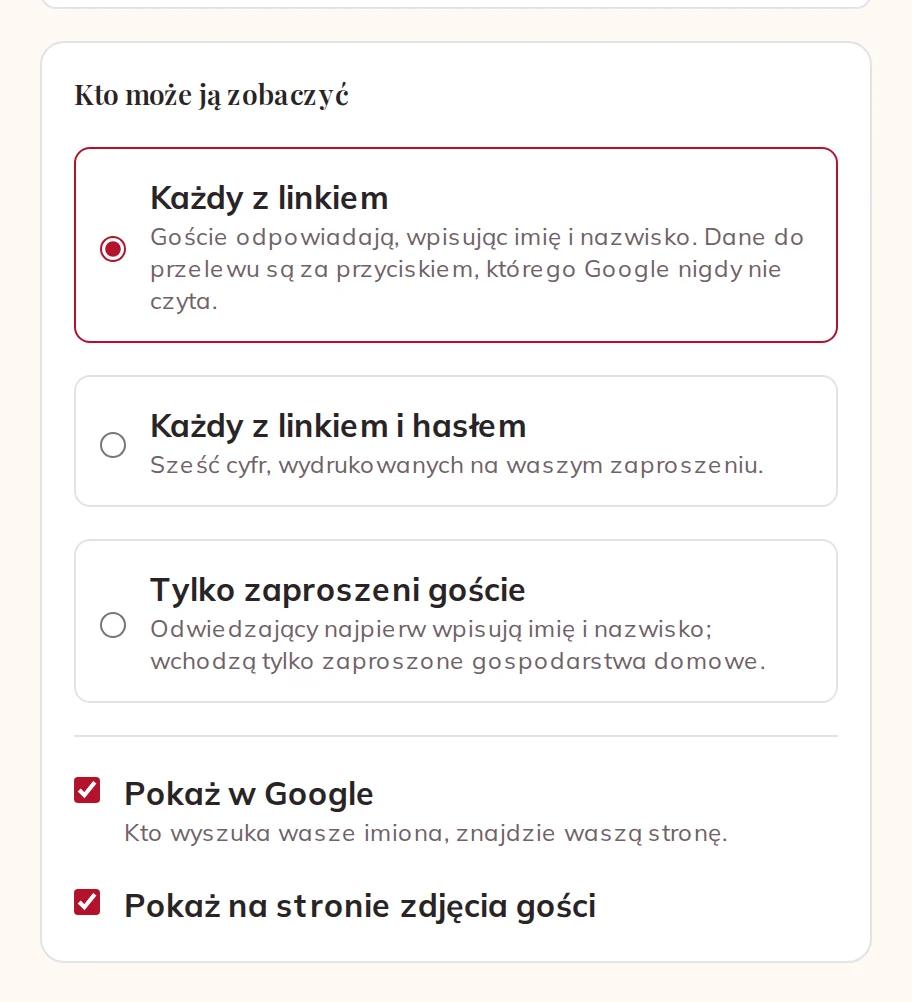
W zakładce Prywatność wybierzcie jedną z trzech opcji:
Każdy z linkiem — goście odpowiadają, wpisując swoje imię i nazwisko.
Każdy z linkiem i hasłem — sześć cyfr, które drukujecie na zaproszeniu.
Tylko zaproszeni goście — odwiedzający najpierw wpisują swoje imię i nazwisko, a wchodzą tylko gospodarstwa domowe z waszej listy gości.
Pokaż w Google jest włączone od początku, żeby goście, którzy wyszukują wasze imiona, mogli was znaleźć; dotyczy to tylko strony, którą może zobaczyć każdy z linkiem. Pokaż na stronie zdjęcia gości decyduje, czy zdjęcia przesłane przez gości pojawiają się na waszej stronie. Po publikacji znajdziecie tu także Wyłącz stronę.
Kto może zobaczyć waszą stronę, Google i zdjęcia gości
8 · Publikacja i udostępnianie
Naciśnijcie Opublikuj u góry edytora. Jeśli nie macie jeszcze konta, zakładacie je kodem, który wysyłamy e-mailem, wasz szkic przechodzi na to konto, a strona zostaje opublikowana.
Publikacja tłumaczy też wasze teksty na pozostałe siedem języków. Każdy gość widzi najpierw swój język, oznaczony jako tłumaczenie, a wasz oryginał jest o jedno dotknięcie dalej. Możecie edytować, ile chcecie; gdy coś zmienicie, naciśnijcie Zaktualizuj stronę — ponownie tłumaczone jest tylko to, co się zmieniło. Możecie publikować do 20 razy dziennie.
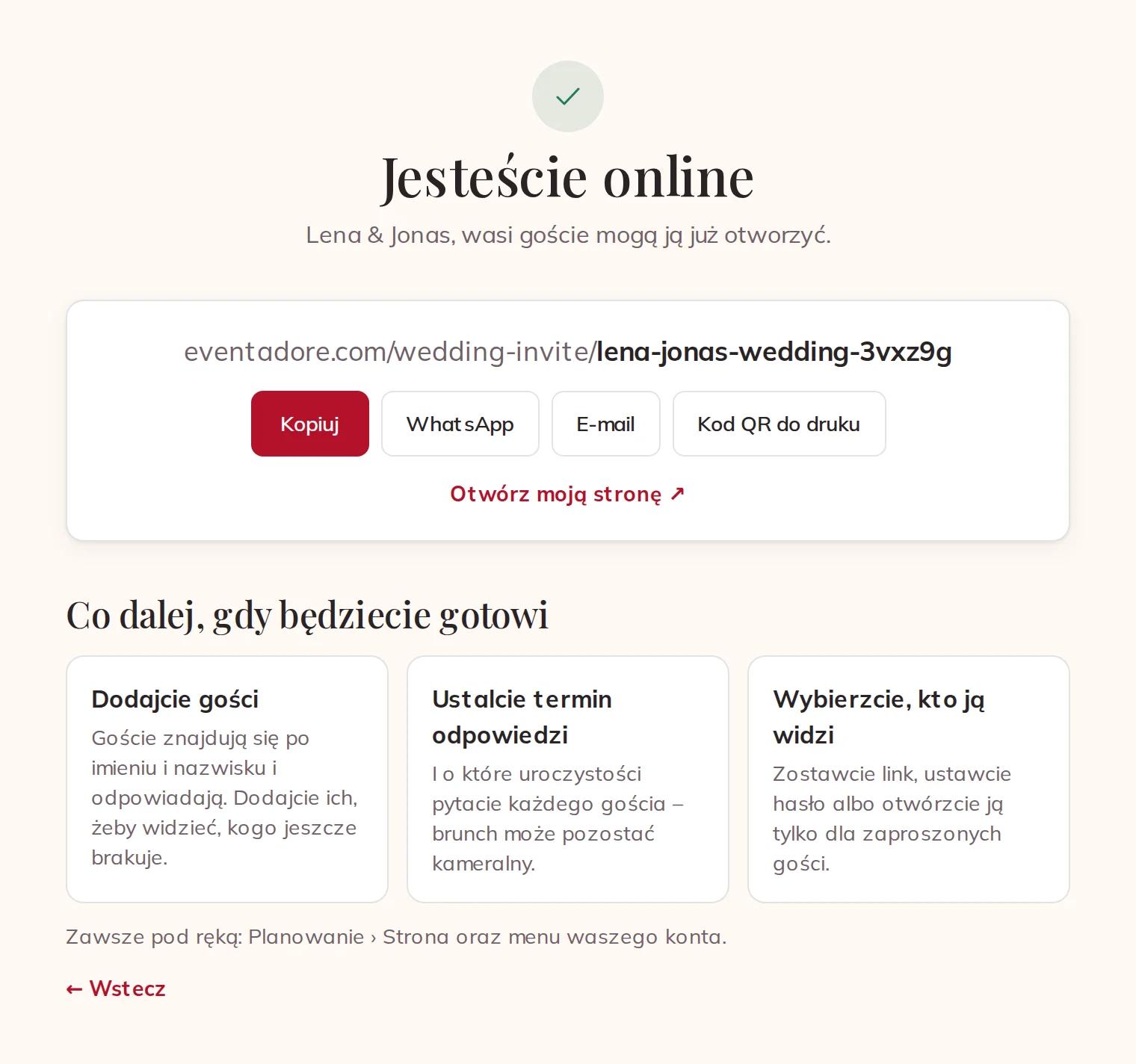
Potem Jesteście online: Kopiuj link, wyślijcie go przez WhatsApp albo E-mail, pobierzcie Kod QR do druku na zaproszenia albo naciśnijcie Otwórz moją stronę ↗.
Jesteście online: skopiujcie link, WhatsApp, e-mail albo kod QR do druku
W aplikacji na telefon wasza strona jest kartą w waszym planowaniu; Edytuj otwiera ten sam kreator w aplikacji.
9 · Co widzą wasi goście
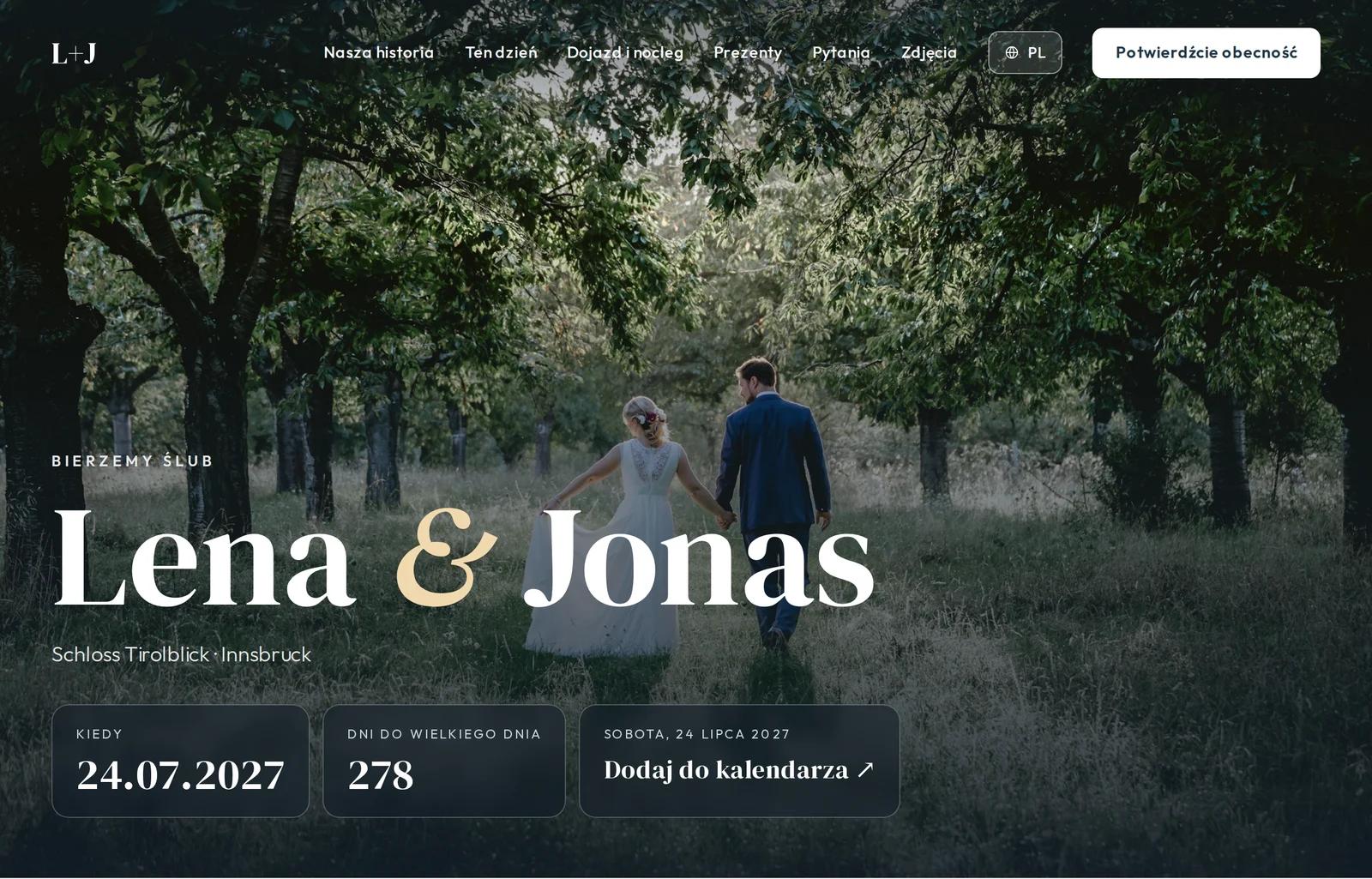
Goście otwierają link i widzą waszą stronę w wybranym przez was projekcie, we własnym języku, z przyciskiem Dodaj do kalendarza dla tego dnia. Na dole jest mała plakietka Eventadore.
Wasza opublikowana strona, tak jak otwiera ją gość
Dane do przelewu pozostają ukryte pod Pokaż dane; listę prezentów otwiera jedno dotknięcie.
Prezenty na waszej stronie: Pokaż dane do przelewu
Wasza strona zmienia się sama, w miarę jak zbliża się wasz dzień:
Zarezerwujcie datę — data, miejsce i odliczanie, dopóki nie ustawicie terminu odpowiedzi na liście gości.
Zaproszenie — wszystkie sekcje i odpowiedzi aż do terminu odpowiedzi.
Podziękowanie i zdjęcia — po waszym dniu najpierw wasze podziękowanie, a goście wysyłają swoje zdjęcia ze strony przyciskiem Dodajcie swoje zdjęcia.
Wasza strona pozostaje online przez dwa lata po waszym dniu.
10 · Jak odpowiadają goście
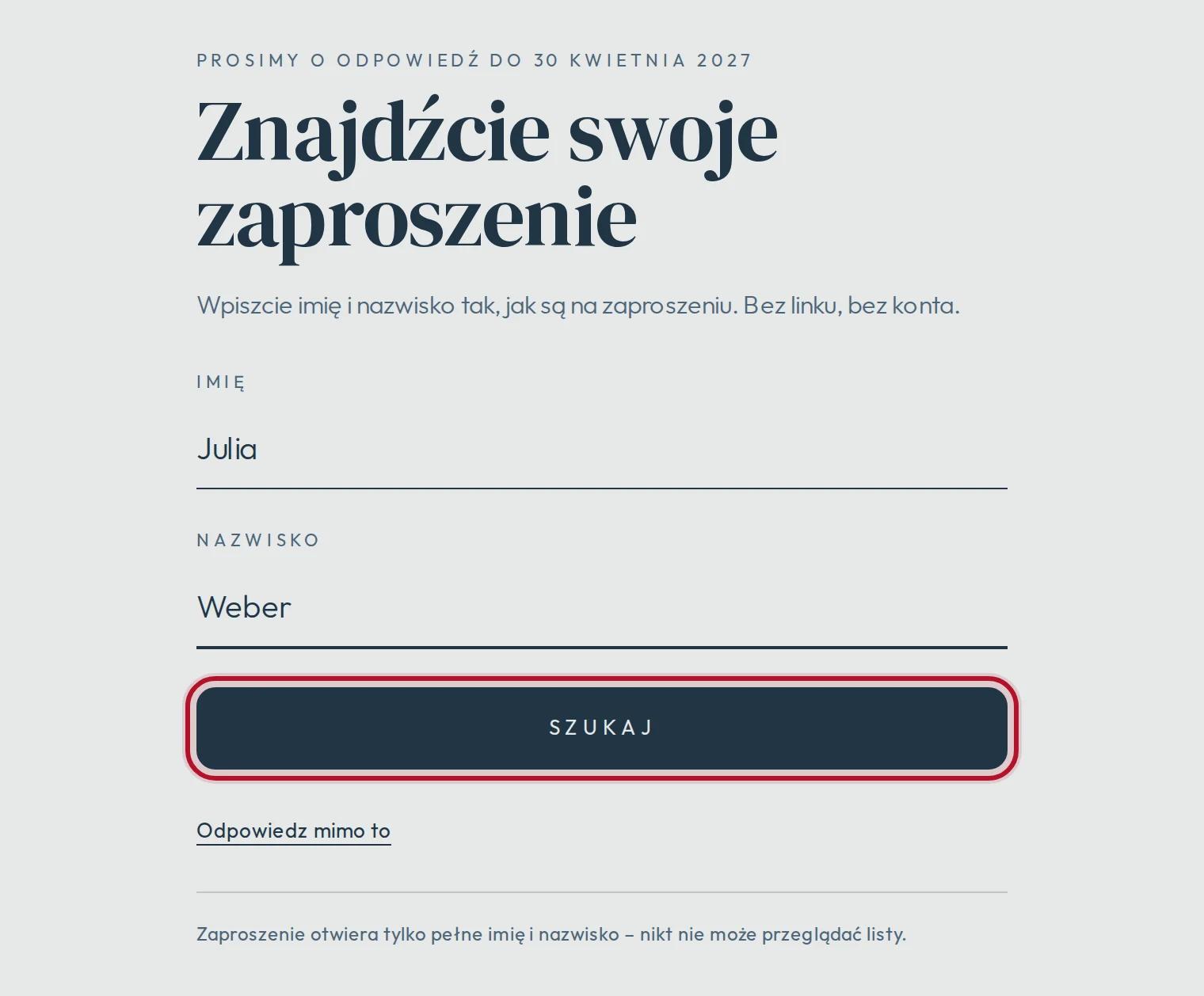
Jest jeden link dla wszystkich, więc nikt nie potrzebuje osobistego. Gość naciska RSVP, wpisuje imię i nazwisko tak, jak są na waszej liście gości — wielkie litery i znaki diakrytyczne nie mają znaczenia — i naciska Szukaj. Fragment nazwiska niczego nie znajduje, więc nikt nie może przeglądać waszej listy.
Znajdźcie swoje zaproszenie: imię i nazwisko
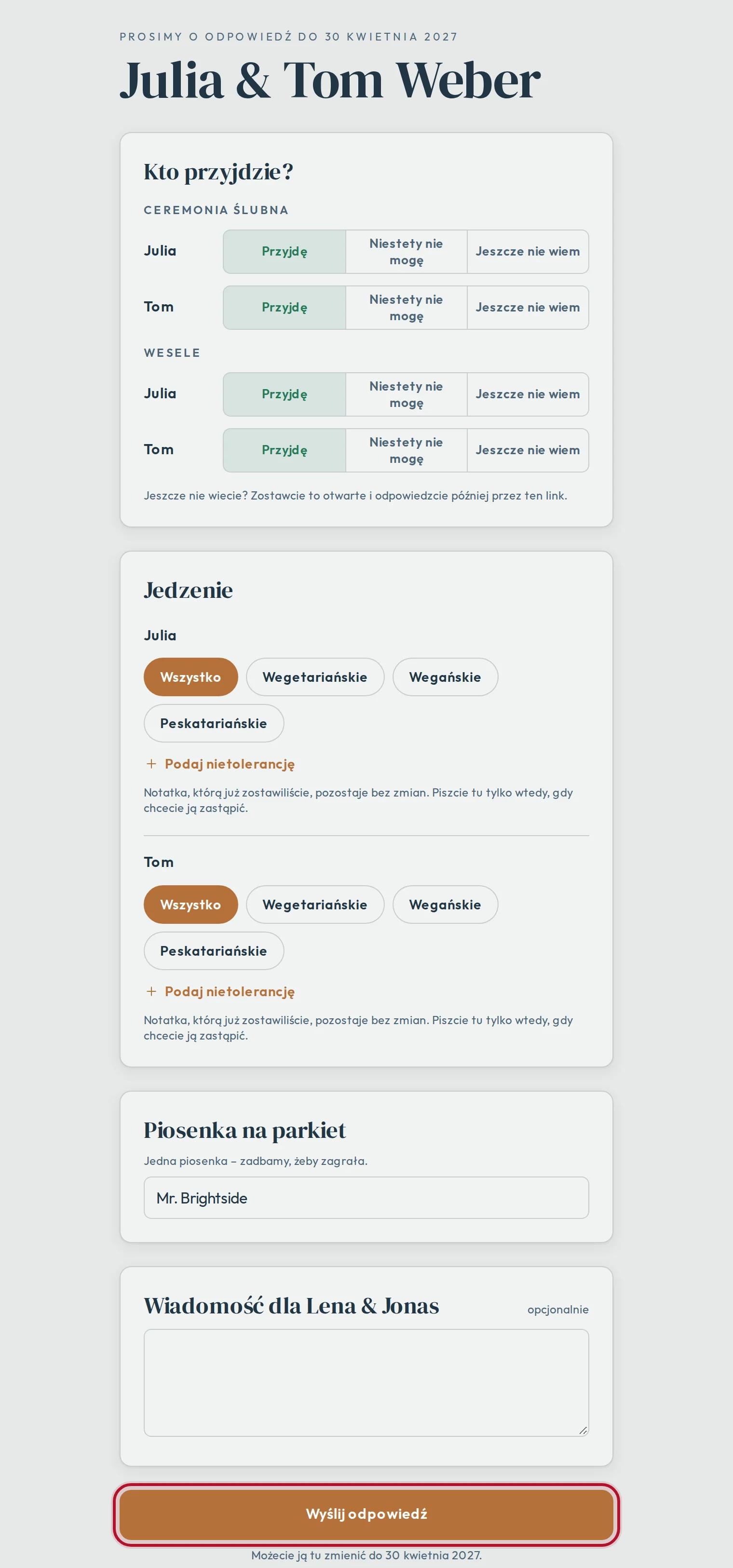
Otwiera się jego gospodarstwo domowe: kto przychodzi na które wydarzenie, życzenia dotyczące jedzenia, Piosenka na parkiet, jeśli o nią poprosiliście, i wiadomość dla was. Gość naciska Wyślij odpowiedź i może ją zmieniać aż do terminu odpowiedzi.
Odpowiedź gospodarstwa domowego z piosenką na parkiet
Ktoś, kogo nie ma na waszej liście, może nacisnąć Odpowiedz mimo to. Jego odpowiedź trafia na waszą listę gości jako nowa, do sprawdzenia przez was. Osobiste linki, które wysyłacie z listy gości, nadal działają i otwierają tę samą stronę.
11 · Wasza strona w planowaniu
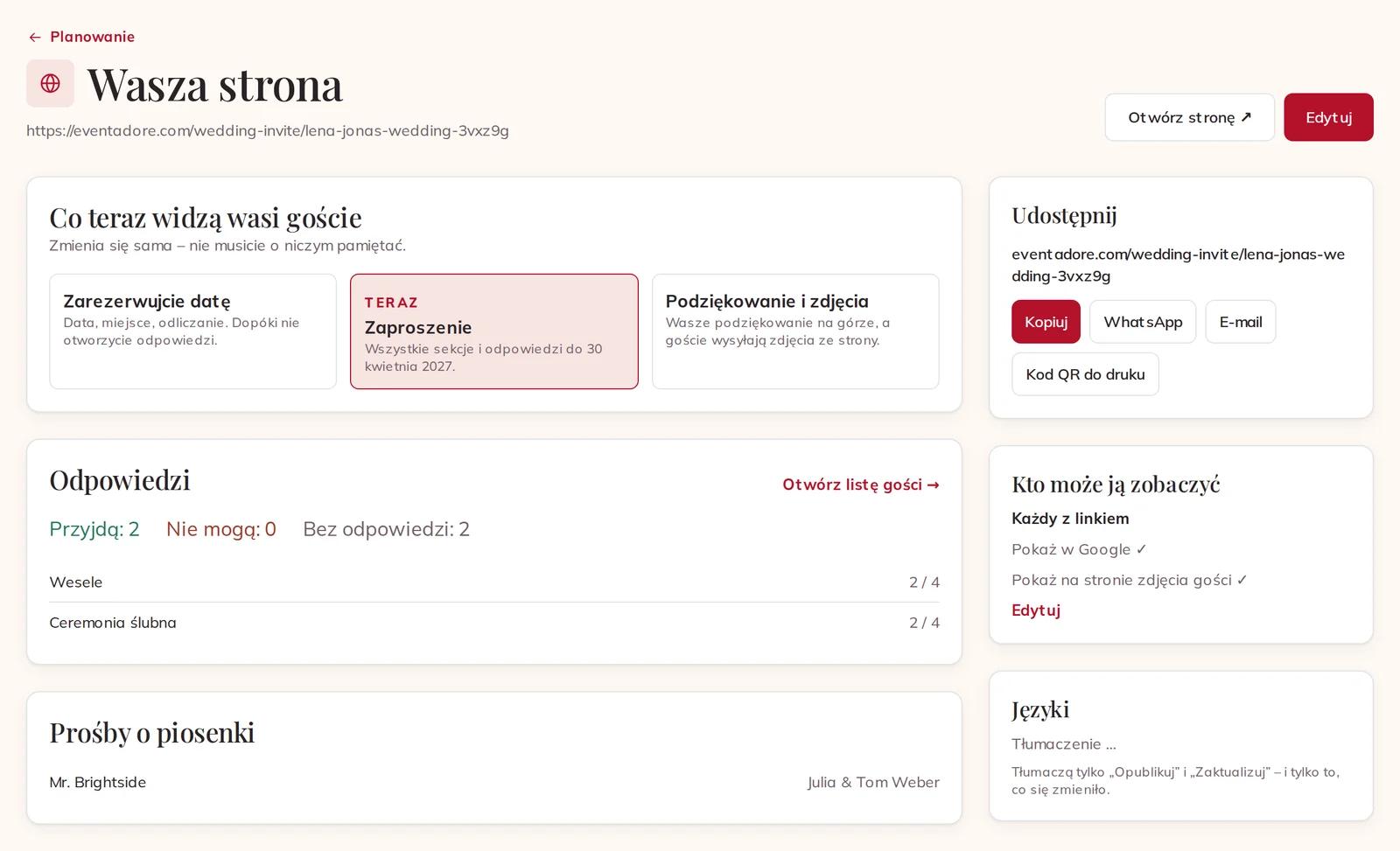
Wasza strona ma w planowaniu własną stronę: Wasza strona. Pokazuje, co goście widzą w tej chwili, Odpowiedzi w miarę jak napływają, Prośby o piosenki i to, kto może zobaczyć stronę. Naciśnijcie Edytuj, żeby wrócić do edytora.
Wasza strona w planowaniu: etap, odpowiedzi i piosenki
Jeśli gość poprosi o usunięcie zdjęcia, znika ono ze strony od razu i pojawia się tutaj w sekcji Prośby o usunięcie zdjęcia: wybierzcie Zostaw ukryte albo Pokaż znowu.