As ferramentas do vosso casamento: lista de tarefas, orçamento, programa do dia e mais
Tudo para a preparação está no vosso Planeamento: uma lista de tarefas contada a partir da vossa data, um orçamento que soma os vossos fornecedores, o programa do dia, notas, fornecedores guardados e as pessoas que planeiam convosco.
A equipa Eventadore6 min de leituraAtualizado a 19 de outubro de 2026
O vosso Planeamento é onde o vosso casamento ganha forma: a vossa data, os vossos convidados e os fornecedores no vosso carrinho. Por baixo deles estão as vossas ferramentas. Cada uma abre numa página própria, guarda o que escrevem para os dois em qualquer dispositivo e já conhece a vossa data e os vossos fornecedores.
1 · Encontrem as vossas ferramentas
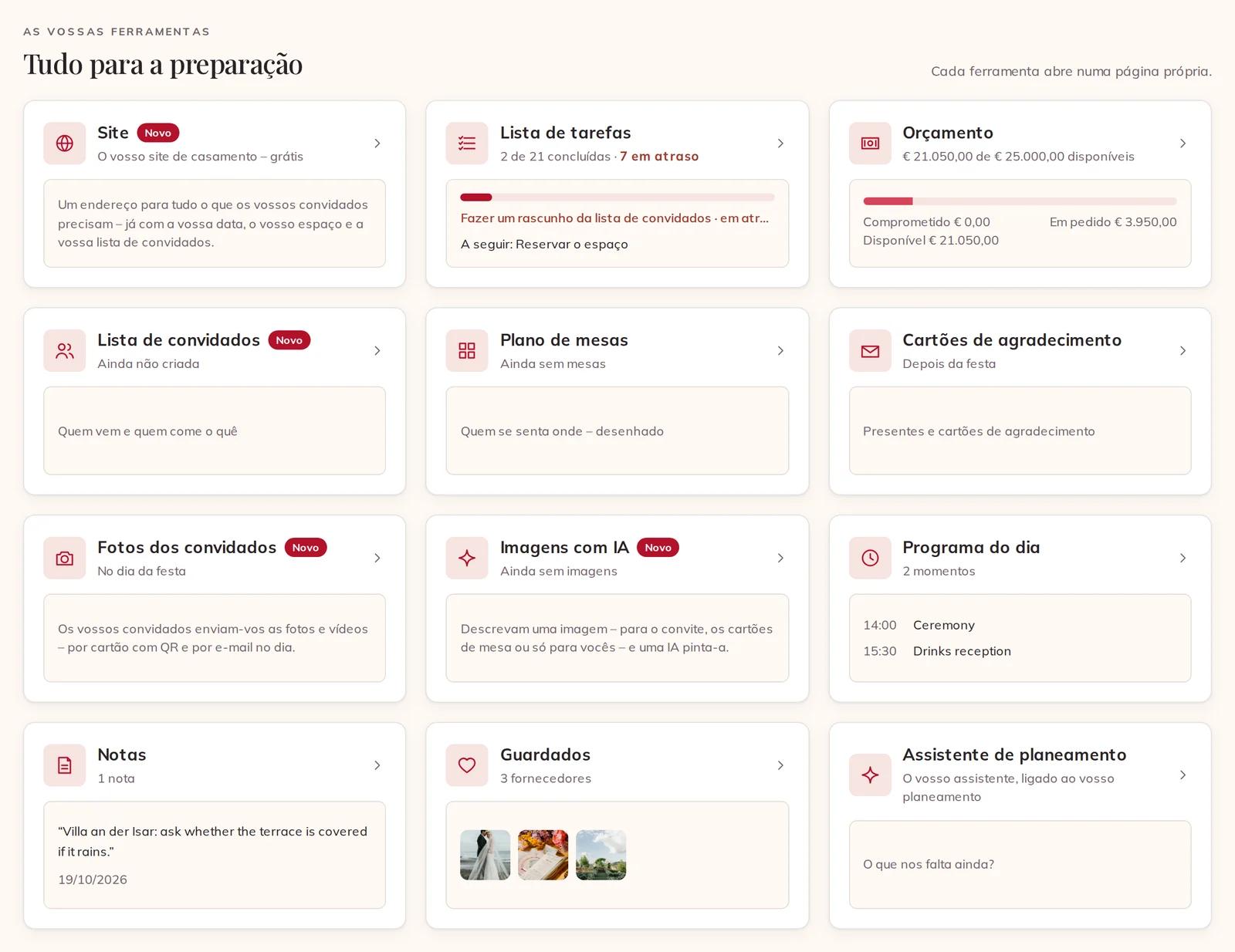
Abram o Planeamento e desçam até As vossas ferramentas — Tudo para a preparação. Cada mosaico mostra em que ponto está essa ferramenta: quantas tarefas estão concluídas e quantas estão em atraso, quanto resta do vosso orçamento, os primeiros momentos do dia, a vossa nota mais recente e os fornecedores que guardaram.
A grelha de ferramentas no vosso Planeamento, cada mosaico com o seu estado
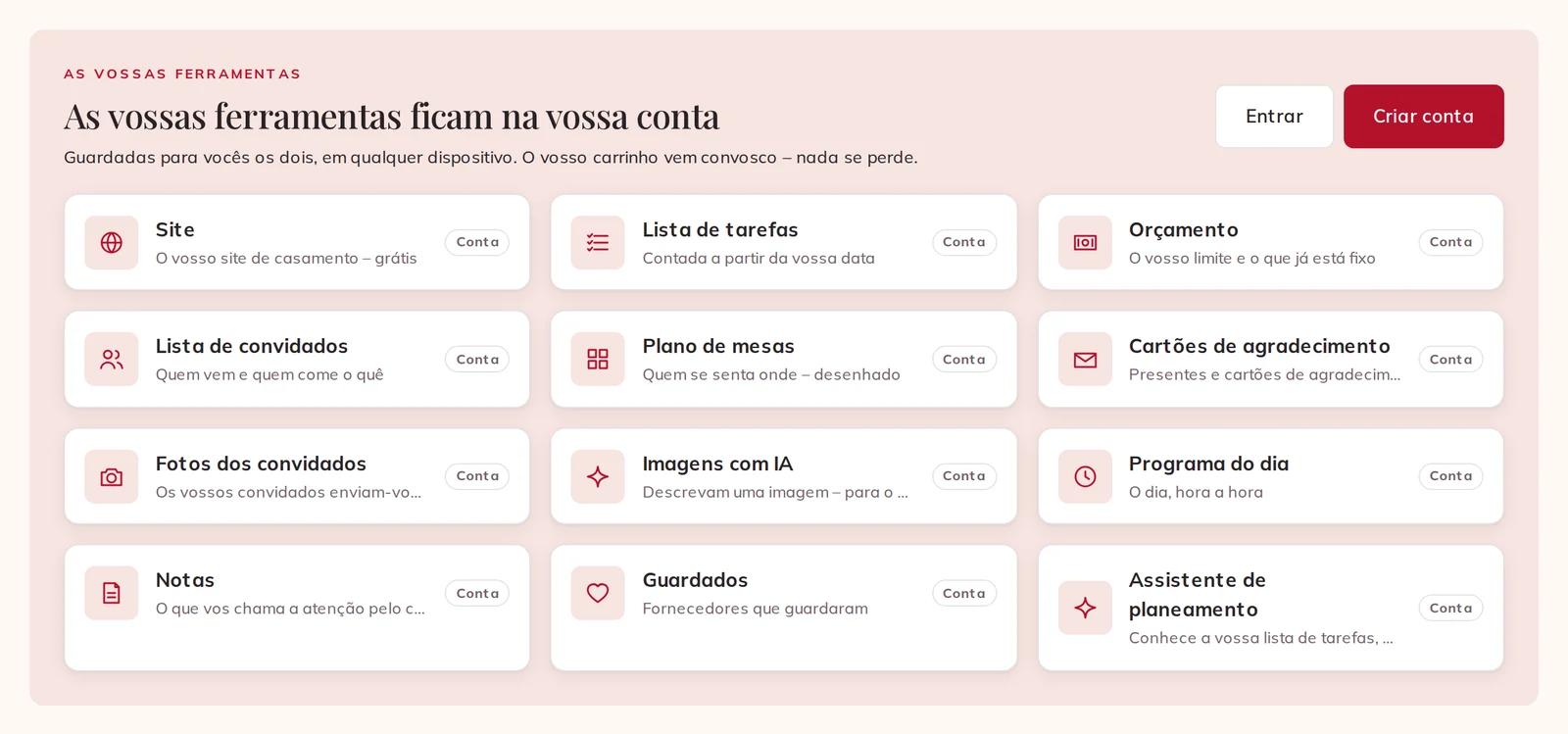
As ferramentas precisam de uma conta, porque pertencem à vossa festa e a quem a planeia convosco. Antes de entrarem, os mesmos mosaicos mostram As vossas ferramentas ficam na vossa conta. Carreguem em Criar conta ou Entrar: os fornecedores que já puseram no carrinho vêm convosco, nada se perde.
Sem sessão iniciada: as ferramentas aparecem e estão marcadas como Conta
Ponham primeiro a vossa data, os vossos convidados e um ou dois fornecedores no carrinho, e depois criem a vossa conta. A vossa festa fica pronta no momento em que entram, e todas as ferramentas já contam a partir da vossa data.
2 · Lista de tarefas
A Lista de tarefas está pronta da primeira vez que a abrem: cerca de vinte tarefas, cada uma com uma data contada para trás a partir do dia do vosso casamento. O que já passou aparece em atraso a vermelho em vez de ficar escondido, por isso, se começarem tarde, veem o que têm de pôr em dia. No topo veem quantas estão por fazer, em atraso e concluídas.
Marquem o círculo à frente de uma tarefa quando estiver feita. As tarefas concluídas saem da lista; carreguem em Mostrar concluídas para voltarem a vê-las, riscadas, e carreguem de novo no círculo para desfazer uma.
Duas tarefas marcadas, mostradas com Mostrar concluídas
Muitas tarefas têm um botão Procurar fornecedores: abre a pesquisa para esse tipo de fornecedor, com a vossa data e o vosso número de convidados já preenchidos.
Para acrescentarem algo vosso, escrevam-no em Nova tarefa, escolham uma data em até, se quiserem, e carreguem em Adicionar.
Acrescentar uma tarefa vossa no fim da lista de tarefas
A vossa tarefa ocupa o seu lugar na lista pela data. Só as vossas próprias tarefas podem ser removidas: carreguem na cruz no fim da linha.
A vossa tarefa, com a data e a cruz para a remover
3 · Orçamento
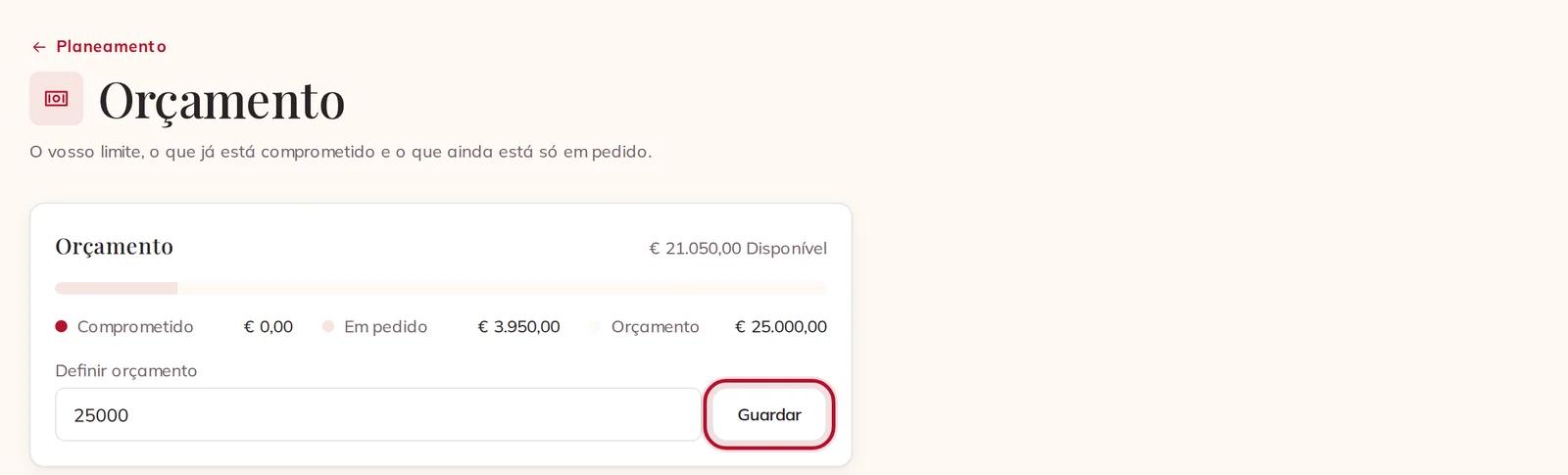
Em Definir orçamento, escrevam o total que querem gastar, em euros inteiros (ou na vossa moeda), e carreguem em Guardar. Podem alterá-lo a qualquer momento.
O orçamento definido, comparado com o que o planeamento já tem
Nunca escrevem os preços dos fornecedores: o orçamento soma-os a partir do vosso Planeamento, ao preço que ficou fixado quando acrescentaram cada um.
Comprometido — fornecedores que reservaram.
Em pedido — fornecedores que ainda estão no vosso carrinho ou à espera de resposta: ainda não gastos, e ainda podem desistir deles.
Disponível — o vosso orçamento menos os dois. Quando os dois juntos ultrapassam o vosso orçamento, o cartão diz Acima do orçamento.
4 · Programa do dia
O Programa do dia é o vosso dia hora a hora. Escolham a Hora, escrevam o que acontece em Adicionar momento e carreguem em Adicionar. Os momentos alinham-se pela hora, e a cruz no fim de uma linha remove-a.
O programa do dia com dois momentos, e o botão que pede ao assistente um primeiro esboço
Não querem começar de uma página em branco? Carreguem em Criar o nosso programa do dia: o assistente de planeamento escreve uma primeira versão diretamente no vosso programa do dia, e vocês alteram-na a partir daí.
5 · Notas
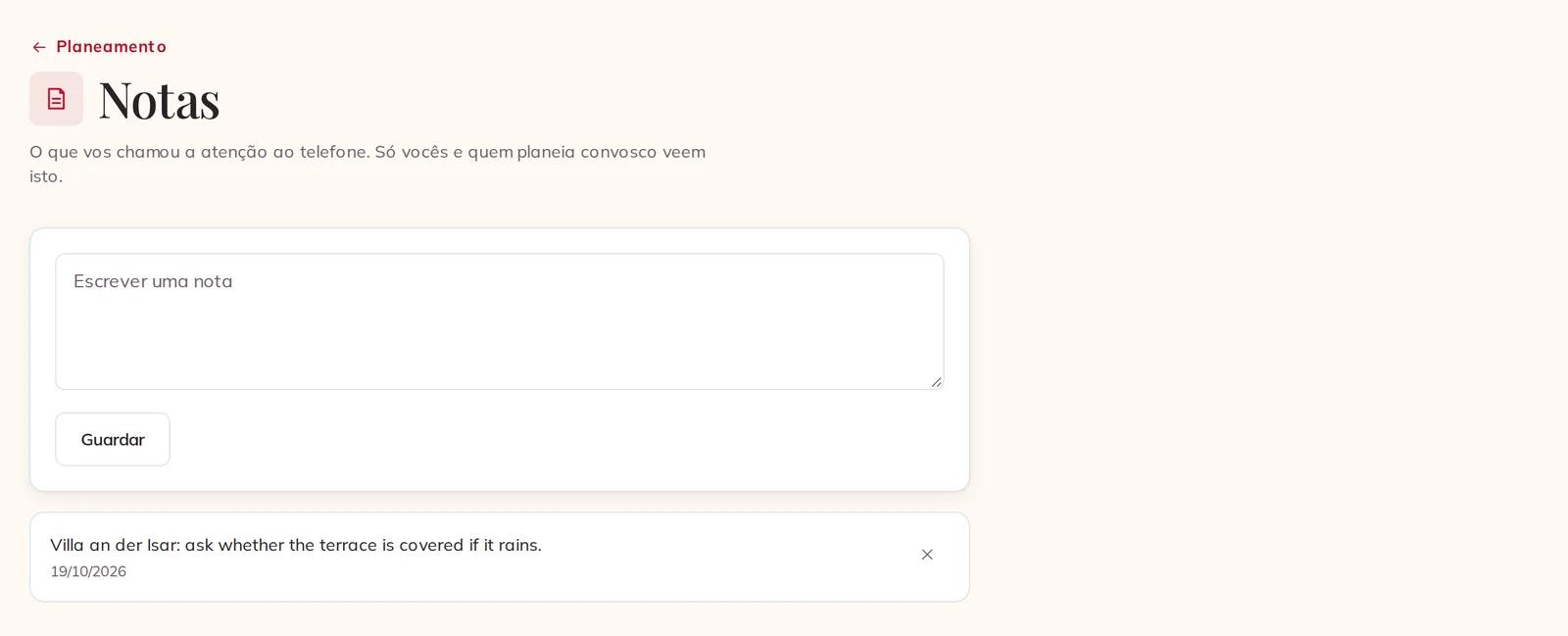
As Notas são para o que vos chama a atenção pelo caminho — algo que um espaço disse ao telefone, uma pergunta para a próxima visita. Escrevam em Escrever uma nota e carreguem em Guardar. A nota mais recente aparece primeiro, com a data. Só vocês e as pessoas que planeiam convosco veem as vossas notas; os fornecedores nunca as veem.
Uma nota guardada na página Notas
6 · Fornecedores guardados
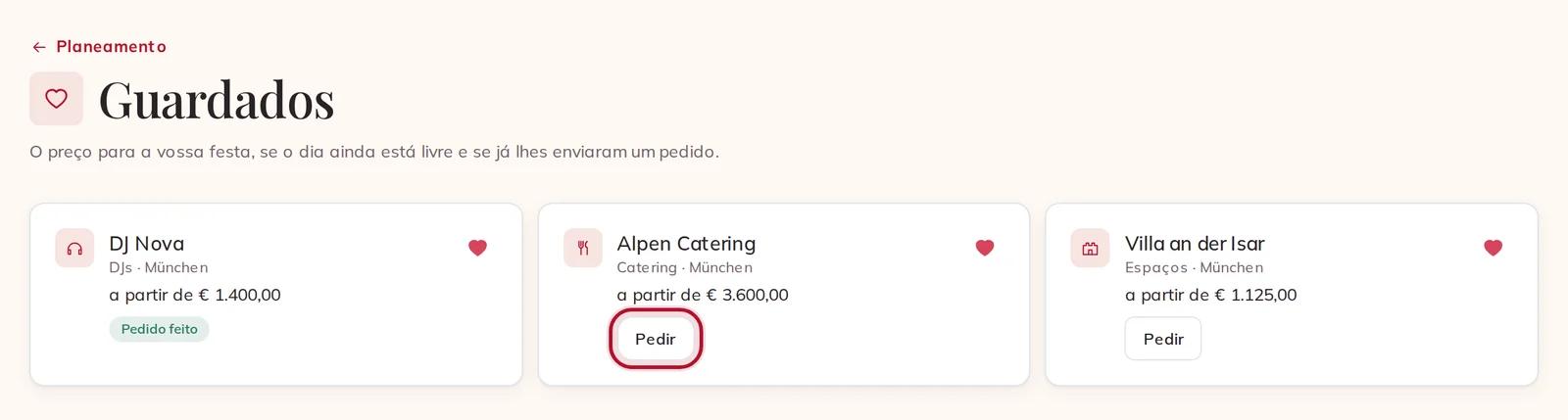
Carreguem em Guardar (o coração) no perfil de um fornecedor ou num cartão da pesquisa, e ele vai parar a Guardados. Cada cartão mostra quanto custa para o vosso dia e o vosso número de convidados, Ocupado no vosso dia se o dia já não estiver livre, e Pedido feito se já estiver no vosso Planeamento.
Fornecedores guardados com o preço para o vosso dia
Pedir abre o perfil, onde o acrescentam ao vosso carrinho. Guardar não é perguntar: um fornecedor não sabe nada de vocês até reservarem ou lhe escreverem. Carreguem no coração de um cartão para o tirar da lista.
7 · Planear juntos
O vosso par, o vosso padrinho ou a vossa mãe podem planear convosco. No topo do vosso Planeamento, carreguem em Convidar para planear.
O botão Convidar para planear no topo do vosso Planeamento
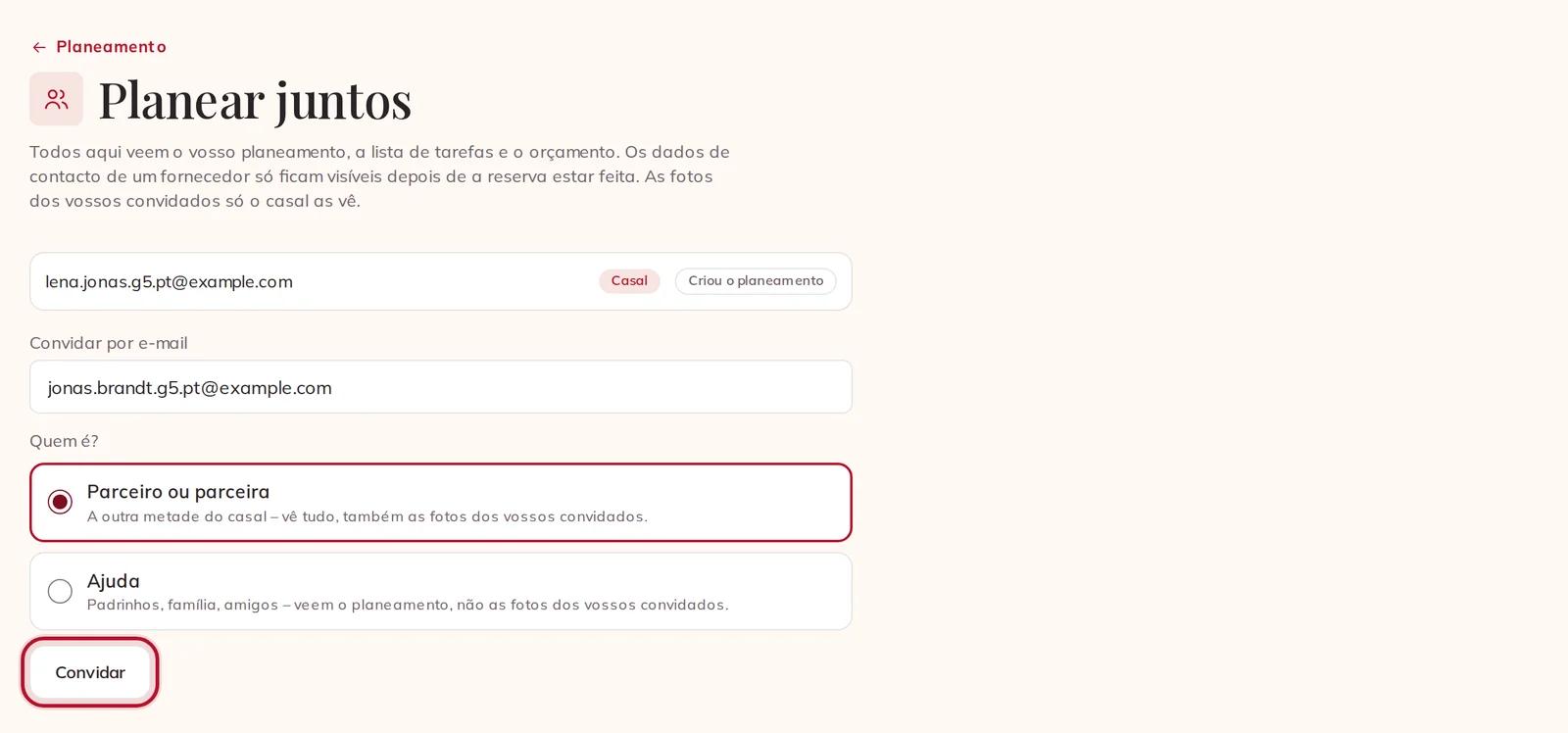
Escrevam o endereço da pessoa em Convidar por e-mail e respondam a Quem é?:
Parceiro ou parceira — a outra metade do casal. Vê tudo, também as fotos dos vossos convidados. Um casal são dois, por isso, assim que tiverem um parceiro ou parceira, todas as outras pessoas que convidarem estão a ajudar.
Ajuda — família e amigos. Veem o planeamento, a lista de tarefas e o orçamento, mas não as fotos dos vossos convidados.
Carreguem em Convidar.
Convidar o vosso par por e-mail
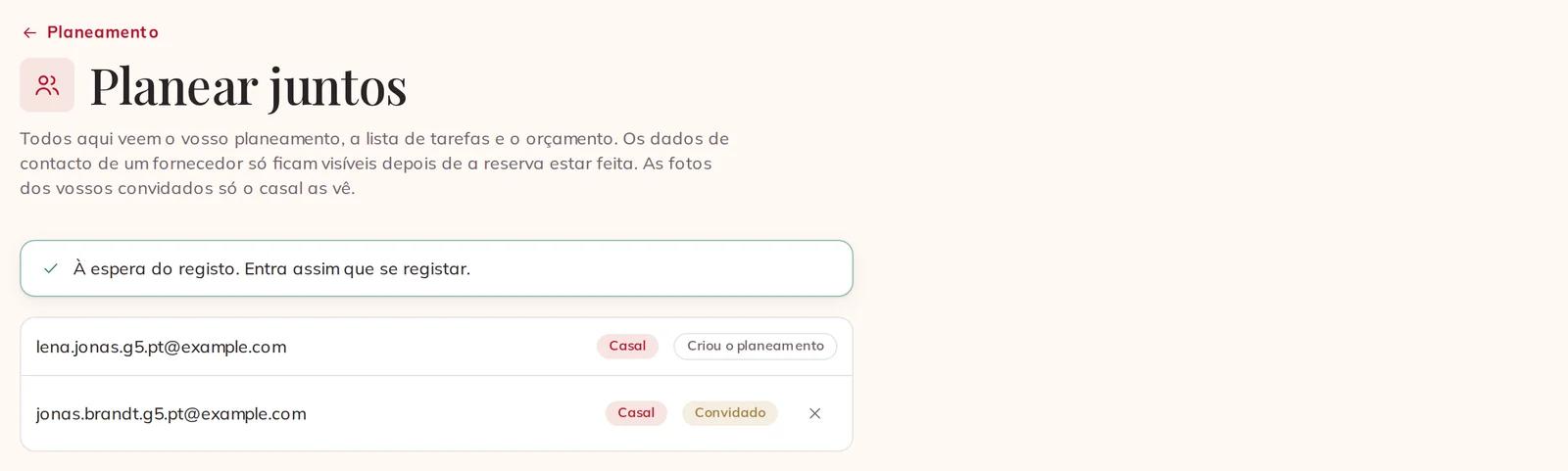
Não lhes enviamos nenhum e-mail, por isso avisem-nos vocês. Até criarem a conta com esse mesmo endereço, aparecem como Convidado; no momento em que a criam, já fazem parte. Se já tiverem uma conta com esse endereço, entram de imediato. Todos só veem os dados de contacto de um fornecedor depois de esse fornecedor estar reservado.
O vosso par, convidado e à espera de se registar
Para retirarem alguém, carreguem na cruz ao lado do endereço. A pessoa que criou o planeamento não pode ser removida, e só o casal pode remover alguém do casal.
As outras ferramentas
Estas têm guias próprios:
Site — o vosso site de casamento, grátis, já com a vossa data e o vosso espaço.
Lista de convidados — quem vem e quem come o quê.
Plano de mesas — quem se senta onde, desenhado mesa a mesa.
Cartões de agradecimento — presentes e cartões de agradecimento, depois da festa.
Fotos dos convidados — os vossos convidados enviam-vos as fotos e vídeos no dia. Só o casal vê este mosaico.
Imagens com IA — descrevam uma imagem para o convite ou para os cartões de mesa, e uma IA pinta-a.
Assistente de planeamento — conhece a vossa lista de tarefas, o vosso orçamento e o vosso programa do dia, e escreve diretamente no vosso Planeamento.
No telemóvel
A app da Eventadore mostra os mesmos mosaicos pela mesma ordem em Planeamento, e tudo o que fizerem lá também está na web. Para convidarem alguém a partir do telemóvel, abram Conta e carreguem em Planear em conjunto: abre a mesma página na web.