Die Werkzeuge für eure Hochzeit: Checkliste, Budget, Ablauf und mehr
Alles für die Vorbereitung liegt in eurer Planung: eine Checkliste, die von eurem Datum aus rückwärts zählt, ein Budget, das eure Anbieter zusammenrechnet, der Ablauf des Tages, Notizen, gemerkte Anbieter und die Menschen, die mit euch planen.
Das Eventadore-Team6 Min. LesezeitAktualisiert am 19. Oktober 2026
In eurer Planung kommt eure Hochzeit zusammen: euer Datum, eure Gäste und die Anbieter in eurem Warenkorb. Darunter liegen eure Werkzeuge. Jedes öffnet sich auf einer eigenen Seite, bewahrt, was ihr schreibt, für euch beide auf jedem Gerät auf und kennt euer Datum und eure Anbieter schon.
1 · Eure Werkzeuge finden
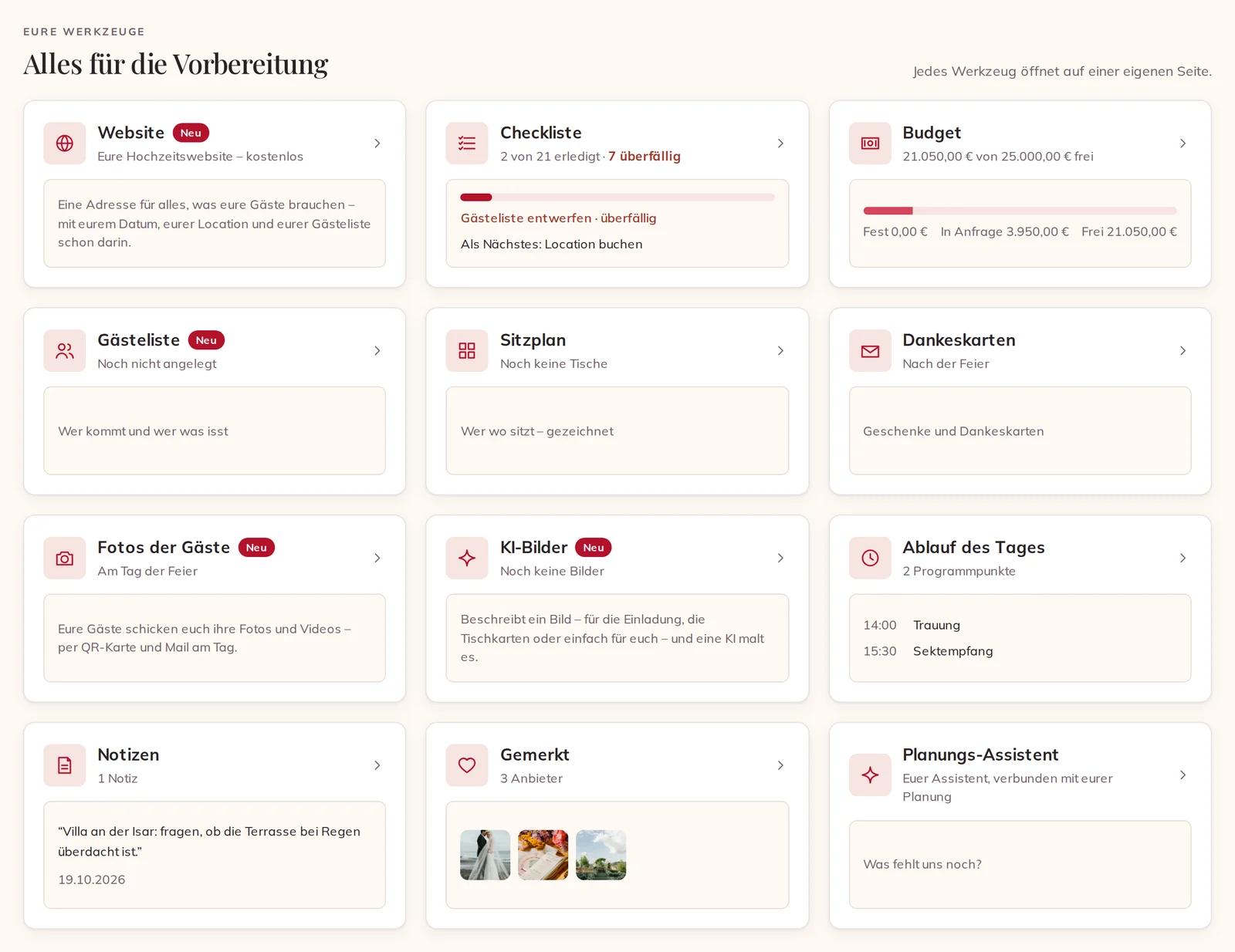
Öffnet die Planung und scrollt hinunter zu Eure Werkzeuge — Alles für die Vorbereitung. Jede Kachel zeigt, wo das Werkzeug gerade steht: wie viele Aufgaben erledigt und wie viele überfällig sind, wie viel von eurem Budget noch übrig ist, die ersten Programmpunkte des Tages, eure neueste Notiz und die Anbieter, die ihr euch gemerkt habt.
Die Werkzeuge in eurer Planung, jede Kachel mit ihrem Stand
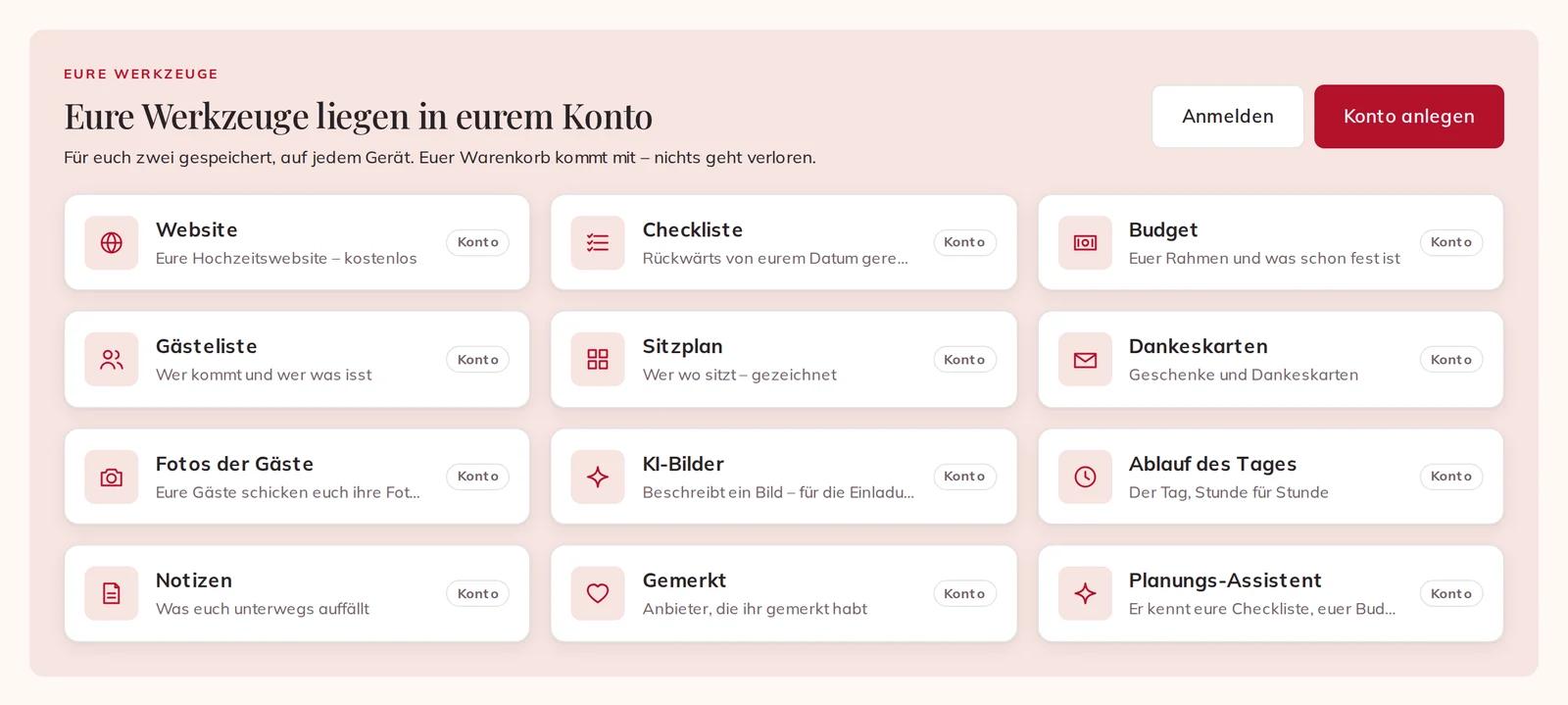
Für die Werkzeuge braucht ihr ein Konto, denn sie gehören zu eurer Feier und zu allen, die sie mit euch planen. Bevor ihr euch anmeldet, zeigen dieselben Kacheln Eure Werkzeuge liegen in eurem Konto. Klickt auf Konto anlegen oder Anmelden: Die Anbieter, die ihr schon in euren Warenkorb gelegt habt, kommen mit, nichts geht verloren.
Abgemeldet: Die Werkzeuge werden gezeigt und sind mit „Konto“ markiert
Legt zuerst euer Datum, eure Gäste und ein oder zwei Anbieter in euren Warenkorb und legt dann euer Konto an. Eure Feier steht bereit, sobald ihr drin seid, und jedes Werkzeug zählt schon von eurem Datum aus.
2 · Checkliste
Die Checkliste ist fertig, wenn ihr sie zum ersten Mal öffnet: etwa zwanzig Aufgaben, jede mit einem Datum, das von eurem Hochzeitstag aus rückwärts gezählt ist. Was schon vorbei ist, erscheint rot als überfällig, statt zu verschwinden — wer spät anfängt, sieht also, was nachzuholen ist. Oben seht ihr, wie viele offen, überfällig und erledigt sind.
Hakt den Kreis vor einer Aufgabe ab, wenn sie erledigt ist. Erledigte Aufgaben verlassen die Liste; mit Erledigte anzeigen seht ihr sie wieder, durchgestrichen, und ein erneuter Klick auf den Kreis macht eine rückgängig.
Zwei abgehakte Aufgaben, gezeigt mit „Erledigte anzeigen“
Viele Aufgaben haben einen Button Anbieter suchen: Er öffnet die Suche nach dieser Art von Anbieter, mit eurem Datum und eurer Gästezahl schon eingetragen.
Um etwas Eigenes hinzuzufügen, schreibt es unter Eigene Aufgabe, wählt bei Bedarf unter bis ein Datum und klickt auf Hinzufügen.
Eine eigene Aufgabe unten in der Checkliste hinzufügen
Eure eigene Aufgabe reiht sich nach ihrem Datum in die Liste ein. Nur eigene Aufgaben lassen sich entfernen: Klickt auf das Kreuz am Ende der Zeile.
Eure eigene Aufgabe, mit ihrem Datum und dem Kreuz zum Entfernen
3 · Budget
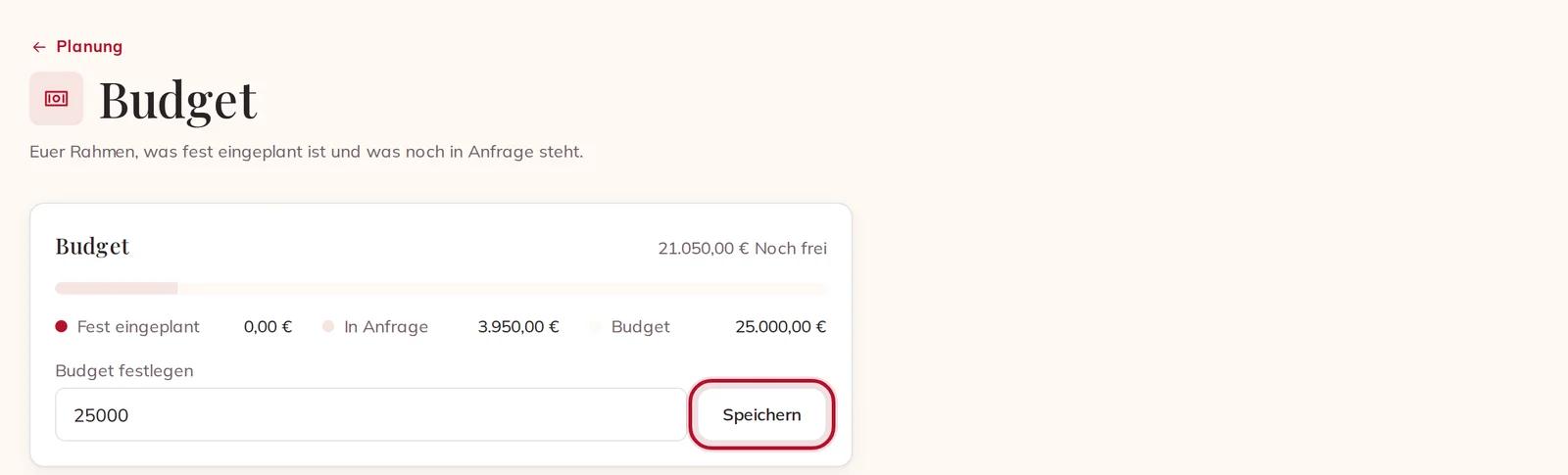
Tragt unter Budget festlegen den Gesamtbetrag ein, den ihr ausgeben wollt, in ganzen Euro (oder eurer Währung), und klickt auf Speichern. Ihr könnt ihn jederzeit ändern.
Das festgelegte Budget, verglichen mit dem, was die Planung schon enthält
Die Preise der Anbieter tippt ihr nie ein: Das Budget rechnet sie aus eurer Planung zusammen, zu dem Preis, der beim Hinzufügen jedes einzelnen festgehalten wurde.
Fest eingeplant — Anbieter, die ihr gebucht habt.
In Anfrage — Anbieter, die noch in eurem Warenkorb liegen oder auf eine Antwort warten: noch nicht ausgegeben, und ihr könnt sie noch gehen lassen.
Noch frei — euer Budget abzüglich beider. Sind die beiden zusammen mehr als euer Budget, steht auf der Karte Über Budget.
4 · Ablauf
Der Ablauf des Tages ist euer Tag Stunde für Stunde. Wählt die Uhrzeit, schreibt unter Programmpunkt, was passiert, und klickt auf Hinzufügen. Die Programmpunkte ordnen sich nach der Uhrzeit, und das Kreuz am Ende einer Zeile entfernt sie.
Der Ablauf mit zwei Programmpunkten und dem Button, mit dem der Assistent einen Entwurf schreibt
Ihr wollt nicht mit einem leeren Blatt anfangen? Klickt auf Entwirf unseren Ablauf: Der Planungs-Assistent schreibt eine erste Fassung direkt in euren Ablauf, und ihr ändert sie von dort aus.
5 · Notizen
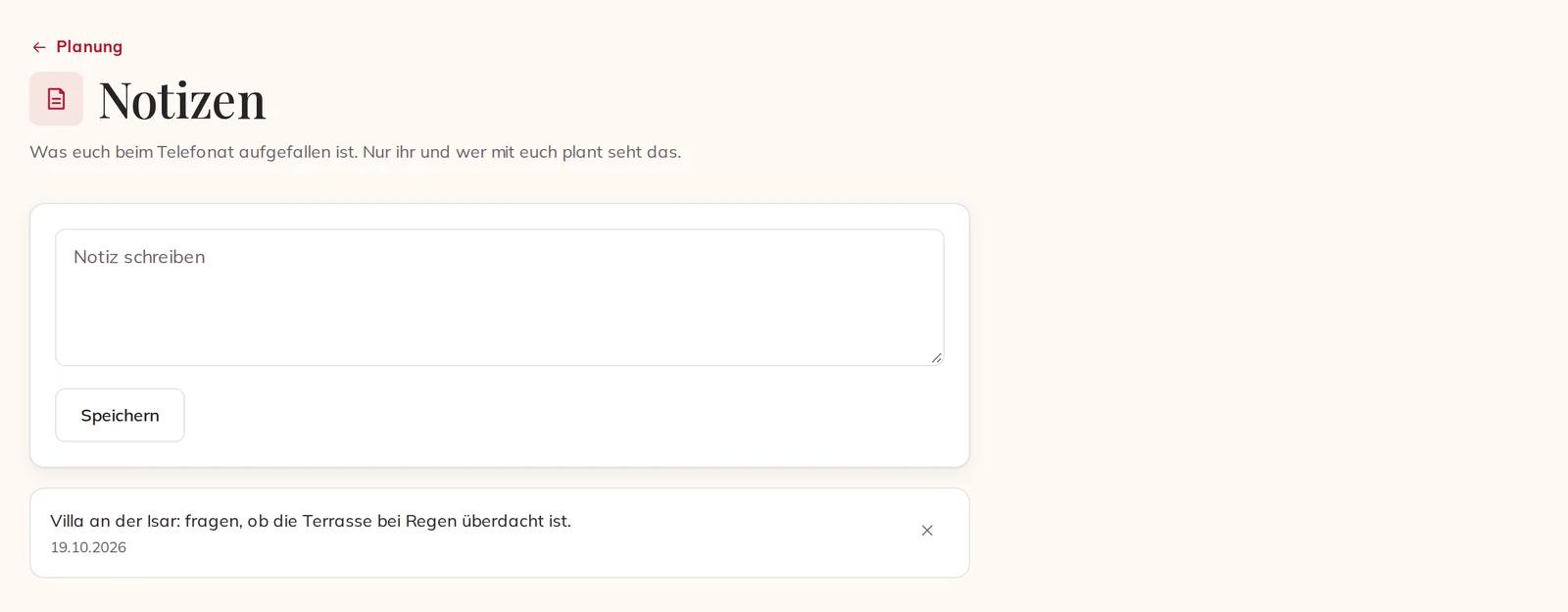
Notizen sind für das, was euch unterwegs auffällt — etwas, das eine Location am Telefon gesagt hat, eine Frage für den nächsten Besuch. Schreibt unter Notiz schreiben und klickt auf Speichern. Eure neueste Notiz steht oben, mit ihrem Datum. Eure Notizen seht nur ihr und die Menschen, die mit euch planen; Anbieter sehen sie nie.
Eine gespeicherte Notiz auf der Seite „Notizen“
6 · Gemerkte Anbieter
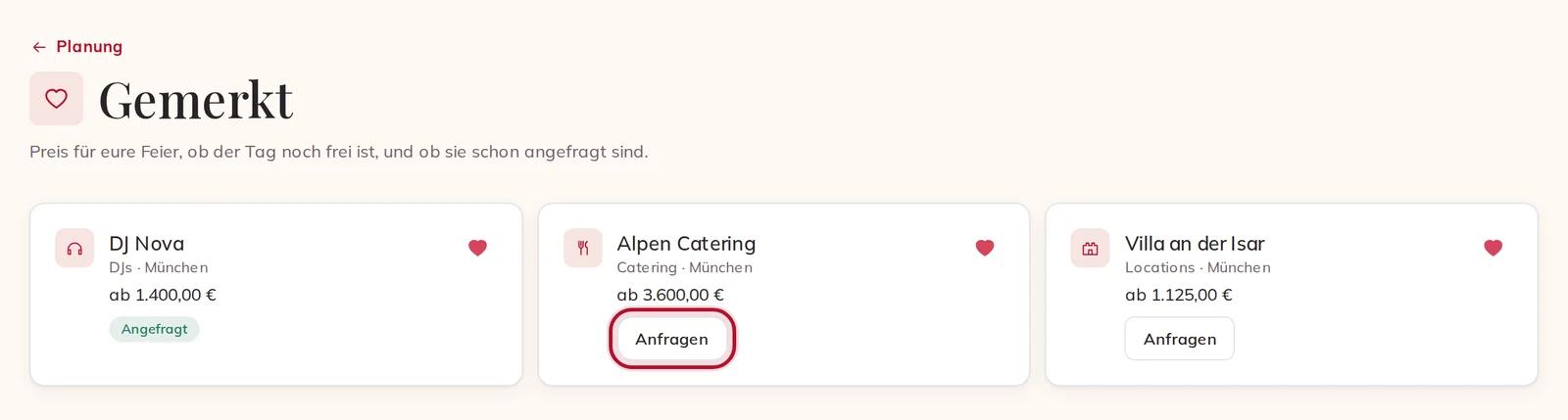
Klickt auf dem Profil eines Anbieters oder auf einer Karte in der Suche auf Merken (das Herz), und er landet unter Gemerkt. Jede Karte zeigt, was er für euren Tag und eure Gästezahl kostet, An eurem Tag belegt, wenn der Tag nicht mehr frei ist, und Angefragt, wenn er schon in eurer Planung ist.
Gemerkte Anbieter mit ihrem Preis für euren Tag
Anfragen öffnet sein Profil, wo ihr ihn in euren Warenkorb legt. Merken ist kein Anfragen: Ein Anbieter hört nichts von euch, bis ihr bucht oder ihm schreibt. Klickt auf einer Karte auf das Herz, um ihn von der Liste zu nehmen.
7 · Gemeinsam planen
Euer Partner oder eure Partnerin, euer Trauzeuge oder eure Mutter können mit euch planen. Klickt oben in eurer Planung auf Mitplanende einladen.
Der Button „Mitplanende einladen“ oben in eurer Planung
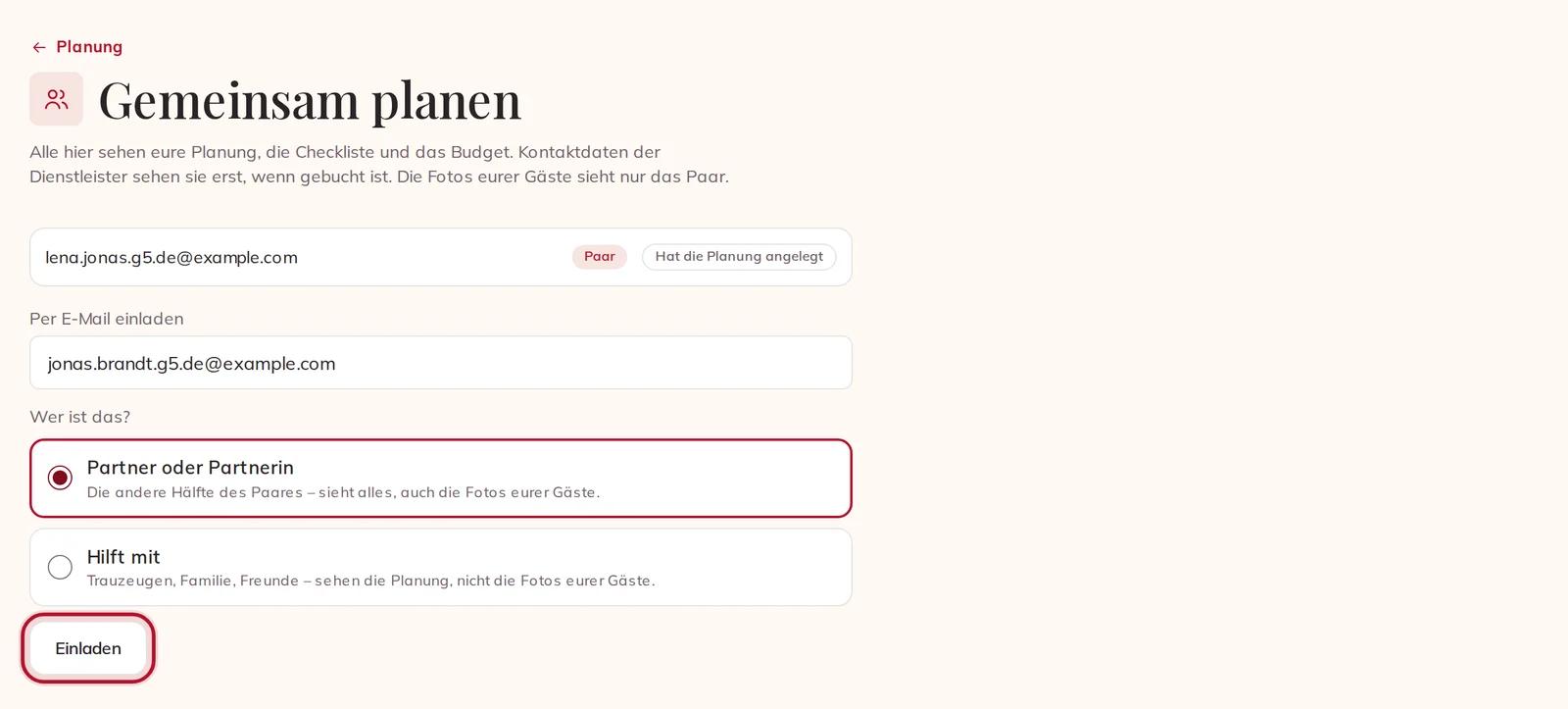
Tragt die Adresse unter Per E-Mail einladen ein und beantwortet Wer ist das?:
Partner oder Partnerin — die andere Hälfte des Paares. Sieht alles, auch die Fotos eurer Gäste. Ein Paar sind zwei; habt ihr also einen Partner oder eine Partnerin, hilft jeder, den ihr danach einladet, mit.
Hilft mit — Familie und Freunde. Sie sehen die Planung, die Checkliste und das Budget, aber nicht die Fotos eurer Gäste.
Klickt auf Einladen.
Euren Partner oder eure Partnerin per E-Mail einladen
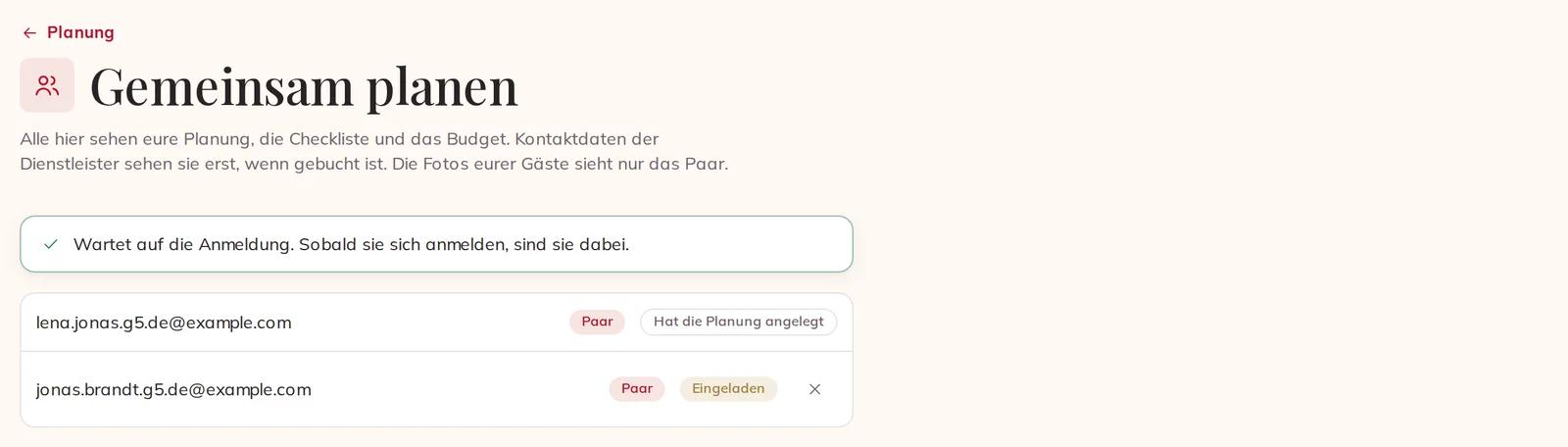
Wir schicken ihnen keine E-Mail, sagt es ihnen also selbst. Bis sie ihr Konto mit genau dieser Adresse anlegen, erscheinen sie als Eingeladen; sobald sie es tun, sind sie dabei. Haben sie mit dieser Adresse schon ein Konto, sind sie sofort dabei. Die Kontaktdaten eines Anbieters sieht jeder erst, wenn dieser Anbieter gebucht ist.
Euer Partner oder eure Partnerin, eingeladen und noch nicht registriert
Um jemanden zu entfernen, klickt auf das Kreuz neben seiner Adresse. Wer die Planung begonnen hat, kann nicht entfernt werden, und nur das Paar kann jemanden aus dem Paar entfernen.
Die anderen Werkzeuge
Für diese gibt es eigene Anleitungen:
Website — eure Hochzeitswebsite, kostenlos, mit eurem Datum und eurer Location schon darin.
Gästeliste — wer kommt und wer was isst.
Sitzplan — wer wo sitzt, Tisch für Tisch gezeichnet.
Dankeskarten — Geschenke und Dankeskarten, nach der Feier.
Fotos der Gäste — eure Gäste schicken euch am Tag ihre Fotos und Videos. Diese Kachel sieht nur das Paar.
KI-Bilder — beschreibt ein Bild für die Einladung oder die Tischkarten, und eine KI malt es.
Planungs-Assistent — kennt eure Checkliste, euer Budget und euren Ablauf und schreibt direkt in eure Planung.
Auf dem Handy
Die Eventadore-App zeigt unter Planung dieselben Kacheln in derselben Reihenfolge, und alles, was ihr dort tut, ist auch im Web. Um vom Handy aus jemanden einzuladen, öffnet Konto und tippt auf Gemeinsam planen: Es öffnet dieselbe Seite im Web.