Narzędzia do waszego ślubu: lista zadań, budżet, harmonogram dnia i nie tylko
Wszystko na czas przygotowań znajdziecie w Planowaniu: listę zadań liczoną wstecz od waszej daty, budżet, który sumuje waszych usługodawców, harmonogram dnia, notatki, zapisanych usługodawców i osoby, które planują razem z wami.
Zespół Eventadore6 min czytaniaZaktualizowano 19 października 2026
W Planowaniu wasz ślub nabiera kształtu: wasza data, wasi goście i usługodawcy w waszym koszyku. Pod nimi są wasze narzędzia. Każde otwiera się na osobnej stronie, przechowuje to, co zapiszecie, dla was obojga na każdym urządzeniu i już zna waszą datę oraz waszych usługodawców.
1 · Znajdźcie swoje narzędzia
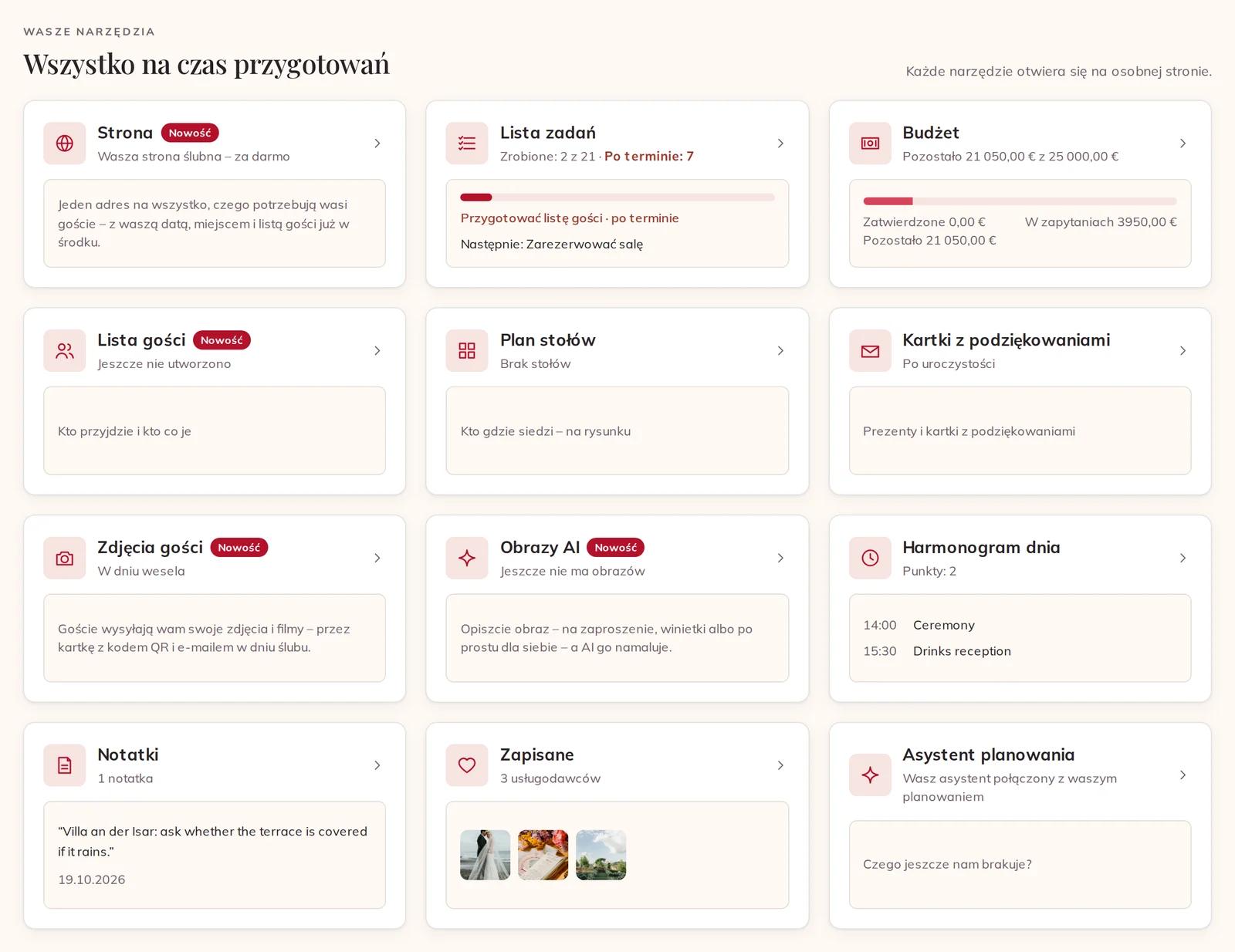
Otwórzcie Planowanie i przewińcie w dół do sekcji Wasze narzędzia — Wszystko na czas przygotowań. Każdy kafelek pokazuje stan danego narzędzia: ile zadań jest zrobionych, a ile po terminie, ile zostało z waszego budżetu, pierwsze punkty dnia, waszą najnowszą notatkę i zapisanych usługodawców.
Siatka narzędzi w waszym Planowaniu, każdy kafelek ze swoim stanem
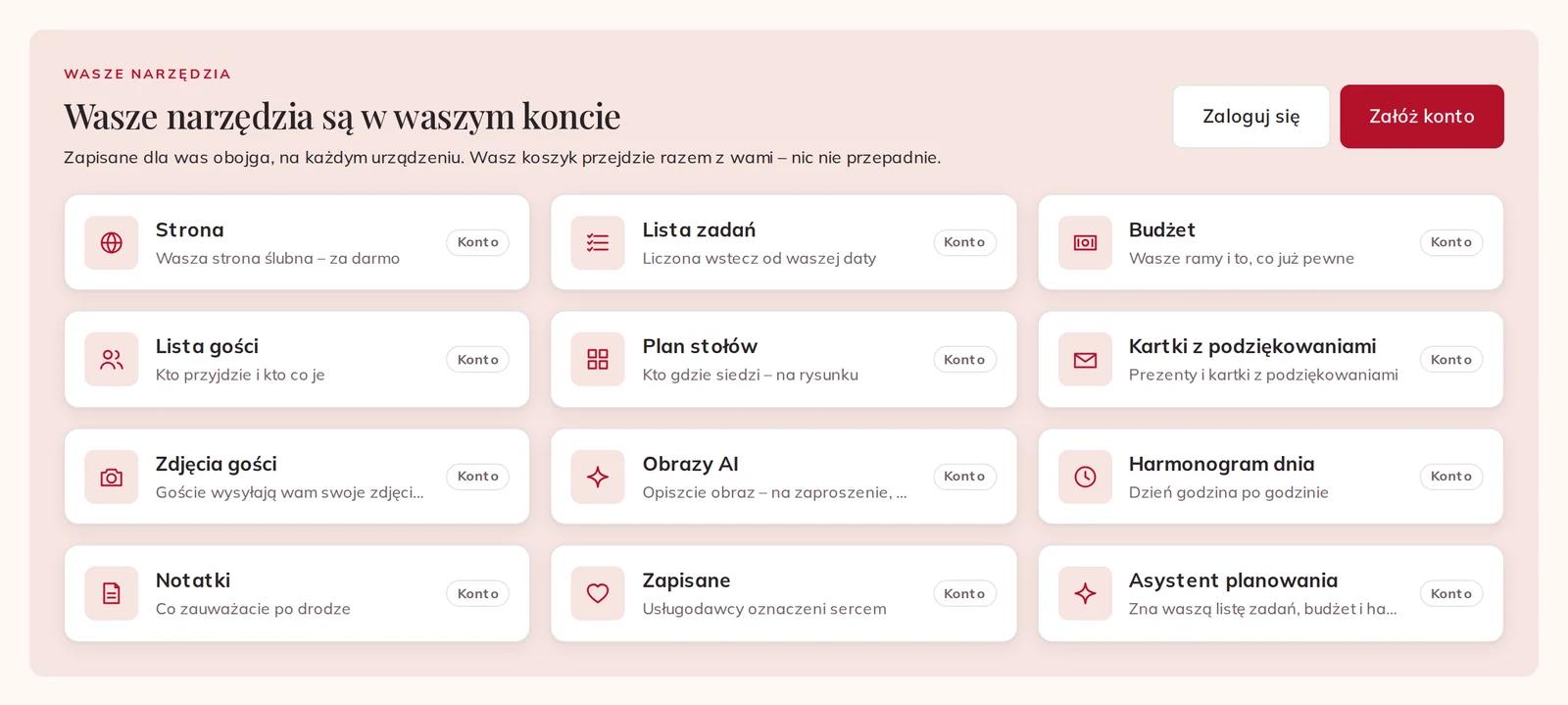
Narzędzia wymagają konta, bo należą do waszej uroczystości i do każdego, kto planuje ją razem z wami. Zanim się zalogujecie, te same kafelki pokazują napis Wasze narzędzia są w waszym koncie. Naciśnijcie Załóż konto albo Zaloguj się: usługodawcy, których już dodaliście do koszyka, przejdą razem z wami, nic nie przepadnie.
Bez logowania: narzędzia są widoczne i oznaczone jako Konto
Lista zadań jest gotowa już przy pierwszym otwarciu: około dwudziestu zadań, każde z datą liczoną wstecz od dnia waszego ślubu. To, czego termin już minął, jest oznaczone na czerwono jako po terminie, a nie ukryte, więc jeśli zaczynacie późno, widzicie, co trzeba nadrobić. Na górze widać, ile zadań jest otwartych, po terminie i zrobionych.
Gdy zadanie jest zrobione, zaznaczcie kółko przed nim. Zrobione zadania znikają z listy; naciśnijcie Pokaż wykonane, aby znów je zobaczyć, przekreślone, i naciśnijcie kółko jeszcze raz, aby cofnąć zaznaczenie.
Dwa zaznaczone zadania, widoczne po naciśnięciu Pokaż wykonane
Wiele zadań ma przycisk Znajdź usługodawców: otwiera on wyszukiwanie dla danego rodzaju usługodawcy, z już wpisaną waszą datą i liczbą gości.
Aby dodać coś własnego, wpiszcie to w polu Własne zadanie, jeśli chcecie, wybierzcie datę w polu do i naciśnijcie Dodaj.
Dodawanie własnego zadania na dole listy zadań
Wasze własne zadanie zajmuje miejsce na liście według swojej daty. Usunąć można tylko własne zadania: naciśnijcie krzyżyk na końcu wiersza.
Wasze własne zadanie z datą i krzyżykiem do usunięcia
3 · Budżet
W polu Ustal budżet wpiszcie łączną kwotę, jaką chcecie wydać, w pełnych euro (albo w waszej walucie), i naciśnijcie Zapisz. Możecie ją zmienić w każdej chwili.
Ustalony budżet zestawiony z tym, co już jest w planowaniu
Nigdy nie wpisujecie cen usługodawców: budżet sumuje je z waszego Planowania, według ceny ustalonej w chwili, gdy dodaliście każdego z nich.
Zatwierdzone — usługodawcy, których zarezerwowaliście.
W zapytaniach — usługodawcy, którzy są jeszcze w waszym koszyku albo czekają na odpowiedź: te pieniądze nie są jeszcze wydane i wciąż możecie z nich zrezygnować.
Pozostało — wasz budżet minus jedno i drugie. Gdy obie kwoty razem przekraczają wasz budżet, karta pokazuje Ponad budżet.
4 · Harmonogram dnia
Harmonogram dnia to wasz dzień godzina po godzinie. W polu Godzina wybierzcie czas, wpiszcie, co się dzieje, w polu Dodaj punkt i naciśnijcie Dodaj. Punkty układają się według godziny, a krzyżyk na końcu wiersza go usuwa.
Harmonogram dnia z dwoma punktami i przycisk, który prosi asystenta o jego przygotowanie
Nie chcecie zaczynać od pustej kartki? Naciśnijcie Przygotuj nasz harmonogram: asystent planowania zapisze pierwszą wersję prosto w waszym harmonogramie dnia, a wy zmieniacie ją dalej.
5 · Notatki
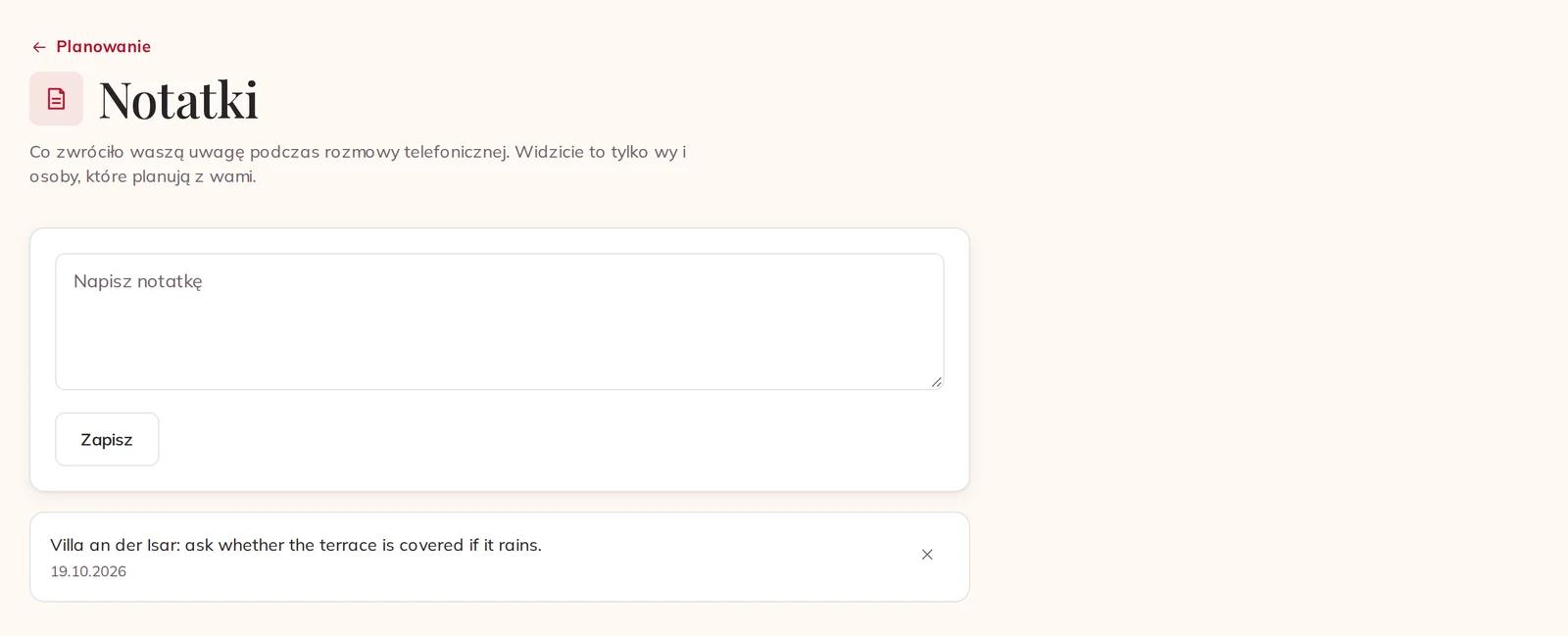
Notatki są na to, co zauważacie po drodze — coś, co ktoś z sali powiedział przez telefon, pytanie na następną wizytę. Piszcie w polu Napisz notatkę i naciśnijcie Zapisz. Najnowsza notatka jest na górze, z datą. Wasze notatki widzicie tylko wy i osoby, które planują razem z wami; usługodawcy nigdy.
Notatka zapisana na stronie Notatki
6 · Zapisani usługodawcy
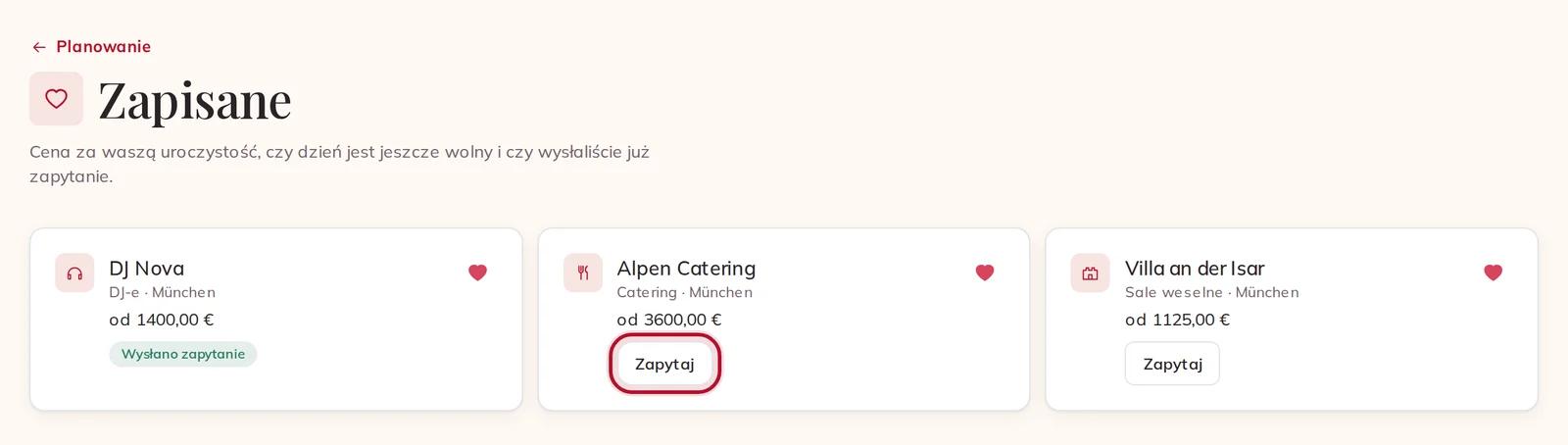
Naciśnijcie Zapisz (serce) w profilu usługodawcy albo na karcie w wyszukiwaniu, a trafi do sekcji Zapisane. Każda karta pokazuje, ile kosztuje w wasz dzień przy waszej liczbie gości, Zajęty w wasz dzień, jeśli ten dzień nie jest już wolny, i Wysłano zapytanie, jeśli usługodawca jest już w waszym Planowaniu.
Zapisani usługodawcy z ceną na wasz dzień
Zapytaj otwiera profil usługodawcy, gdzie dodacie go do koszyka. Zapisanie to nie zapytanie: usługodawca nie dostaje od was żadnej wiadomości, dopóki go nie zarezerwujecie albo do niego nie napiszecie. Naciśnijcie serce na karcie, aby usunąć go z listy.
7 · Wspólne planowanie
Wasz partner lub partnerka, świadek albo mama mogą planować razem z wami. Na górze Planowania naciśnijcie Zaproś do wspólnego planowania.
Przycisk Zaproś do wspólnego planowania na górze waszego Planowania
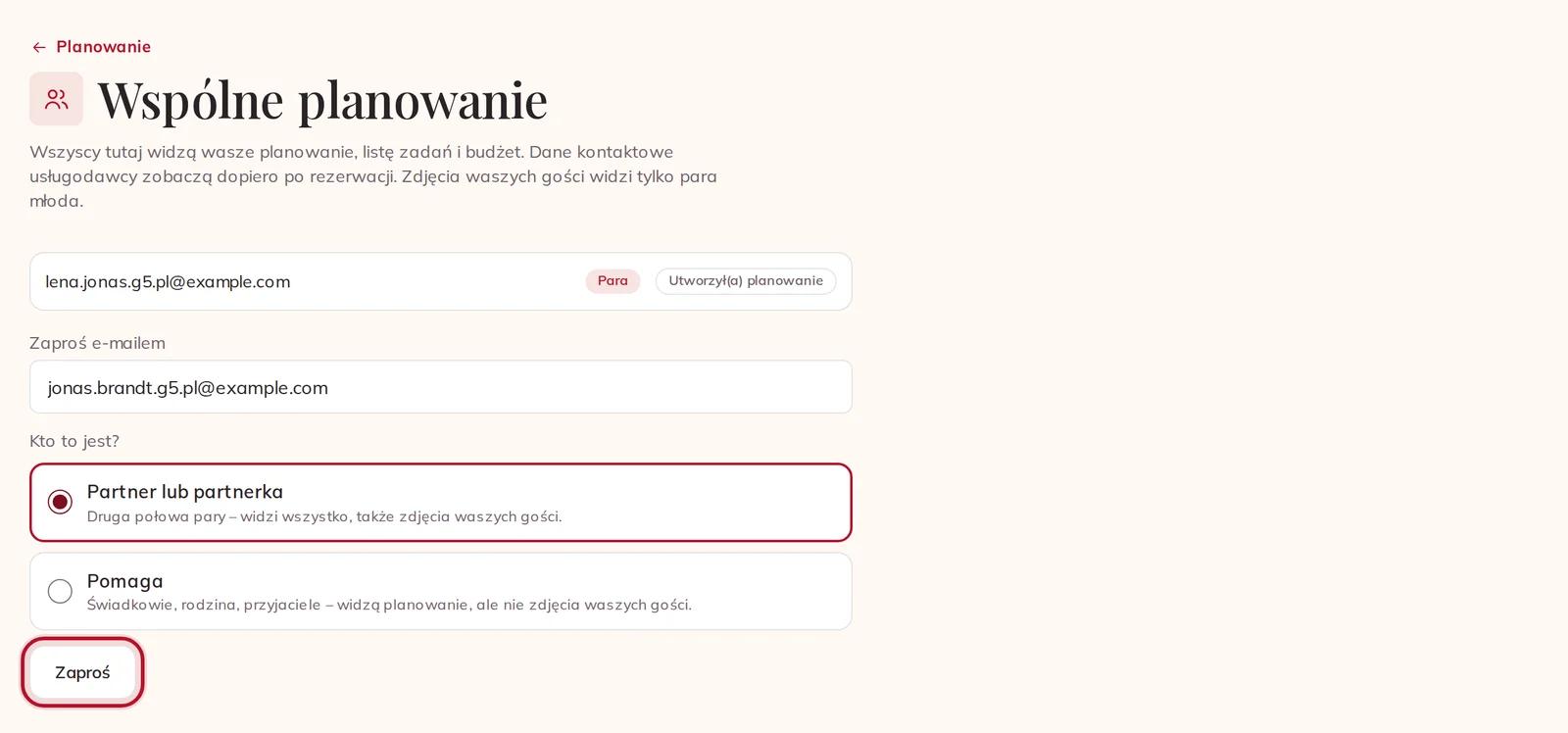
Wpiszcie adres tej osoby w polu Zaproś e-mailem i odpowiedzcie na pytanie Kto to jest?:
Partner lub partnerka — druga połowa pary. Widzi wszystko, także zdjęcia waszych gości. Para to dwie osoby, więc gdy macie już partnera lub partnerkę, każdy, kogo zaprosicie, będzie pomagać.
Pomaga — rodzina i przyjaciele. Widzą planowanie, listę zadań i budżet, ale nie zdjęcia waszych gości.
Naciśnijcie Zaproś.
Zapraszanie partnera lub partnerki e-mailem
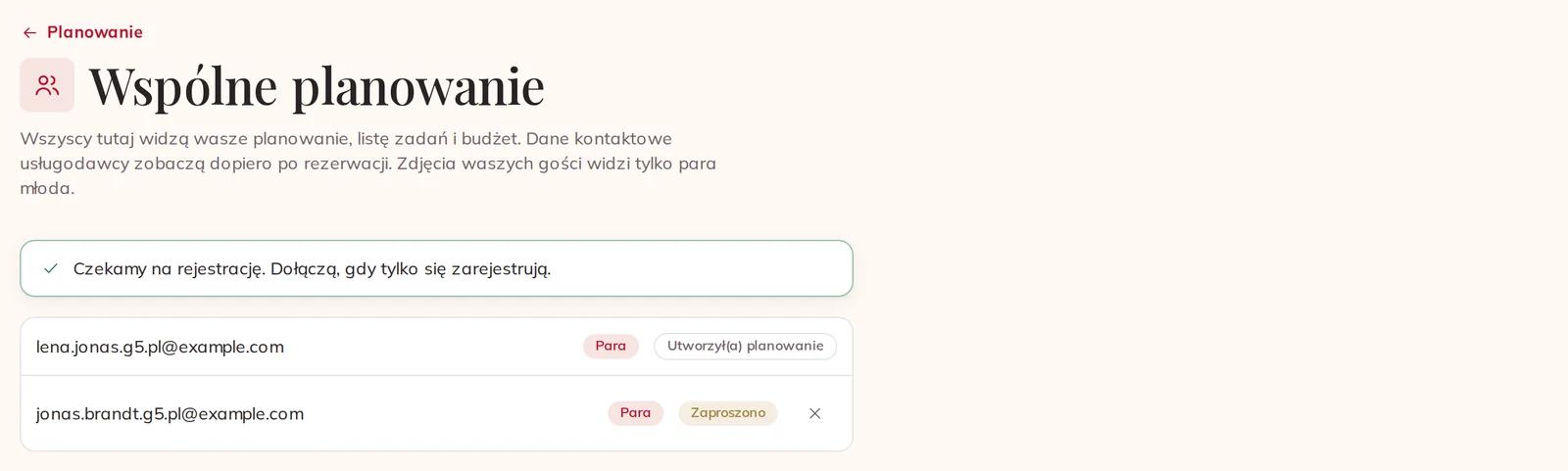
Nie wysyłamy tej osobie e-maila, więc dajcie jej znać sami. Dopóki nie założy konta na ten sam adres, jest widoczna jako Zaproszono; w chwili, gdy to zrobi, dołącza. Jeśli ma już konto na ten adres, dołącza od razu. Dane kontaktowe usługodawcy każdy widzi dopiero wtedy, gdy ten usługodawca jest zarezerwowany.
Wasz partner lub partnerka, zaproszeni i czekający na rejestrację
Aby kogoś usunąć, naciśnijcie krzyżyk obok jego adresu. Osoby, która rozpoczęła planowanie, nie można usunąć, a osobę z pary może usunąć tylko para.
Pozostałe narzędzia
Te mają własne poradniki:
Strona — wasza strona ślubna, bezpłatna, z waszą datą i miejscem już na niej.
Lista gości — kto przyjdzie i kto co je.
Plan stołów — kto gdzie siedzi, rozrysowane stół po stole.
Kartki z podziękowaniami — prezenty i kartki z podziękowaniami, po uroczystości.
Zdjęcia gości — w dniu ślubu goście wysyłają wam swoje zdjęcia i filmy. Ten kafelek widzi tylko para.
Obrazy AI — opiszcie obraz na zaproszenie albo na winietki, a AI go namaluje.
Asystent planowania — zna waszą listę zadań, wasz budżet i wasz harmonogram dnia i zapisuje prosto w waszym Planowaniu.
W telefonie
Aplikacja Eventadore pokazuje te same kafelki w tej samej kolejności w zakładce Planowanie, a wszystko, co tam zrobicie, jest też w wersji internetowej. Aby zaprosić kogoś z telefonu, otwórzcie Konto i naciśnijcie Wspólne planowanie: otworzy się ta sama strona w przeglądarce.