Les outils de votre mariage : liste des tâches, budget, déroulé du jour et plus encore
Tout pour la préparation se trouve dans votre organisation : une liste des tâches calculée à rebours depuis votre date, un budget qui additionne vos prestataires, le déroulé du jour, des notes, vos prestataires favoris et les personnes qui organisent avec vous.
L'équipe Eventadore6 min de lectureMis à jour le 19 octobre 2026
Votre organisation est l’endroit où votre mariage prend forme : votre date, vos invités et les prestataires de votre panier. En dessous se trouvent vos outils. Chacun s’ouvre sur sa propre page, garde ce que vous écrivez pour vous deux sur chaque appareil, et connaît déjà votre date et vos prestataires.
1 · Trouver vos outils
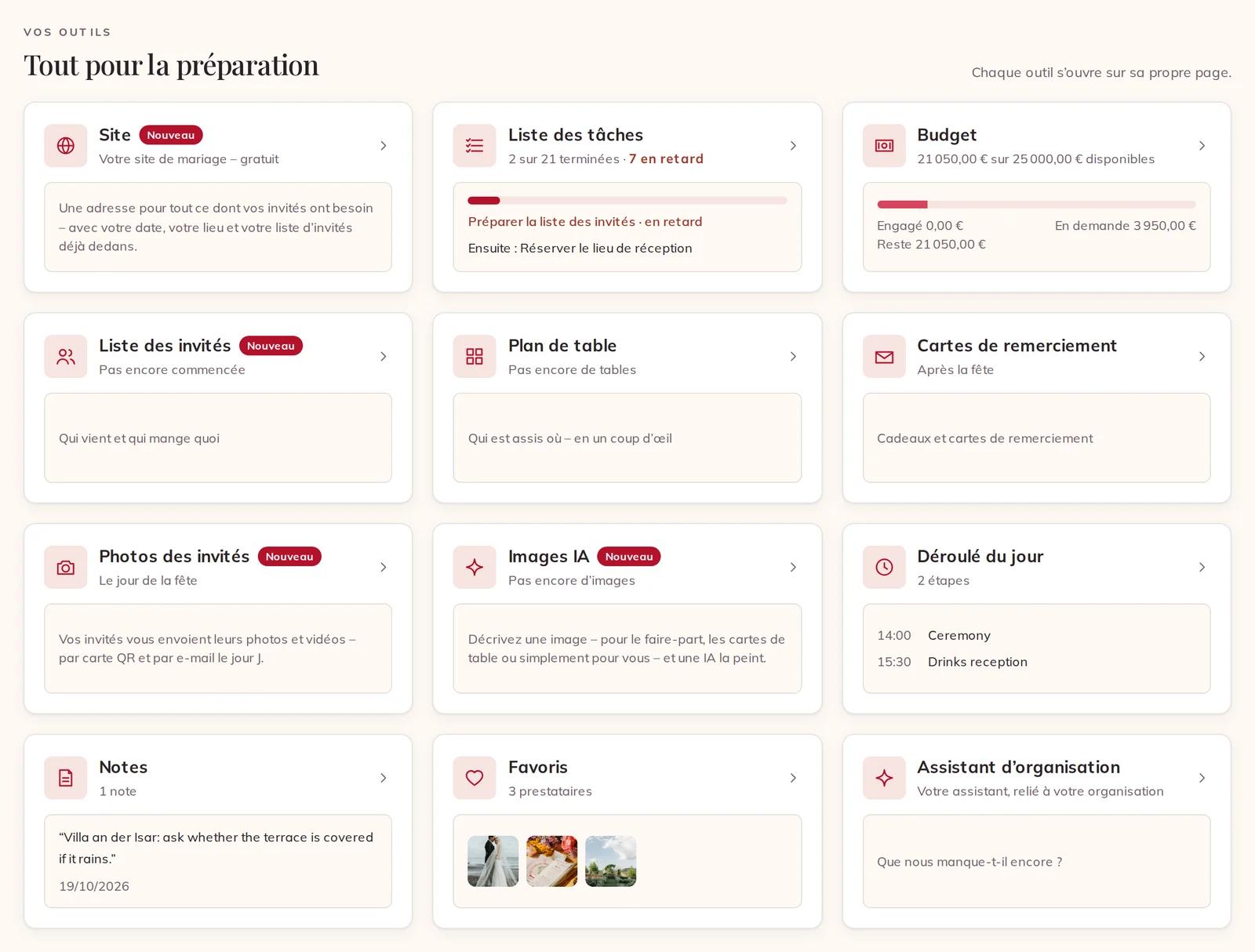
Ouvrez Organisation et faites défiler jusqu’à Vos outils — Tout pour la préparation. Chaque tuile montre où en est l’outil : combien de tâches sont faites et combien sont en retard, ce qui reste de votre budget, les premiers moments de la journée, votre dernière note et les prestataires que vous avez mis en favoris.
La grille des outils dans votre organisation, chaque tuile avec son état
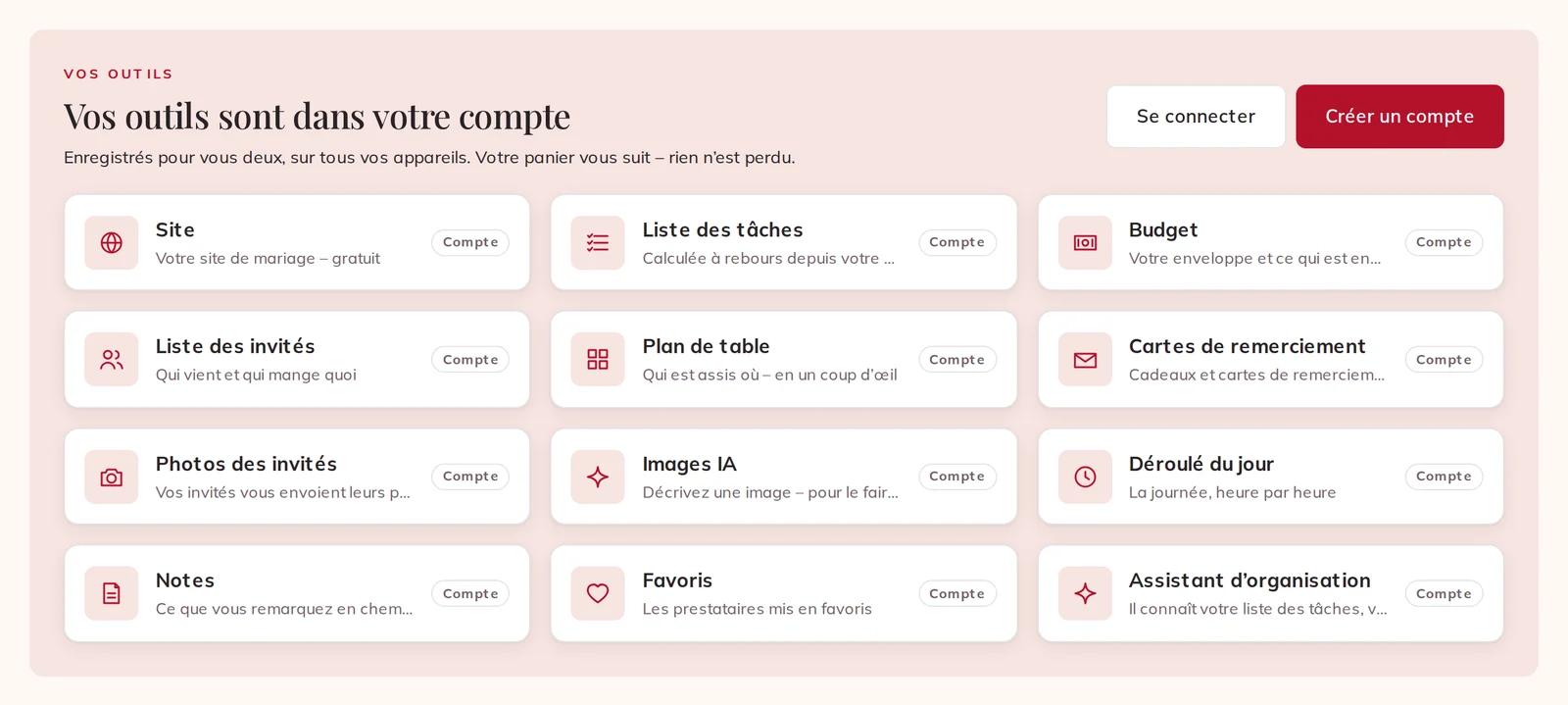
Les outils demandent un compte, parce qu’ils appartiennent à votre célébration et à ceux qui l’organisent avec vous. Tant que vous n’êtes pas connectés, les mêmes tuiles affichent Vos outils sont dans votre compte. Appuyez sur Créer un compte ou Se connecter : les prestataires que vous avez déjà mis dans votre panier vous suivent, rien n’est perdu.
Déconnecté : les outils sont affichés et marqués Compte
2 · Liste des tâches
La Liste des tâches est prête dès la première ouverture : une vingtaine de tâches, chacune avec une date calculée à rebours depuis le jour de votre mariage. Ce qui est déjà passé s’affiche en retard en rouge au lieu d’être caché ; si vous commencez tard, vous voyez donc ce qu’il faut rattraper. En haut, vous voyez combien de tâches sont ouvertes, en retard et terminées.
Cochez le cercle devant une tâche quand elle est faite. Les tâches terminées quittent la liste ; appuyez sur Afficher les tâches terminées pour les revoir, barrées, et appuyez de nouveau sur le cercle pour en annuler une.
Deux tâches cochées, affichées avec Afficher les tâches terminées
Beaucoup de tâches ont un bouton Trouver des prestataires : il ouvre la recherche pour ce type de prestataire, avec votre date et votre nombre d’invités déjà remplis.
Pour ajouter une tâche à vous, écrivez-la sous Tâche personnelle, choisissez une date sous échéance si vous le souhaitez, et appuyez sur Ajouter.
Ajouter votre propre tâche en bas de la liste des tâches
Votre tâche prend sa place dans la liste selon sa date. Seules vos propres tâches peuvent être supprimées : appuyez sur la croix au bout de la ligne.
Votre propre tâche, avec sa date et la croix pour la supprimer
3 · Budget
Sous Fixer un budget, saisissez le total que vous voulez dépenser, en euros entiers (ou dans votre devise), et appuyez sur Enregistrer. Vous pouvez le modifier à tout moment.
Le budget fixé, face à ce que l’organisation contient déjà
Vous ne saisissez jamais les prix des prestataires : le budget les additionne à partir de votre organisation, au prix fixé au moment où vous avez ajouté chacun d’eux.
Engagé — les prestataires que vous avez réservés.
En demande — les prestataires encore dans votre panier ou en attente d’une réponse : rien n’est encore dépensé, et vous pouvez encore y renoncer.
Reste — votre budget moins les deux. Quand les deux ensemble dépassent votre budget, la carte affiche Budget dépassé.
4 · Déroulé du jour
Le Déroulé du jour, c’est votre journée heure par heure. Choisissez l’Heure, écrivez ce qui se passe sous Ajouter une étape, et appuyez sur Ajouter. Les moments se rangent par heure, et la croix au bout d’une ligne la supprime.
Le déroulé du jour avec deux moments, et le bouton qui demande à l’assistant de le rédiger
Vous ne voulez pas partir d’une page blanche ? Appuyez sur Prépare notre déroulé du jour : l’assistant d’organisation écrit une première version directement dans votre déroulé du jour, et vous la modifiez à partir de là.
5 · Notes
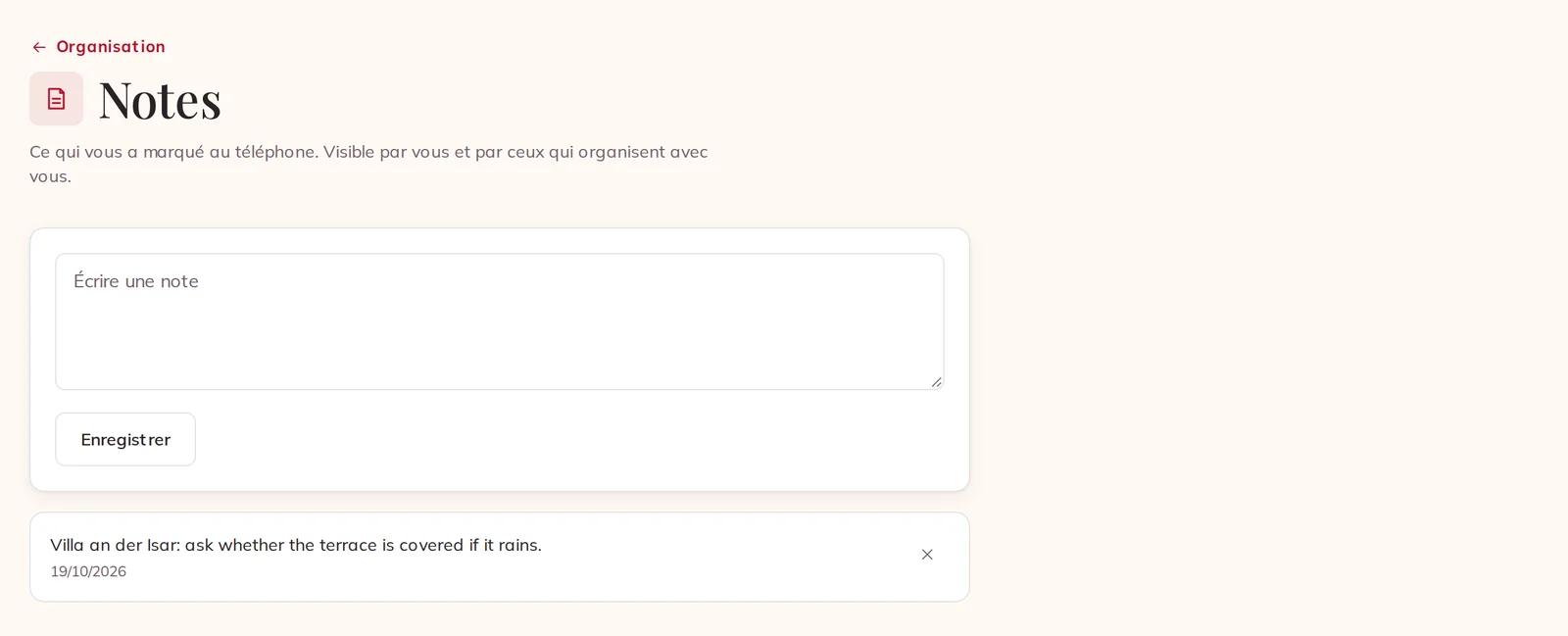
Les Notes servent à ce que vous remarquez en chemin — quelque chose qu’un lieu vous a dit au téléphone, une question pour la prochaine visite. Écrivez sous Écrire une note et appuyez sur Enregistrer. Votre note la plus récente vient en premier, avec sa date. Seuls vous et les personnes qui organisent avec vous voyez vos notes ; les prestataires, jamais.
Une note enregistrée sur la page Notes
6 · Prestataires favoris
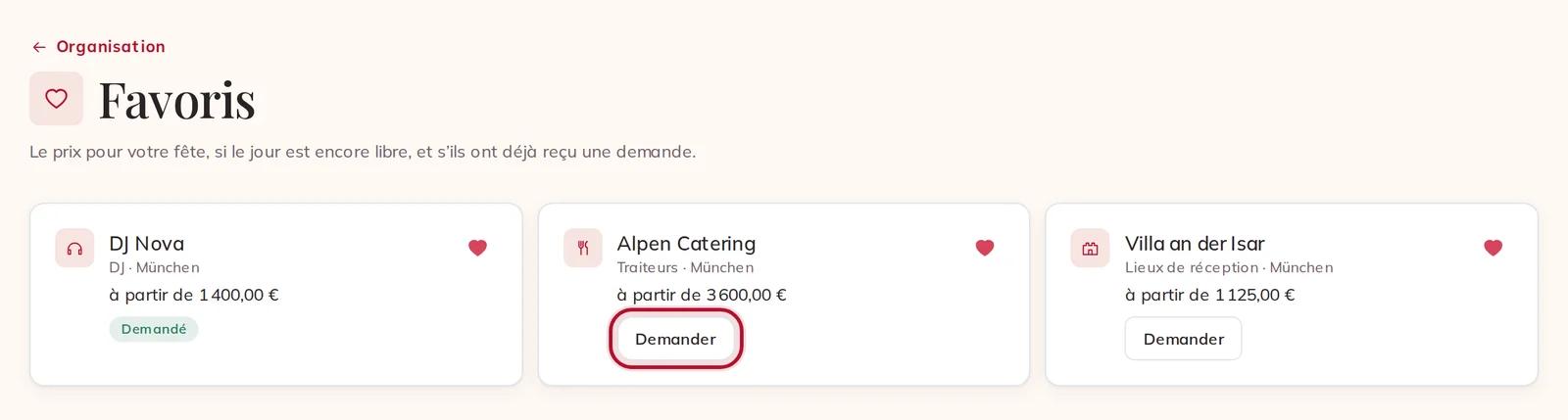
Appuyez sur Ajouter aux favoris (le cœur) sur le profil d’un prestataire ou sur une carte de la recherche, et il arrive dans Favoris. Chaque carte montre ce qu’il coûte pour votre jour et votre nombre d’invités, Déjà pris ce jour-là si le jour n’est plus libre, et Demandé s’il est déjà dans votre organisation.
Les prestataires favoris avec leur prix pour votre jour
Demander ouvre son profil, où vous l’ajoutez à votre panier. Mettre en favori, ce n’est pas demander : un prestataire n’entend parler de vous que lorsque vous le réservez ou lui écrivez. Appuyez sur le cœur d’une carte pour le retirer de la liste.
7 · Organiser ensemble
Votre partenaire, votre témoin ou votre mère peut organiser avec vous. En haut de votre organisation, appuyez sur Inviter à organiser avec vous.
Le bouton Inviter à organiser avec vous en haut de votre organisation
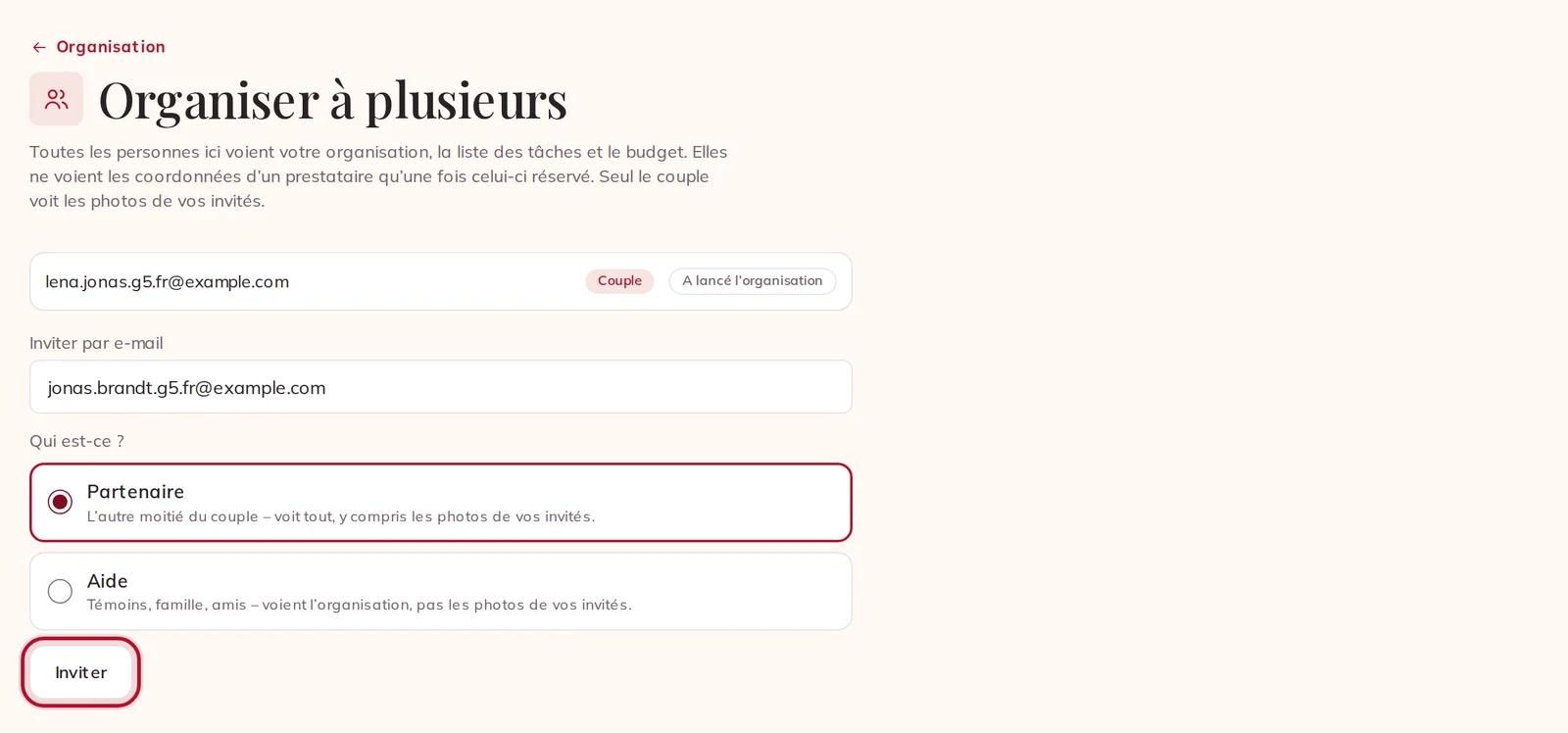
Saisissez son adresse sous Inviter par e-mail et répondez à la question Qui est-ce ? :
Partenaire — l’autre moitié du couple. Voit tout, y compris les photos de vos invités. Un couple, c’est deux personnes : une fois que vous avez un partenaire, toute autre personne que vous invitez vient en aide.
Aide — la famille et les amis. Ils voient l’organisation, la liste des tâches et le budget, mais pas les photos de vos invités.
Appuyez sur Inviter.
Inviter votre partenaire par e-mail
Nous ne leur envoyons pas d’e-mail : prévenez-les donc vous-mêmes. Tant qu’ils n’ont pas créé leur compte avec cette même adresse, ils apparaissent avec la mention Invitation envoyée ; dès qu’ils l’ont fait, ils ont accès à votre organisation. S’ils ont déjà un compte avec cette adresse, ils y ont accès tout de suite. Chacun ne voit les coordonnées d’un prestataire qu’une fois ce prestataire réservé.
Votre partenaire, invité et en attente d’inscription
Pour retirer quelqu’un, appuyez sur la croix à côté de son adresse. La personne qui a commencé l’organisation ne peut pas être retirée, et seul le couple peut retirer l’un des deux membres du couple.
Les autres outils
Ceux-ci ont leur propre guide :
Site — votre site de mariage, gratuit, avec votre date et votre lieu déjà indiqués.
Liste des invités — qui vient et qui mange quoi.
Plan de table — qui s’assoit où, dessiné table par table.
Cartes de remerciement — les cadeaux et les cartes de remerciement, après la célébration.
Photos des invités — vos invités vous envoient leurs photos et leurs vidéos le jour même. Seul le couple voit cette tuile.
Images IA — décrivez une image pour le faire-part ou les marque-places, et une IA la peint.
Assistant d’organisation — connaît votre liste des tâches, votre budget et votre déroulé du jour, et écrit directement dans votre organisation.
Sur le téléphone
L’app Eventadore montre les mêmes tuiles dans le même ordre sous Organisation, et tout ce que vous y faites se retrouve aussi sur le web. Pour inviter quelqu’un depuis le téléphone, ouvrez Compte et appuyez sur Planifier ensemble : cela ouvre la même page sur le web.