Las herramientas para vuestra boda: lista de tareas, presupuesto, programa del día y más
Todo lo que necesitáis para los preparativos está en vuestra Planificación: una lista de tareas calculada hacia atrás desde vuestra fecha, un presupuesto que suma vuestros proveedores, el programa del día, notas, proveedores guardados y las personas que planifican con vosotros.
El equipo de Eventadore6 min de lecturaActualizado el 19 de octubre de 2026
Vuestra Planificación es donde se va armando vuestra boda: vuestra fecha, vuestros invitados y los proveedores de vuestra cesta. Debajo están vuestras herramientas. Cada una se abre en su propia página, guarda lo que escribís para los dos en cualquier dispositivo y ya conoce vuestra fecha y vuestros proveedores.
1 · Encontrad vuestras herramientas
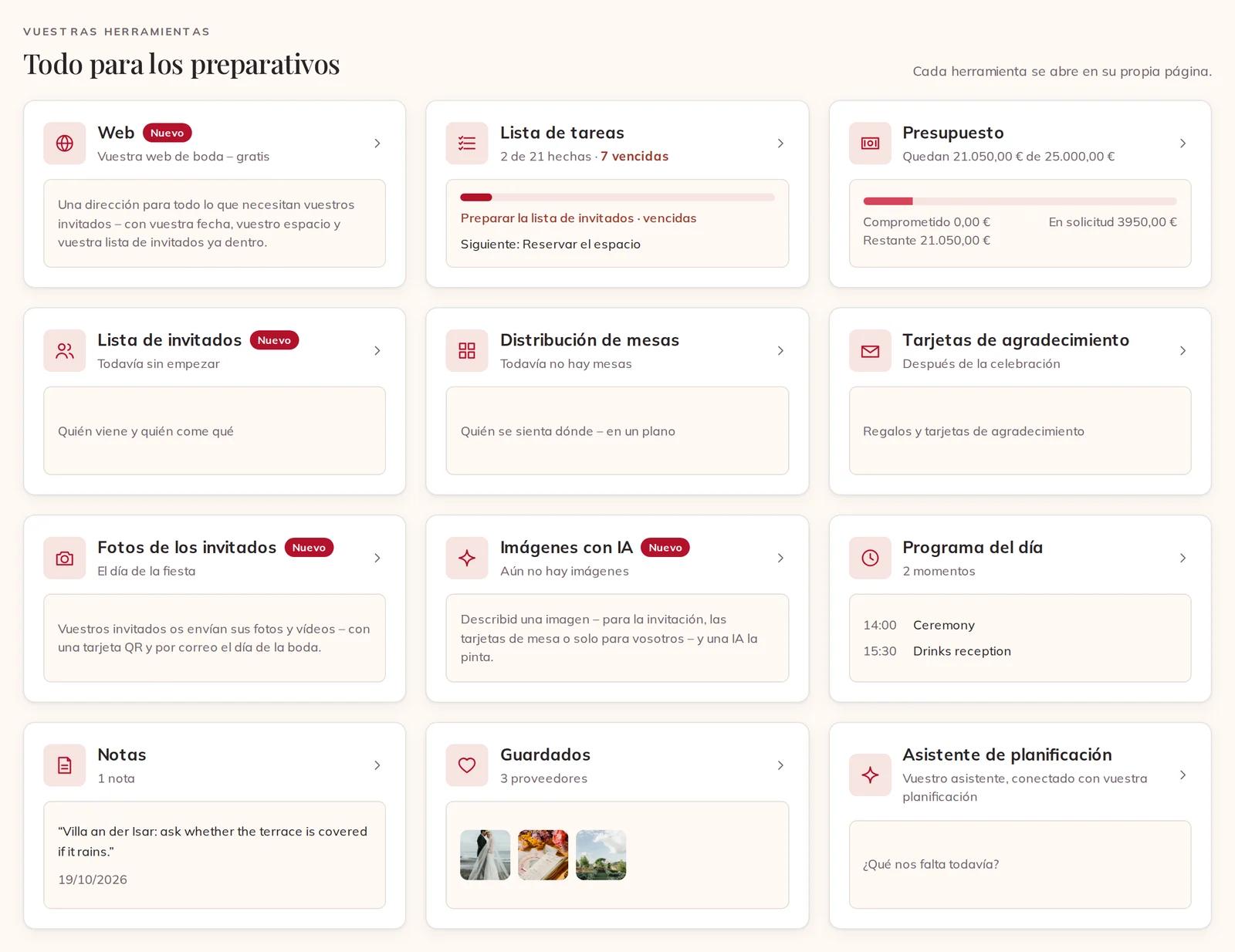
Abrid Planificación y bajad hasta Vuestras herramientas — Todo para los preparativos. Cada recuadro muestra cómo va esa herramienta: cuántas tareas están hechas y cuántas , cuánto os queda del presupuesto, los primeros momentos del día, vuestra última nota y los proveedores que habéis guardado.
La cuadrícula de herramientas de vuestra Planificación, cada recuadro con su estado
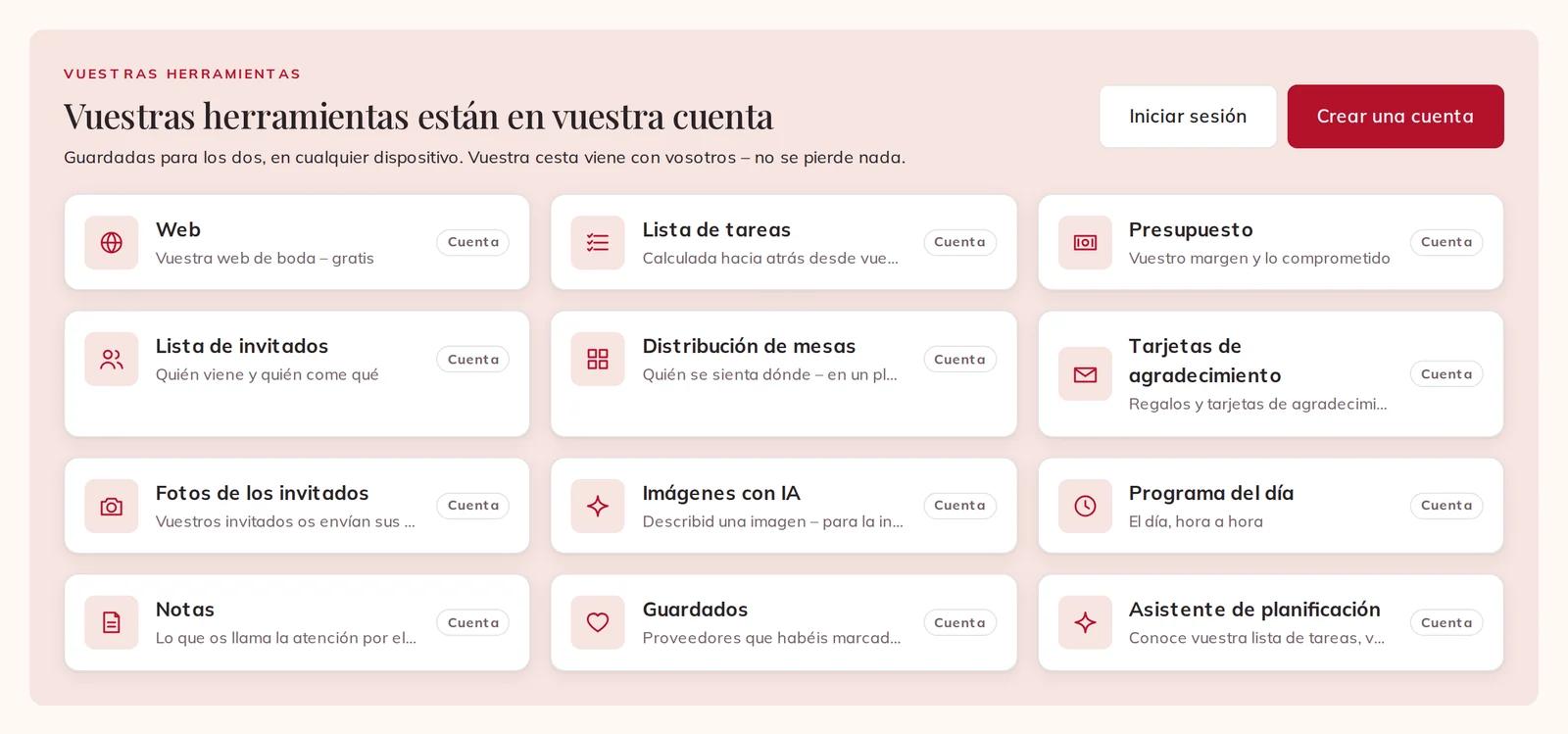
Las herramientas necesitan una cuenta, porque pertenecen a vuestra celebración y a quienes la planifican con vosotros. Antes de iniciar sesión, esos mismos recuadros muestran Vuestras herramientas están en vuestra cuenta. Pulsad Crear una cuenta o Iniciar sesión: los proveedores que ya tenéis en la cesta se vienen con vosotros, no se pierde nada.
Sin sesión iniciada: las herramientas se muestran marcadas con Cuenta
2 · Lista de tareas
La Lista de tareas está lista la primera vez que la abrís: unas veinte tareas, cada una con una fecha calculada hacia atrás desde el día de vuestra boda. Lo que ya ha pasado aparece como vencidas en rojo en lugar de ocultarse, así que, si empezáis tarde, veis lo que tenéis que recuperar. Arriba veis cuántas hay pendientes, vencidas y hechas.
Marcad el círculo delante de una tarea cuando esté hecha. Las tareas hechas salen de la lista; pulsad Mostrar hechas para volver a verlas, tachadas, y pulsad otra vez el círculo para deshacer una.
Dos tareas marcadas, visibles con Mostrar hechas
Muchas tareas tienen un botón Buscar proveedores: abre la búsqueda de ese tipo de proveedor, con vuestra fecha y vuestro número de invitados ya rellenados.
Para añadir algo vuestro, escribidlo en Tarea propia, elegid una fecha en hasta el si queréis y pulsad Añadir.
Añadir una tarea propia al final de la lista de tareas
Vuestra tarea ocupa su sitio en la lista según su fecha. Solo se pueden quitar las tareas propias: pulsad la cruz al final de la línea.
Vuestra tarea propia, con su fecha y la cruz para quitarla
3 · Presupuesto
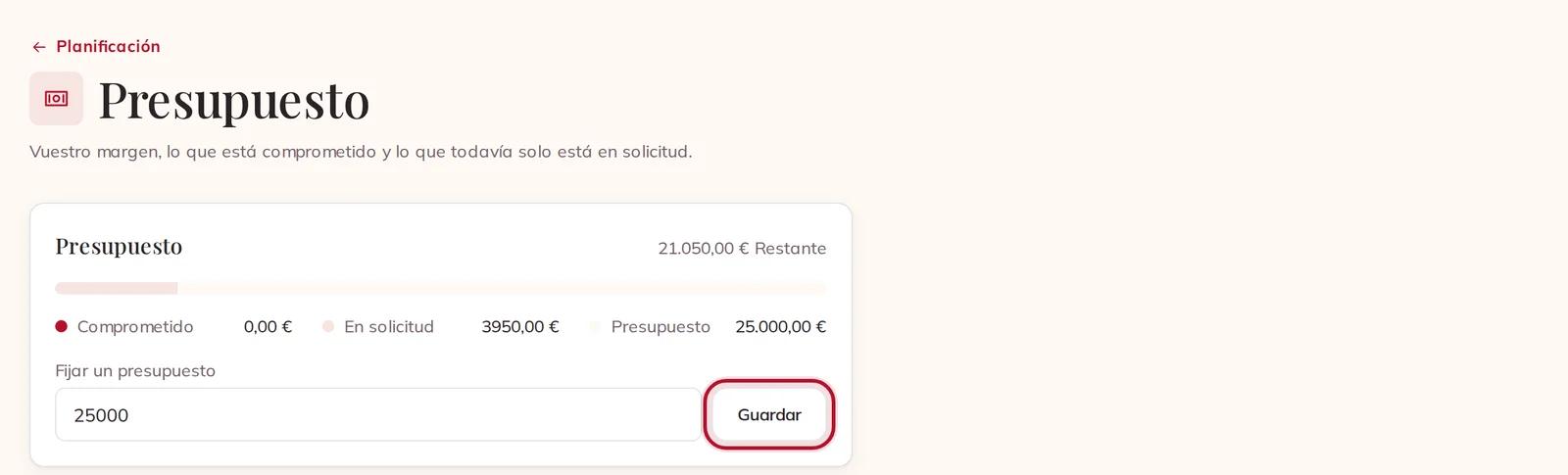
En Fijar un presupuesto, escribid el total que queréis gastar, en euros enteros (o en vuestra moneda), y pulsad Guardar. Podéis cambiarlo en cualquier momento.
El presupuesto fijado, frente a lo que ya recoge la planificación
Nunca escribís los precios de los proveedores: el presupuesto los suma desde vuestra Planificación, al precio que quedó fijado cuando añadisteis cada uno.
Comprometido: los proveedores que habéis reservado.
En solicitud: los proveedores que siguen en vuestra cesta o esperando respuesta; todavía no está gastado y aún podéis dejarlos.
Restante: vuestro presupuesto menos ambas cosas. Cuando las dos juntas superan vuestro presupuesto, la tarjeta dice Por encima del presupuesto.
4 · Programa del día
El Programa del día es vuestro día hora a hora. Elegid la Hora, escribid lo que pasa en Añadir punto y pulsad Añadir. Los momentos se ordenan por hora, y la cruz al final de una línea la quita.
El programa del día con dos momentos y el botón que pide al asistente un borrador
¿No queréis empezar con una página en blanco? Pulsad Prepara nuestro programa del día: el asistente de planificación escribe una primera versión directamente en vuestro programa del día y vosotros la cambiáis a partir de ahí.
5 · Notas
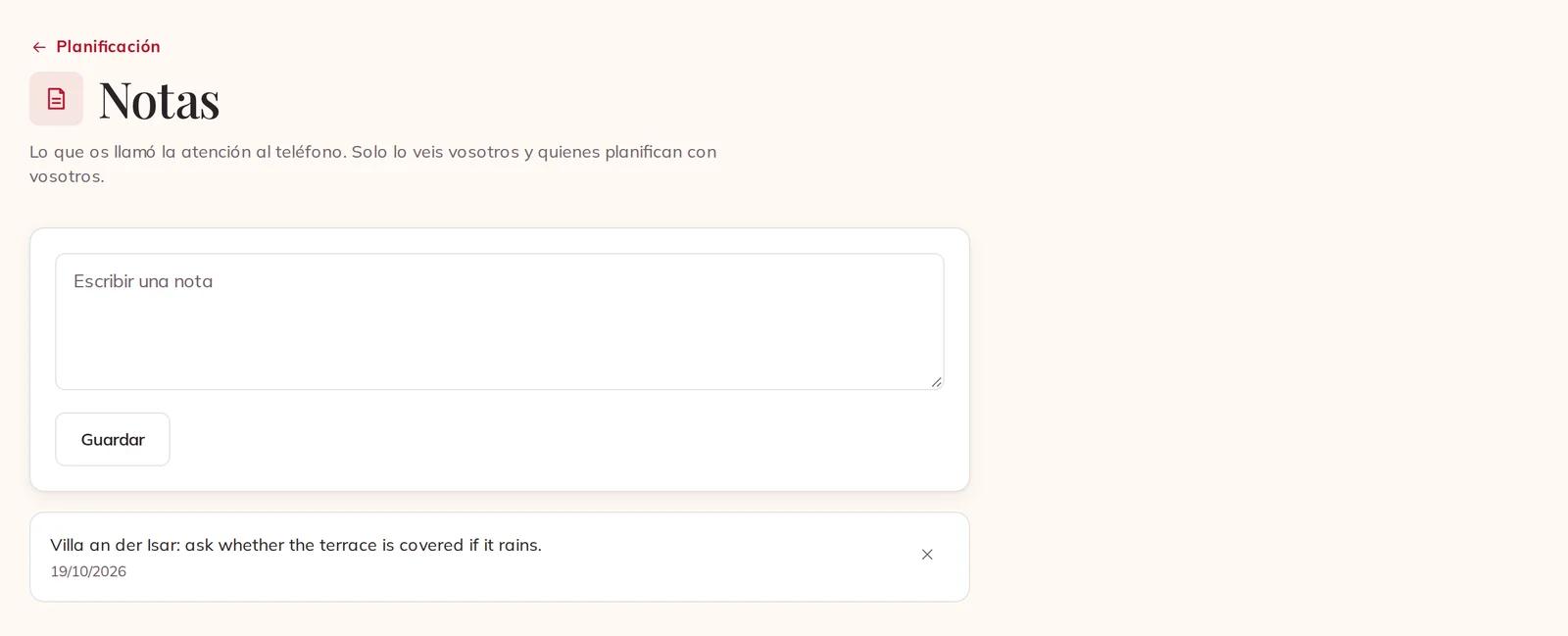
Las Notas son para lo que os va llamando la atención por el camino: algo que os dijo un espacio por teléfono, una pregunta para la próxima visita. Escribid en Escribir una nota y pulsad Guardar. Vuestra nota más reciente aparece primero, con su fecha. Solo vosotros y las personas que planifican con vosotros veis vuestras notas; los proveedores, nunca.
Una nota guardada en la página de Notas
6 · Proveedores guardados
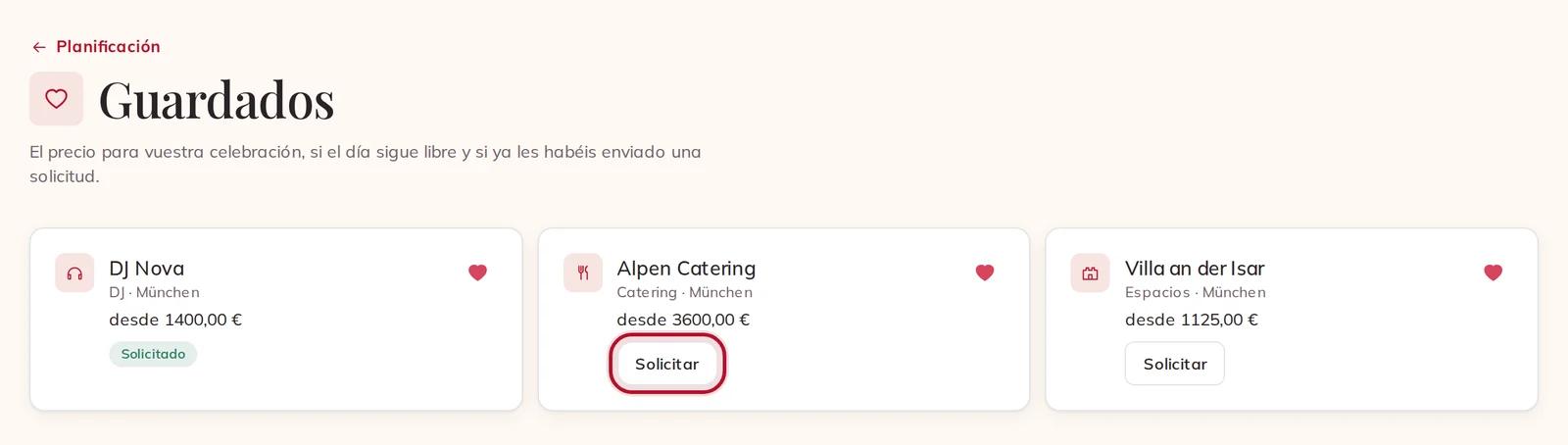
Pulsad Guardar (el corazón) en el perfil de un proveedor o en una tarjeta de la búsqueda, y pasará a Guardados. Cada tarjeta muestra lo que cuesta para vuestro día y vuestro número de invitados, Ocupado en vuestro día si ese día ya no está libre, y Solicitado si ya está en vuestra Planificación.
Proveedores guardados con su precio para vuestro día
Solicitar abre su perfil, donde lo añadís a la cesta. Guardar no es preguntar: un proveedor no sabe nada de vosotros hasta que reservéis o le escribáis. Pulsad el corazón de una tarjeta para quitarlo de la lista.
7 · Planificar juntos
Vuestra pareja, vuestro padrino o vuestra madre pueden planificar con vosotros. En la parte superior de vuestra Planificación, pulsad Invitar a colaboradores.
El botón Invitar a colaboradores en la parte superior de vuestra Planificación
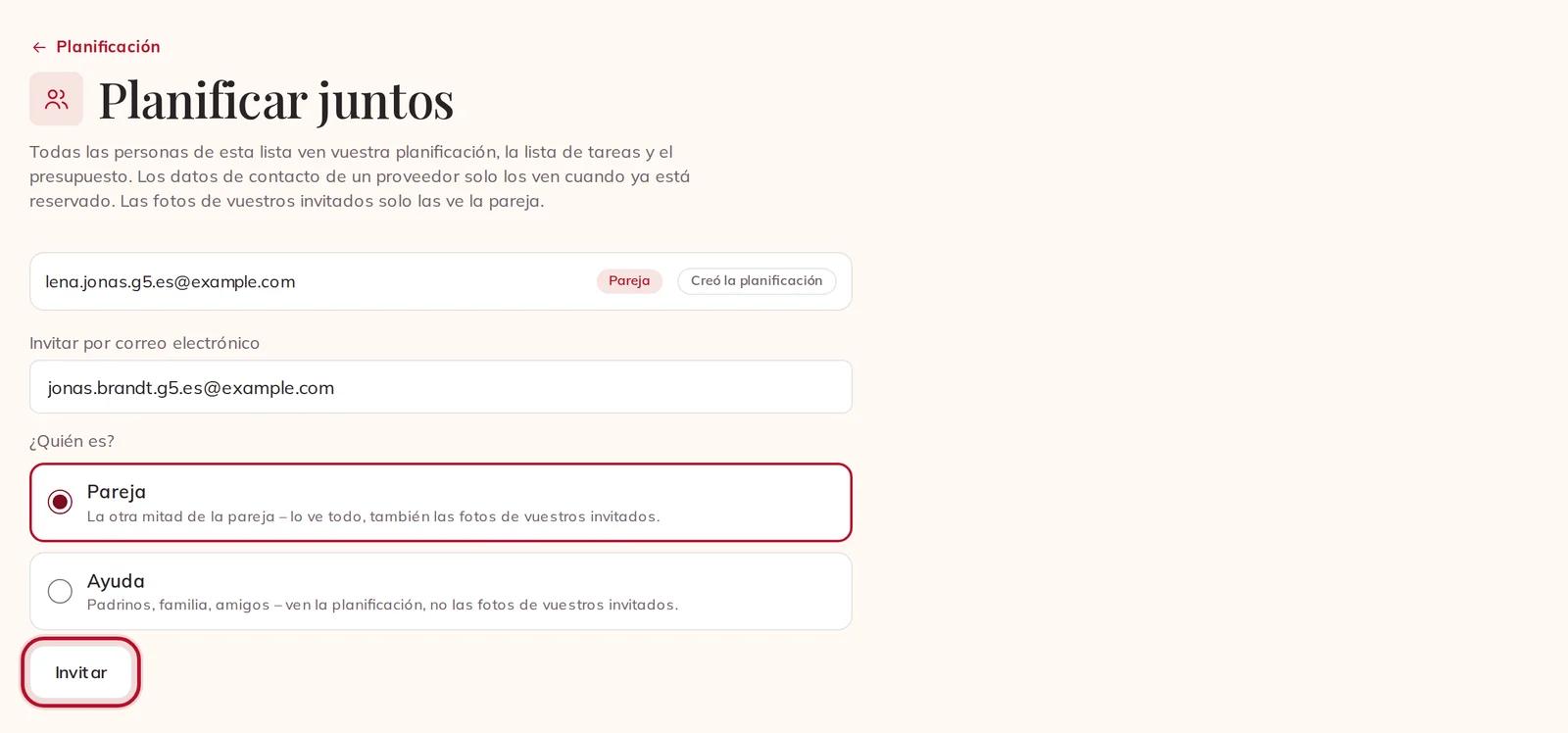
Escribid su dirección en Invitar por correo electrónico y responded a ¿Quién es?:
Pareja: la otra mitad de la pareja. Lo ve todo, también las fotos de vuestros invitados. Una pareja son dos, así que, cuando ya tenéis pareja, todas las demás personas que invitéis ayudan.
Ayuda: familia y amigos. Ven la planificación, la lista de tareas y el presupuesto, pero no las fotos de vuestros invitados.
Pulsad Invitar.
Invitar a vuestra pareja por correo electrónico
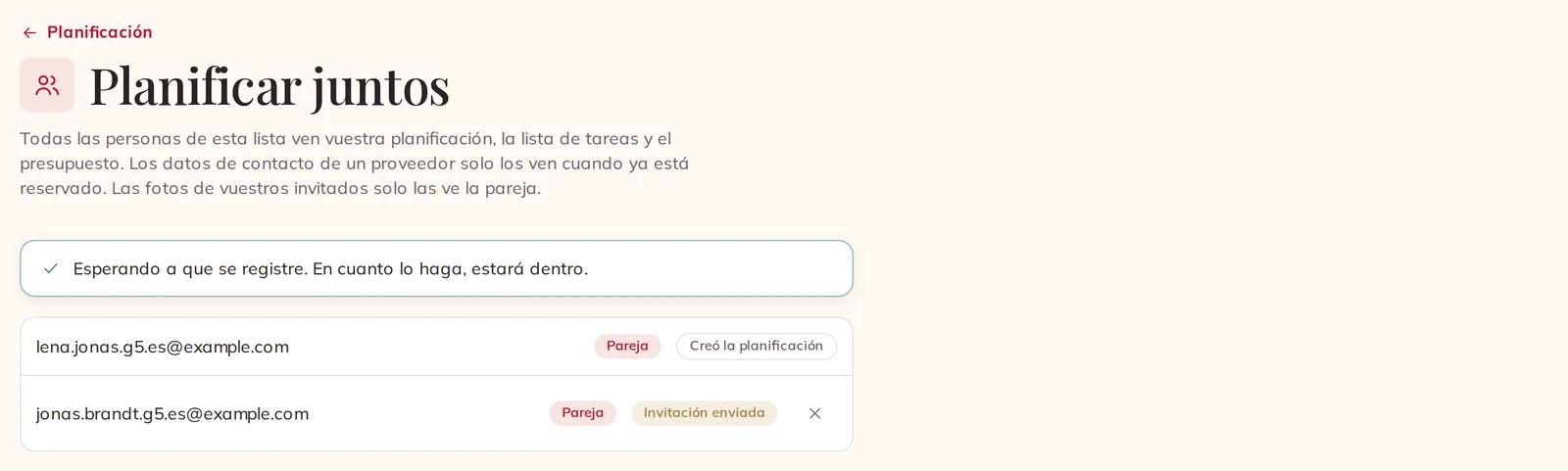
No les enviamos ningún correo, así que avisadles vosotros. Hasta que creen su cuenta con esa misma dirección, aparecen como Invitación enviada; en cuanto lo hagan, estarán dentro. Si ya tienen una cuenta con esa dirección, entran al momento. Todos ven los datos de contacto de un proveedor solo cuando ese proveedor está reservado.
Vuestra pareja, invitada y esperando a registrarse
Para quitar a alguien, pulsad la cruz junto a su dirección. La persona que creó la planificación no se puede quitar, y solo la pareja puede quitar a alguien de la pareja.
Las demás herramientas
Estas tienen sus propias guías:
Web: la web de vuestra boda, gratis, con vuestra fecha y vuestro espacio ya incluidos.
Lista de invitados: quién viene y quién come qué.
Distribución de mesas: quién se sienta dónde, dibujado mesa a mesa.
Tarjetas de agradecimiento: regalos y tarjetas de agradecimiento, después de la celebración.
Fotos de los invitados: vuestros invitados os envían sus fotos y vídeos el día de la boda. Este recuadro solo lo ve la pareja.
Imágenes con IA: describid una imagen para la invitación o las tarjetas de mesa, y una IA la pinta.
Asistente de planificación: conoce vuestra lista de tareas, vuestro presupuesto y vuestro programa del día, y escribe directamente en vuestra Planificación.
En el móvil
La app de Eventadore muestra los mismos recuadros en el mismo orden en Planificación, y todo lo que hagáis allí está también en la web. Para invitar a alguien desde el móvil, abrid Cuenta y pulsad Planificar juntos: se abre la misma página en la web.